Wgrywasz miękkie, lekko brudne zdjęcie z telefonu do enhancera zdjęć, czekasz cztery sekundy i dostajesz coś, co wygląda czyściej. Potem wysyłasz to do druku w formacie plakatu i rozpada się w papkę. Narzędzie wykonało swoje zadanie. Zadałeś mu złe pytanie.
Ta niezgodność to cała historia. Enhancer zmienia wygląd pikseli, które już masz. Upscaler zmienia liczbę pikseli, jakie masz. Narzędzia, które klasyfikują się wysoko w wynikach wyszukiwania dla frazy „AI photo enhancer”, zwykle po cichu łączą obie funkcje, a na tym połączeniu tracisz pieniądze i jakość.
Przeczytaliśmy strony funkcji Canvy, Picsarta i Airbrusha linijka po linijce, zestawiliśmy je z opublikowanymi ograniczeniami darmowego upscalera Atlas Cloud i ustaliliśmy, które rozwiązanie należy do którego problemu. Zacznij od dwóch definicji, bo wszystko dalej na nich się opiera.
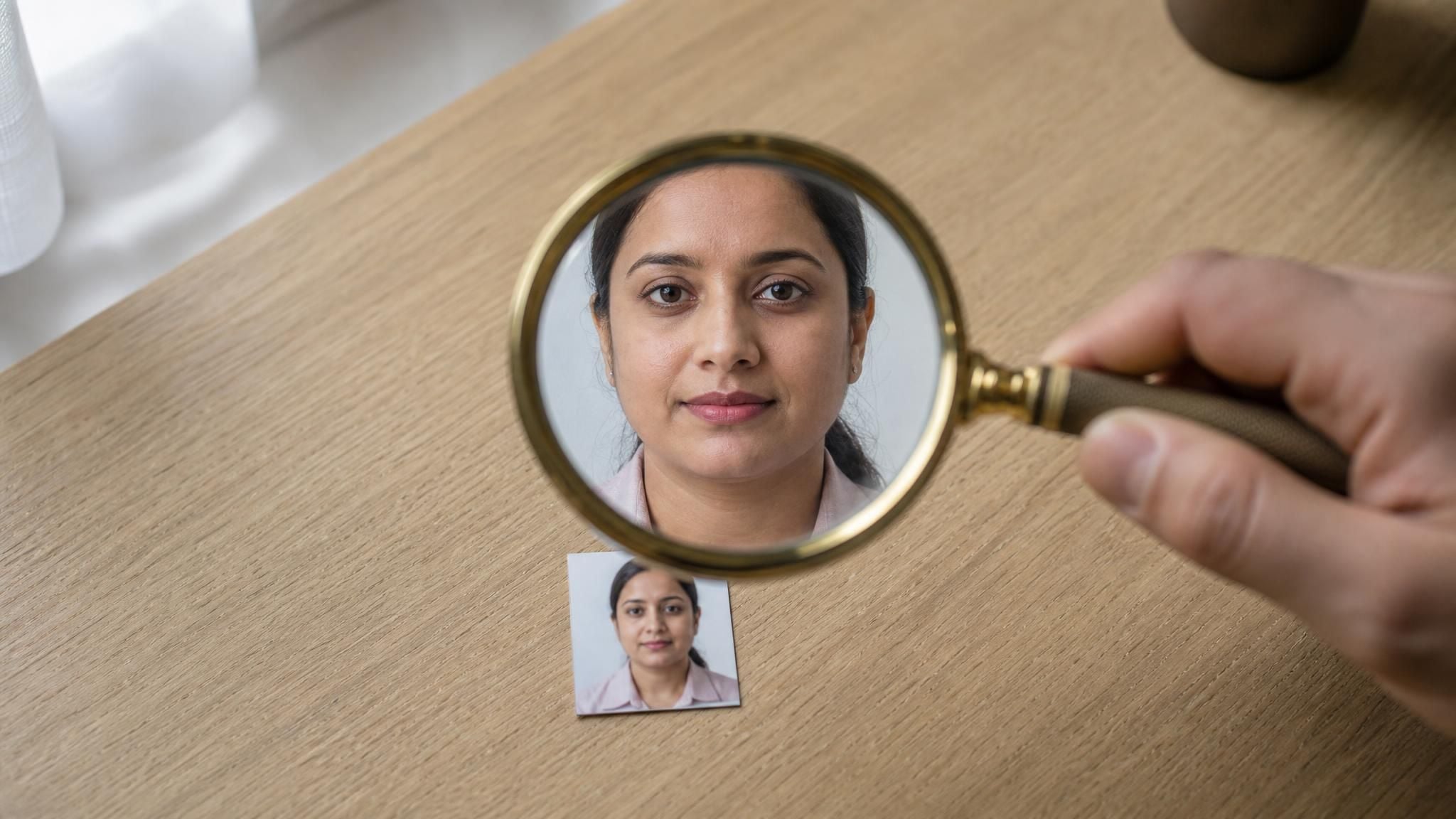
Najważniejsze wnioski
- Enhancer zdjęć zmienia wygląd istniejących pikseli. Upscaler dodaje piksele, które nigdy nie zostały zarejestrowane.
- W przypadku Canvy, Picsarta i Airbrusha etykieta enhancer obejmuje trzy różne zestawy operacji, a każda strona funkcji opisuje swój własny.
- Darmowe poziomy mogą wstrzymywać pobieranie pełnego rozmiaru. Strona Picsarta mówi, że zapis w niższej rozdzielczości jest częścią darmową.
- Darmowy upscaler obrazu Atlas Clouddarmowy upscaler obrazudodaje tylko piksele: stałe 2x, limit 768 px na wyjściu, bez rejestracji, bez korekty kolorów i szumów.
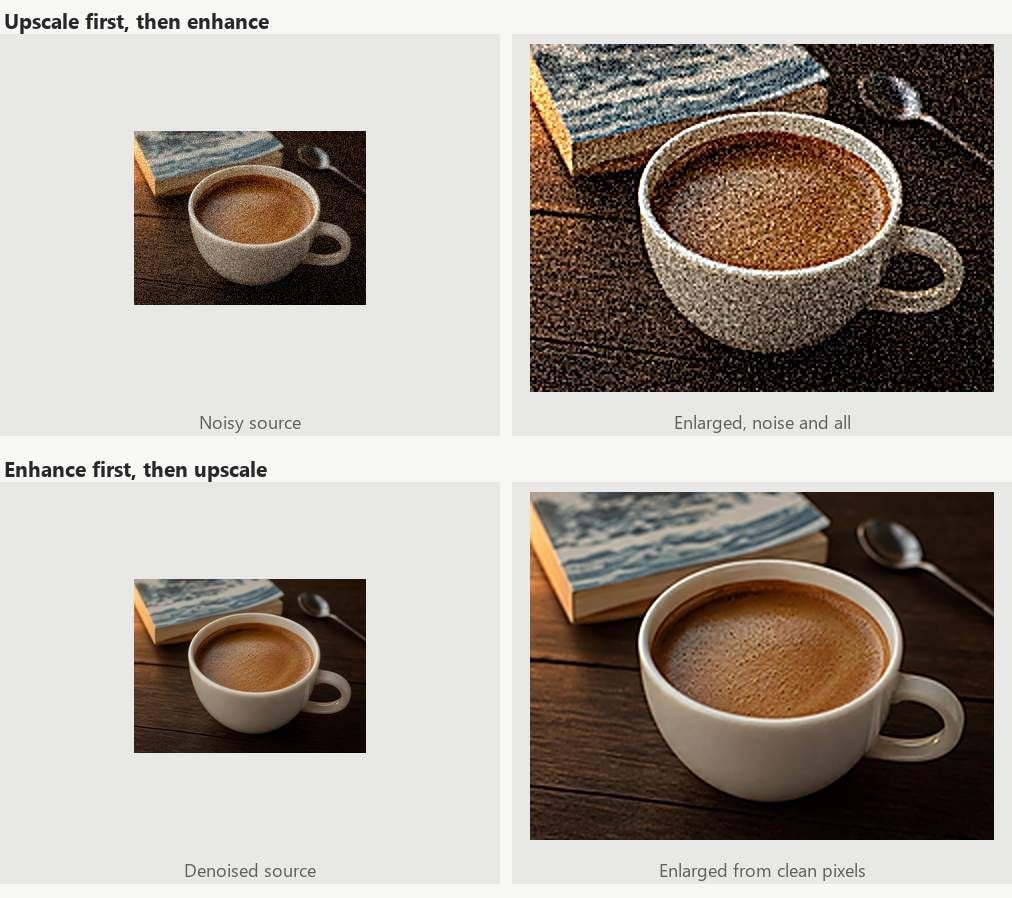
- Najpierw oczyść jakość, potem zwiększaj rozmiar. Upscaling zdjęcia z szumem daje większy szum.
Co tak naprawdę zmienia enhancer zdjęć
Wyszukaj enhancer zdjęć, a narzędzia, na które trafisz, obiecują czystsze, ostrzejsze, lepsze obrazy. Przeczytaj, co wymieniają poniżej, a operacje zawsze należą do tej samej rodziny: rozjaśnianie cieni, ściąganie przepalonych świateł, podnoszenie kontrastu, redukcja szumów, wyostrzanie krawędzi, korekta balansu kolorów. Każda z nich dotyka wartości pikseli, które już istnieją. Żadna nie tworzy piksela.
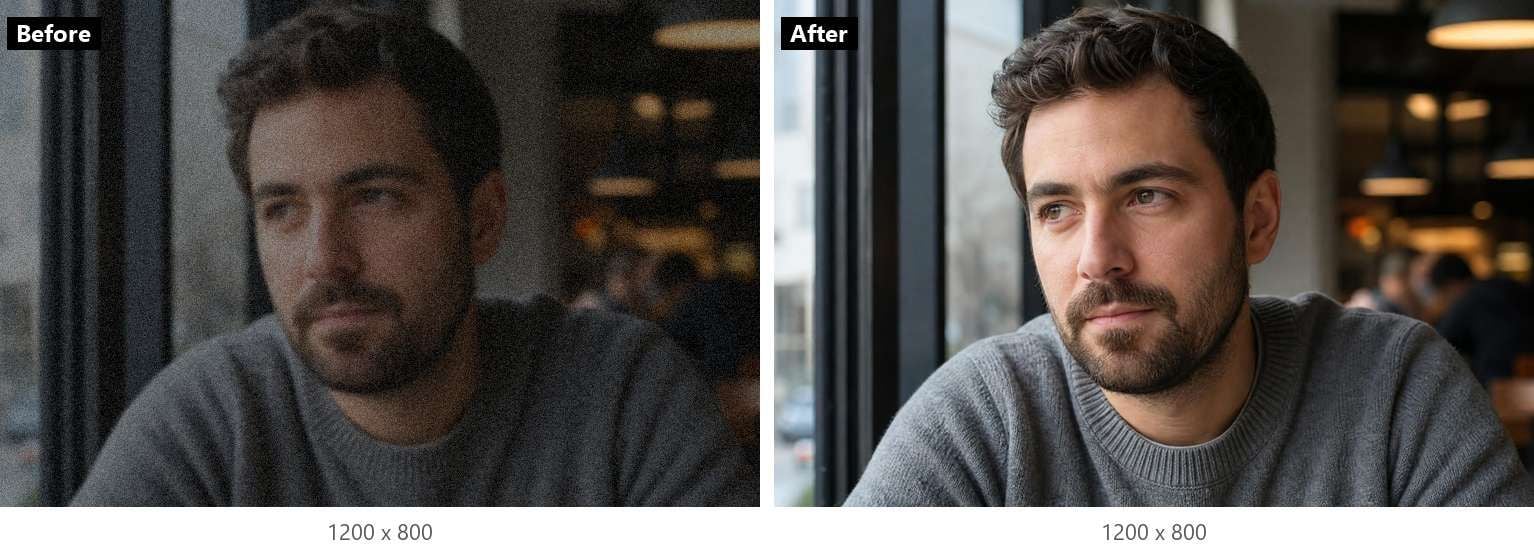
To jest cecha definiująca. Podaj czystemu enhancerowi zdjęcie 1200 na 800, a otrzymasz zdjęcie 1200 na 800. Skóra wygląda gładsza, bo szum został uśredniony. Krawędzie wyglądają ostrzej, bo wzdłuż nich zwiększono kontrast. Zdjęcie na ekranie telefonu odbiera się jako wyższej jakości, dokładnie w tym samym rozmiarze co wcześniej.
Skąd się bierze AI? Wcześniejsze funkcje automatycznego ulepszania stosowały stałe krzywe korekty. Obecne zwykle uruchamiają modele trenowane na parach zniszczonych i czystych obrazów, co ma im pozwolić inaczej traktować zaszumiony cień niż teksturowaną tkaninę. Picsart opisuje swoją wersję jako wytrenowaną do identyfikowania i korygowania szumu, rozmycia i niskiego kontrastu. To uczciwe podsumowanie całej kategorii. Zwróć uwagę, czego brakuje na tej liście: rozmiaru.
Co zamiast tego robi upscaler obrazu
Upscaler obrazu zaczyna tam, gdzie kończy enhancer. Na wejściu przyjmuje zdjęcie, które jest dobre w obecnym rozmiarze i bezużyteczne w większym: awatar 300 pikseli, który potrzebujesz w 600, miniaturkę z sieci, którą ktoś chce na ulotce, przyciętą twarz, która przy powiększeniu zamienia się w bloki.
Rozciąganie tego nie rozwiązuje. Każdy edytor może zmienić rozmiar obrazu z 300 na 600 pikseli, ale robi to, rozkładając te same informacje na czterokrotnie większej powierzchni, a wynik jest miękki.
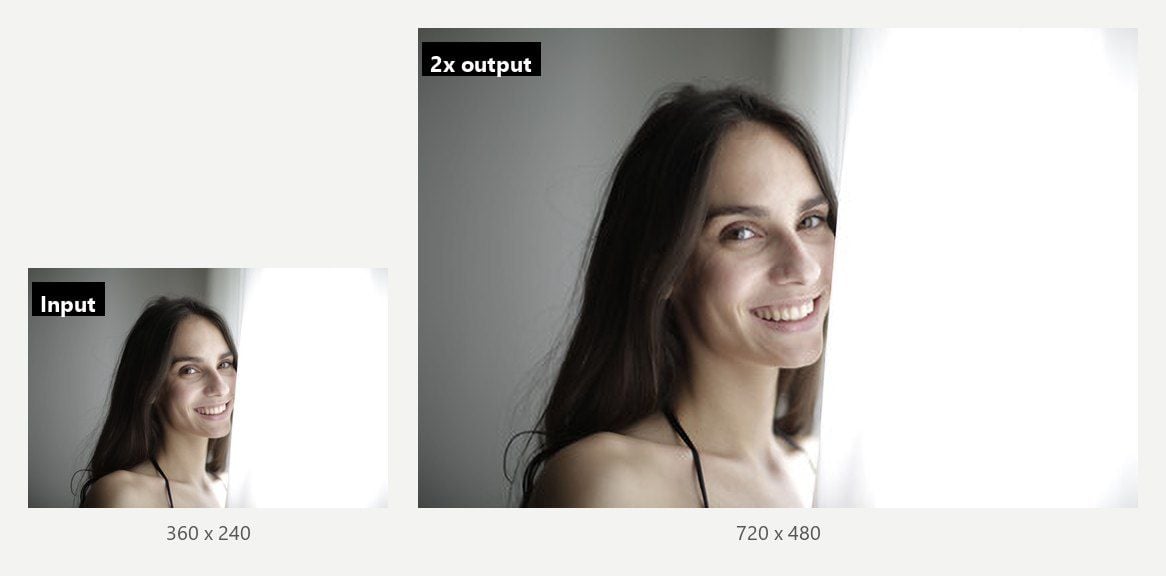
Model superrozdzielczości zamiast tego przewiduje, co zawierałyby dodatkowe piksele. Strona narzędzia Atlas Cloud formułuje to wprost: model „odtwarza krawędzie i teksturę, zamiast rozrzedzać istniejące piksele, dlatego awatar 300 pikseli po powiększeniu do 600 wygląda, jakby był renderowany w tym rozmiarze, a nie tylko rozdęty do niego”.
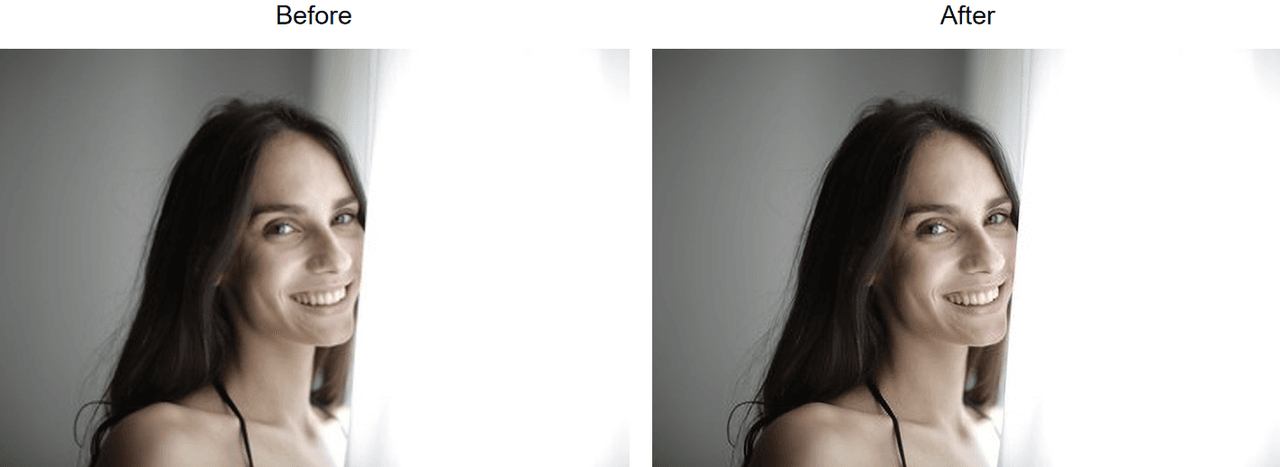
Kolor, ekspozycja i balans bieli przechodzą przez upscaler bez zmian. Jeśli małe zdjęcie było zbyt ciemne, duże też jest zbyt ciemne. To celowe: upscaler zajmuje się tylko rozmiarem, a kolejne sekcje pokazują, co się dzieje, gdy narzędzia zacierają tę granicę.
Atlas Cloud: enhancer jakości obrazu, który tylko dodaje piksele
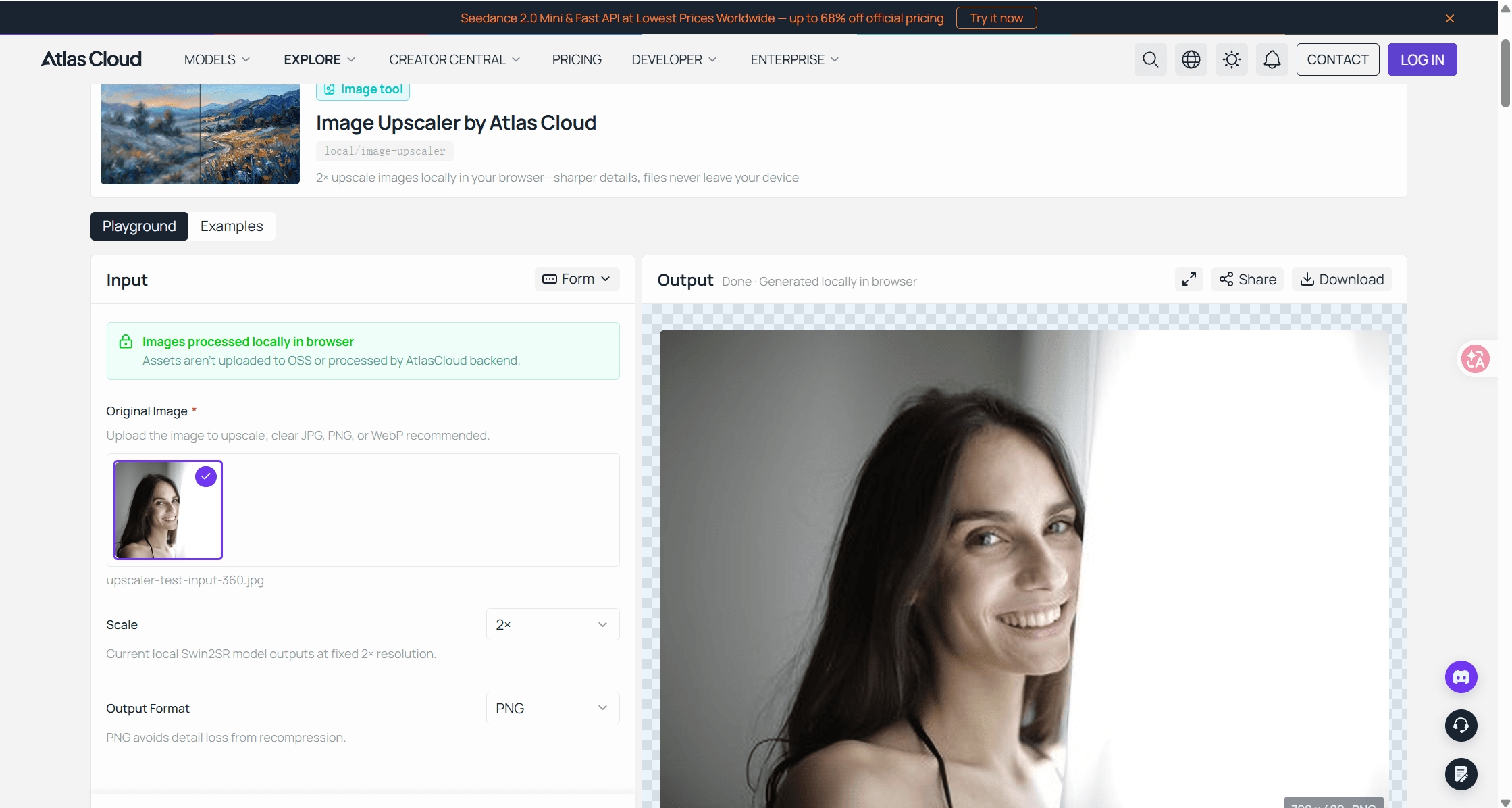
Wpisz „image quality enhancer” w pole wyszukiwania, a nie znajdziesz Atlas Cloud udającego właśnie to. W jego darmowej linii narzędzi AI znajdują się usuwacz tła, gumka do obiektów i upscaler, a upscaler otwarcie mówi, że jest upscalerem. Nic nie wyostrza, nic nie rozjaśnia i nie dotyka kolorów. Uruchamia model superrozdzielczości Swin2SR w Twojej przeglądarce i zwraca obraz z dwukrotnie większą liczbą pikseli na każdej stronie.
Ograniczenia są wydrukowane na stronie. Narzędzie „podaje modelowi maksymalny długi bok 384 pikseli, co ogranicza wynik do 768”. Wszystko większe jest najpierw skalowane w dół, więc zdjęcie 2000 pikseli nie wróci jako 4000. To czyni je złym narzędziem do pełnoklatkowego zdjęcia z aparatu i właściwym do przypadku, który wiele osób faktycznie ma: malutki awatar, przycięta twarz, miniaturka wyciągnięta z czatu.
Wynik to pełnowymiarowy PNG, a strona informuje, że „nie ma logo w rogu, nie ma eksportu w obniżonej jakości wstrzymywanego dla płacących użytkowników”. Nie trzeba też zakładać konta. Upscaler należy do małej grupy narzędzi AI Atlas, które są w pełni darmowe i otwarte bez rejestracji, co jest czystszym wejściem niż enhancer, który prowadzi przez edytor projektowania lub trzyma pełnowymiarowy plik za planem.
Aby go uruchomić, otwórz darmowy upscaler obrazu AI, przeciągnij lub wklej obraz, poczekaj na jednorazowe pobranie modelu 54 MB przy pierwszym użyciu i zapisz wynik 2x. Większe zadania trafiają do hostowanego modelu upscaler Atlas Cloud, który przyjmuje wartość outscale do 4.0 na obraz. W przypadku narzędzia przeglądarkowego propozycja jest celowo wąska: robi jedną rzecz, dodaje piksele, i podaje limit z góry.
Canva, Picsart, Airbrush: co faktycznie dostarczają trzy enhancery
Te trzy znajdują się blisko czołówki wyników dla frazy enhancer zdjęć i wszystkie trzy nazywają tę funkcję enhancerem. Ich własne strony opisują trzy różne produkty. Różnice liczą się bardziej niż wspólna etykieta, więc oto, co każdy z nich mówi o sobie.
Canva Image Enhancer to tak naprawdę przycisk upscale
Strona funkcji Image Enhancer w Canvie nosi tytuł „AI photo enhancer”, ale zawarte na tej samej stronie instrukcje krok po kroku kierują do narzędzia o nazwie Upscale: „Kliknij swój obraz, a następnie wybierz Edytuj na górnym panelu poziomym. W sekcji Narzędzia poszukaj funkcji Upscale”. To jest część AI i jest to upscaler.
Wszystko, co ludzie zwykle rozumieją przez ulepszanie, następuje później, ręcznie. Strona mówi wprost: „Po upscalingu obrazu ulepsz go dalej, poprawiając słabe oświetlenie, regulując kontrast lub zwiększając nasycenie”. Niewyraźne zdjęcie? FAQ kieruje do zakładki Dopasuj, potem Tekstura, a następnie suwaka Ostrość. Potrzebujesz więcej pikseli, niż daje Upscale? FAQ kieruje do Magic Resize, o którym to samo zdanie mówi, że jest dostępne dla użytkowników Pro.
Tak więc Canva Image Enhancer to dwa połączone produkty: upscaler, który zadziała raz, i konwencjonalny edytor suwaków, którym obsługujesz sam. Żaden nie jest zły. Etykieta po prostu ukrywa szew. Wszystko dzieje się też w edytorze Canvy, co jest wygodne, jeśli już tworzysz tam post, a obejściem, jeśli chcesz tylko odzyskać plik.
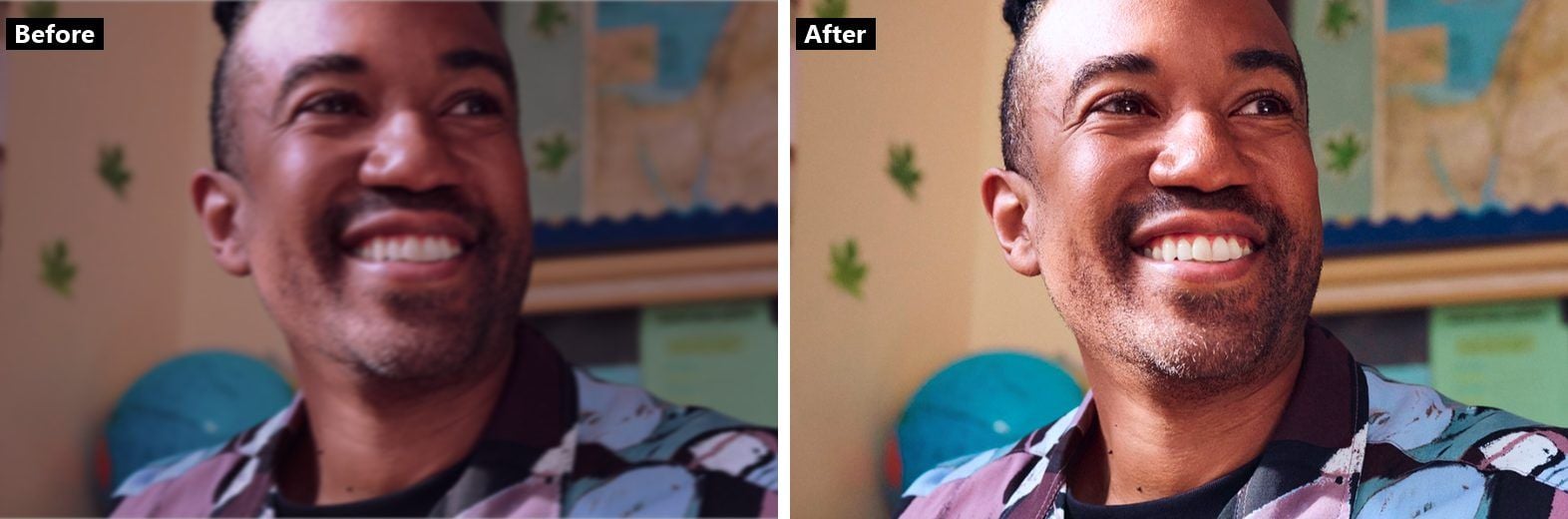
Source: przykładowe obrazy opublikowane na stronie funkcji image enhancer Canvy.
Picsart AI Image Enhancer: gdzie kończy się darmowy poziom
Strona Picsarta jest jednoznaczna co do tego, co robi model. Picsart AI Image Enhancer jest „wytrenowany do identyfikowania i korygowania problemów takich jak szum, rozmycie i niski kontrast”, a także zwiększa liczbę pikseli, co strona umieszcza pod nagłówkiem „Momentary resolution increase” (chwilowe zwiększenie rozdzielczości). Jeden klik, dwie roboty. Jeśli chcesz prawdziwego enhancera na jeden przycisk, tak właśnie wygląda.
Haczyk tkwi w języku cen, a strona sama sobie zaprzecza. Nagłówek nazywa narzędzie „Free Photo Enhancer” (darmowy enhancer zdjęć). Odpowiedź z FAQ niżej na tej samej stronie mówi: „AI Image Enhancer to premium narzędzie do edycji online”. Linijka, która je godzi, znajduje się w akapicie otwierającym: „Dodatkowo możesz za darmo zapisywać obrazy w niższej rozdzielczości!”
Przeczytaj to uważnie. Możesz ulepszać za darmo i możesz zachować małą wersję za darmo. Wynik w pełnej rozdzielczości, czyli to, do czego istnieje upscaler, jest częścią płatną. Ten sam kształt pojawia się w Pro gate Canvy na Magic Resize. Picsart zasługuje na uznanie za zapisanie tego tam, gdzie można to znaleźć. Oznacza to też, że darmowe uruchomienie Picsarta to podgląd, a planować powinieneś wokół pobierania, nie przycisku.
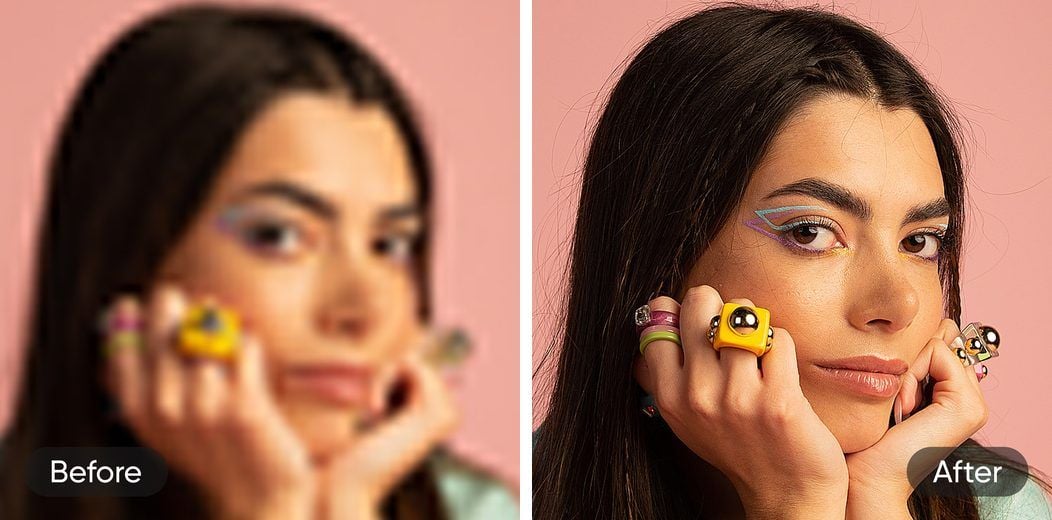
Source: przykładowe obrazy opublikowane na stronie AI image enhancer Picsarta.
Airbrush Image Enhancer dzieli zadanie na sześć narzędzi
Airbrush przyjmuje podejście przeciwne do Picsarta i jest to pouczające. Strona Airbrush Image Enhancer opisuje jedno narzędzie, które „ulepsza kolory, wyostrza szczegóły, redukuje szum i zwiększa rozdzielczość przy minimalnym wysiłku”. Następnie jej własna nawigacja wymienia kilka z tych czasowników jako osobne produkty z własnymi stronami.
| Osobna strona narzędzia Airbrush | Nakładanie się z opisem na stronie enhancera |
|---|---|
| Image Upscaler | „zwiększa rozdzielczość” |
| Sharpen Images | „wyostrza szczegóły” |
| Unblur Image | Nie jest jednym z czterech wymienionych czasowników enhancera |
| Unpixelate Image | Nie jest jednym z czterech wymienionych czasowników enhancera |
| Photo Restoration | Nie jest jednym z czterech wymienionych czasowników enhancera |
| Bulk Image Enhancer | Wersja wsadowa, sądząc po nazwie |
To ci mówi: nawet sprzedawca oferujący przycisk wszystko-w-jednym traktuje upscaling, wyostrzanie i usuwanie rozmycia jako na tyle odrębne, że zasługują na własne fronty. Gdy decydujesz, czego potrzebuje twoje zdjęcie, skorzystaj z tej mapy. Jeśli chodzi o koszty, strona Airbrush reklamuje 7-dniowy bezpłatny okres próbny obok linków do pobrania aplikacji i niczego bardziej konkretnego; darmowy limit narzędzia internetowego, maksymalny rozmiar wyniku i polityka znaku wodnego nie są podane na stronie, więc nie będziemy ich zgadywać.
Które rozwiązanie jest potrzebne Twojemu zdjęciu?
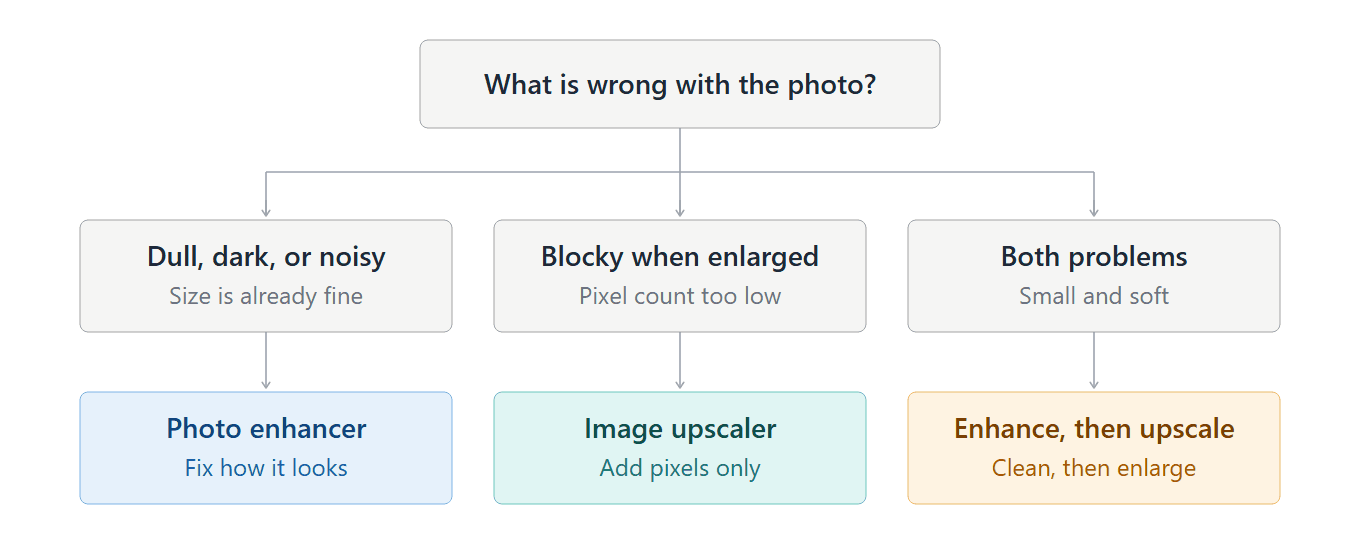
Zdejmij branding, a decyzja jest krótka. Zapytaj, co jest nie tak ze zdjęciem, a nie, które narzędzie jest najlepsze.
Jeśli zdjęcie ma odpowiedni rozmiar i wygląda źle (nudne, ciemne, zaszumione, płaskie), potrzebujesz ulepszania: ekspozycji, kontrastu, odszumiania, wyostrzania. Każde z trzech narzędzi powyżej to robi, podobnie jak panel regulacji w edytorze, który już masz.
Jeśli zdjęcie wygląda dobrze i jest za małe, potrzebujesz upscalera. Nic w zestawie narzędzi do ulepszania nie dodaje pikseli, a zwiększanie ostrości na małym obrazie tylko sprawia, że bloki są wyraźniejsze.
Jeśli oba są prawdziwe, co jest zwykłym przypadkiem starych zdjęć z telefonu i zrzutów ekranu, potrzebujesz obu operacji, a kolejność ma znaczenie. To następna sekcja.
Dlaczego ulepszanie jest przed upscalingiem
Uruchom upscaler na zaszumionym zdjęciu, a model musi potraktować każde ziarno jako szum lub teksturę. Część może zostać odbudowana jako szczegół. Kończysz z tym samym wzorem szumu w dwukrotnym rozmiarze, teraz narysowanym pewnymi krawędziami, a enhancer uruchomiony później ma trudniejsze zadanie z jego usunięciem.
Odwróć kolejność, a upscaler dostanie czyste źródło. Odszum, popraw ekspozycję, potem dodaj piksele. Wyostrzanie to jedyny krok, który należy zostawić na koniec, i nawet wtedy delikatnie, bo upscaler już odtwarza krawędzie, a drugie wyostrzenie nałożone na to zwykle zostawia aureole.
Jeden przypadek warto przetestować w drugą stronę. Jeśli źródło jest malutkie, poniżej kilkuset pikseli, denoiser ma niewiele do odczytania w tym rozmiarze, a upscaling w pierwszej kolejności może dać enhancerowi więcej do pracy. Wypróbuj obie kolejności na kopii i zachowaj tę, która się broni. Trzecia gałąź schematu zakłada normalne zdjęcie z telefonu; w przypadku awatara wielkości znaczka pocztowego sprawdź.
Co ulepszanie AI wymyśla, czego nigdy tam nie było
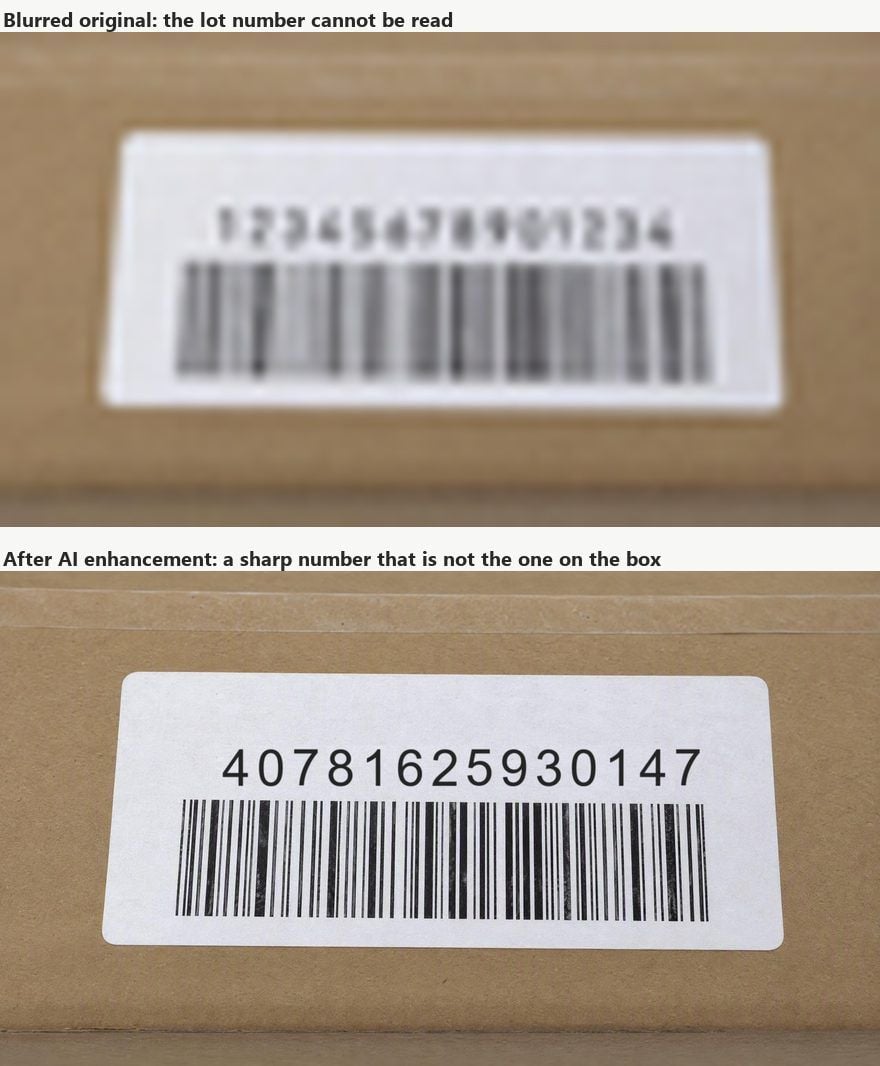
W formach AI oba typy narzędzi generują treść. Enhancer usuwający rozmycie zgaduje, jak wyglądała ostra wersja. Upscaler dodający piksele zgaduje, co znajdowało się między tymi, które miał. Zgadywanie zwykle jest dobre i właśnie na tym polega ryzyko: wygląda to dobrze, niezależnie od tego, czy jest poprawne.
Żadna aktualizacja tego nie naprawi. Artykuł z 2018 roku autorstwa Yochaia Blaua i Tomera Michaeliego, The Perception-Distortion Tradeoff, pokazał, że pchanie algorytmu rekonstrukcji obrazu w kierunku wyników wyglądających naturalnie nieuchronnie oddala go od wyników wiernie odpowiadających oryginałowi, a wynik „jest prawdziwy dla dowolnej miary zniekształceń”. Im ładniejszy wynik, tym mniej można mu ufać jako zapisowi.
Twarze to miejsce, gdzie to gryzie najmocniej. PULSE, naukowy upscaler twarzy, niesie ostrzeżenie we własnym README: „tworzy wyimaginowane twarze ludzi, którzy nie istnieją, których nie należy mylić z prawdziwymi ludźmi” i „nie pomoże zidentyfikować ani zrekonstruować oryginalnego obrazu”. Komercyjne enhancery używają innych modeli, ale kompromis, na jaki się decydują, jest tym, który opisuje artykuł.
Dlatego w przypadku wszystkiego, gdzie piksele są dowodem (zdjęcia produktów, do których kupujący będzie cię rozliczać, skany dokumentów i dowodów, tekst, który musisz przeczytać, obrazy medyczne lub prawne), używaj ulepszania do podglądu, a oryginał zachowaj jako zapis.
Tekst to szczególny przypadek: rozmyta etykieta przepuszczona przez enhancer może wrócić ostra i błędna, z literami, które czytają się czysto i nie pasują do niczego na obiekcie. Upscaler zmienia mniej rzeczy, bo zostawia kolor i ton w spokoju, ale model 2x wciąż wypełnia krawędzie, których nigdy nie widział. Sprawdź wynik względem źródła w 100%, zanim wyślesz go gdziekolwiek, gdzie ma znaczenie.
Często zadawane pytania
Czy enhancer zdjęć to to samo co upscaler obrazu?
Nie. Enhancer zdjęć dostosowuje istniejące piksele: ekspozycję, kontrast, kolor, szum, ostrość. Upscaler obrazu tworzy nowe piksele, aby zdjęcie można było wyświetlić lub wydrukować w większym formacie. Wiele produktów łączy oba pod etykietą enhancer, dlatego te pojęcia się mylą.
Czy darmowe enhancery zdjęć AI są naprawdę darmowe?
Przetwarzanie zwykle jest. Pobieranie pełnego rozmiaru często nie: na stronach, które przeczytaliśmy, darmowy poziom albo zapisywał mniejszy plik, albo trzymał zmianę rozmiaru w pikselach za płatnym planem. Upscaler przeglądarkowy Atlas Cloud jest darmowy bez konta, ale tylko robi upscaling; do koloru i szumu użyj enhancera. Przeczytaj krok pobierania, zanim zaufasz jakiemukolwiek darmowemu poziomowi w przypadku wydruku.
Czy mogę ulepszyć i przeskalować to samo zdjęcie?
Tak, a w przypadku wielu starych zdjęć z telefonu powinieneś. Najpierw ulepsz, aby usunąć szum i poprawić ekspozycję, potem zrób upscaling, a na końcu delikatnie zastosuj końcowe wyostrzanie. Uruchomienie upscalera w pierwszej kolejności zwykle powiększa szum i utrudnia jego usunięcie.
Czy upscaling poprawia jakość zdjęcia?
Poprawia rozdzielczość, która jest jednym ze składników jakości. Nie naprawia ciemnego, płaskiego ani przesuniętego kolorystycznie obrazu; one wracają ciemne, płaskie lub z przesuniętym kolorem w większym rozmiarze. Zmiana rozmiaru w zwykłym edytorze to znowu inna sprawa: zwykła zmiana rozmiaru rozciąga piksele, które już są, podczas gdy upscaler AI przewiduje nowe.
Podsumowanie
Rozdarte zdjęcie z otwarcia nigdy nie było jednym problemem. Połowa potrzebowała lepszych pikseli, połowa większej ich liczby, a narzędzia klasyfikowane wysoko dla obu zadań głównie wysuwają na prowadzenie jedno i machają ręką na drugie. Enhancer Canvy to przycisk upscale obok panelu suwaków. Picsart robi oba jednym kliknięciem i pobiera opłatę za plik w pełnym rozmiarze. Airbrush sprzedaje te same czasowniki jako sześć drzwi. Darmowe narzędzie Atlas Cloud pomija etykietę enhancer i podaje swój limit 768 pikseli z góry.
Więc diagnozuj, zanim wgrasz. Jeśli obraz wygląda źle w obecnym rozmiarze, popraw ekspozycję i szum enhancerem. Jeśli wygląda dobrze i musi być większy, dodaj piksele upscalerem, a potem sprawdź wynik w 100% pod kątem szczegółów, których tam nigdy nie było. Rób oba w tej kolejności, gdy potrzebujesz obu, a enhancer zdjęć stanie się narzędziem, które wybierasz celowo, a nie etykietą, która według ciebie obejmuje wszystko.





