A maneira mais rápida de queimar seus créditos gratuitos do PixVerse é tentar adivinhar o caminho pela interface. Cada renderização falhada custa o mesmo que uma boa, então dez minutos de orientação se pagam na sua primeira sessão.
Essa orientação é este guia. Se você pesquisou "pixverse ai video generator how to use", a maior parte do que aparece nos resultados descreve o produto de 2025: limite de 8 segundos, preço por clipe, sincronização labial como etapa separada. O motor atual funciona de forma diferente, e os números abaixo vêm dos próprios documentos do PixVerse e das páginas de modelos ao vivo da Atlas Cloud, verificados em 27 de julho de 2026.
Principais conclusões
- O PixVerse agora roda na V6: qualquer duração de clipe de 1 a 15 segundos, até 1080p, oito proporções de tela e áudio gerado na mesma passagem (documentação da V6).
- O cadastro leva um clique com Google, Apple ou Discord, ou um formulário de e-mail. Não há opção de número de telefone.
- Contas gratuitas recebem créditos diários que variam por conta e região. As renderizações gratuitas têm marca d'água e limite de 540p.
- O mesmo modelo V6 é medido na Atlas Cloud a partir de $0,025 por segundo sem áudio. O clipe padrão de 5 segundos em 720p com som custa $0,30 por execução, sem assinatura e sem marca d'água.
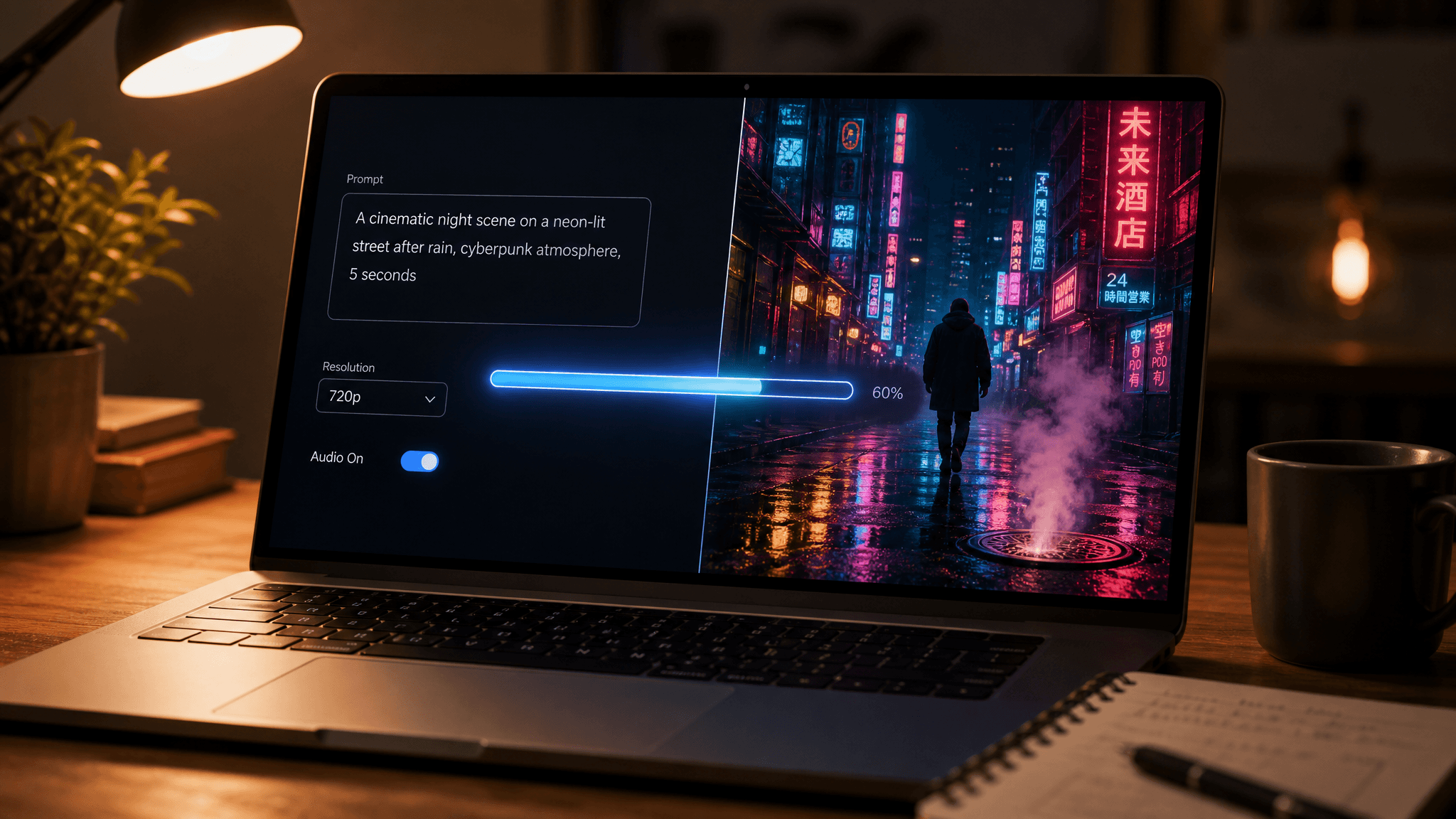
Dentro do Gerador de Vídeo PixVerse AI
Antes de tocar em qualquer botão, é útil saber o que a ferramenta realmente contém, porque "PixVerse" são seis modos de criação que compartilham um único saldo de créditos. Os modos de geração rodam no motor V6 lançado em 30 de março de 2026, com o C1 disponível como um irmão focado em storyboard, e todos os cinco aceitam qualquer duração em segundos inteiros de 1 a 15.
| Modo | O que você fornece | O que ele faz |
|---|---|---|
| Texto para vídeo | Um prompt escrito | Renderiza um clipe do zero, som incluído se você quiser |
| Imagem para vídeo | Uma foto mais um prompt | Anima sua imagem; a foto define a forma do quadro |
| Transição | Um quadro inicial, um quadro final | Gera o movimento entre as duas imagens |
| Extender | Um vídeo finalizado | Adiciona 1 a 15 segundos a um clipe existente |
| Referência para vídeo | Imagens de referência de um assunto | Mantém um rosto ou produto consistente em novas cenas |
| Modelos de efeito | Uma foto, um toque | Efeitos virais predefinidos, cobrados por uso, não por segundo |
O aplicativo web oficial está em app.pixverse.ai. Sites de terceiros revendem o mesmo modelo com sua própria marca, geralmente com especificações desatualizadas, então quando um tutorial contradizer os documentos oficiais, confie nos documentos. Este guia resolve a conta primeiro, depois cobre as duas rotas de acesso, os dois modos que as pessoas realmente pesquisam e termina com a arte do prompt.
Como se Cadastrar no PixVerse AI
O cadastro é a parte curta de qualquer tutorial do PixVerse AI. O modal de login em app.pixverse.ai oferece exatamente quatro rotas: botões do Google, Apple e Discord no topo e um formulário de e-mail abaixo deles. Não existe login por número de telefone.
Os botões sociais funcionam como cadastro. Clique em um, aprove o prompt OAuth e sua conta existe. O caminho do e-mail pede um nome de usuário, seu endereço e uma senha digitada duas vezes, com uma verificação Cloudflare Turnstile rodando silenciosamente em segundo plano. Uma caixa de seleção para e-mail de marketing é opcional; o próprio login constitui concordância com os termos, o que o modal afirma em letras pequenas.
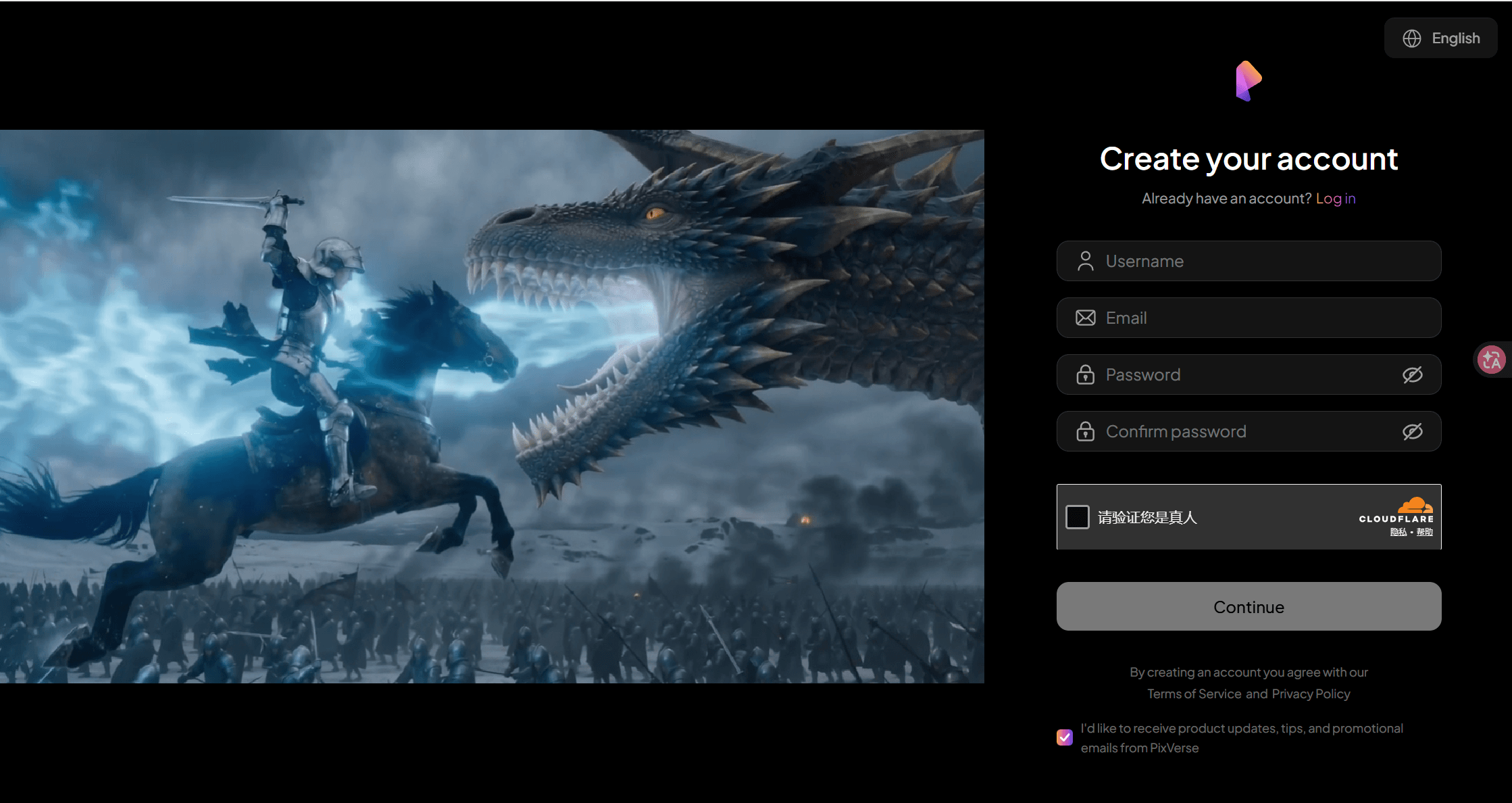
Uma peculiaridade que vale a pena saber: o PixVerse detecta sua região geograficamente e pode exibir a interface em chinês. O seletor de idioma fica no topo do modal de login, então você pode corrigir isso antes de criar a conta. Depois de entrar, o painel de criação já está utilizável e seus créditos gratuitos diários já estão carregados. O que esses créditos cobrem, e o que eles retêm, está nas Perguntas Frequentes abaixo.
Execute o Gerador de Vídeo PixVerse AI na Atlas Cloud
Uma escolha merece ser feita antes de você criar hábitos em torno de qualquer interface. A Atlas Cloud hospeda o mesmo motor V6 junto com centenas de outros modelos, cobrado por segundo, sem assinatura e sem marca d'água em qualquer resolução. Todos os endpoints do PixVerse hospedados, desde texto para vídeo até extender, estão listados na página da família PixVerse. Se seu interesse em aprender PixVerse é produzir vídeos em volume, em vez de brincar dentro de um aplicativo, esta rota ignora completamente o sistema de créditos.
As taxas por segundo na página do modelo ao vivo, verificadas em 27 de julho de 2026, sem desconto atualmente em vigor:
| Qualidade | Sem áudio | Com áudio |
|---|---|---|
| 360p | $0,025/s | $0,035/s |
| 540p | $0,035/s | $0,045/s |
| 720p | $0,045/s | $0,060/s |
| 1080p | $0,090/s | $0,115/s |
Método 1: PixVerse no Playground da Atlas Cloud
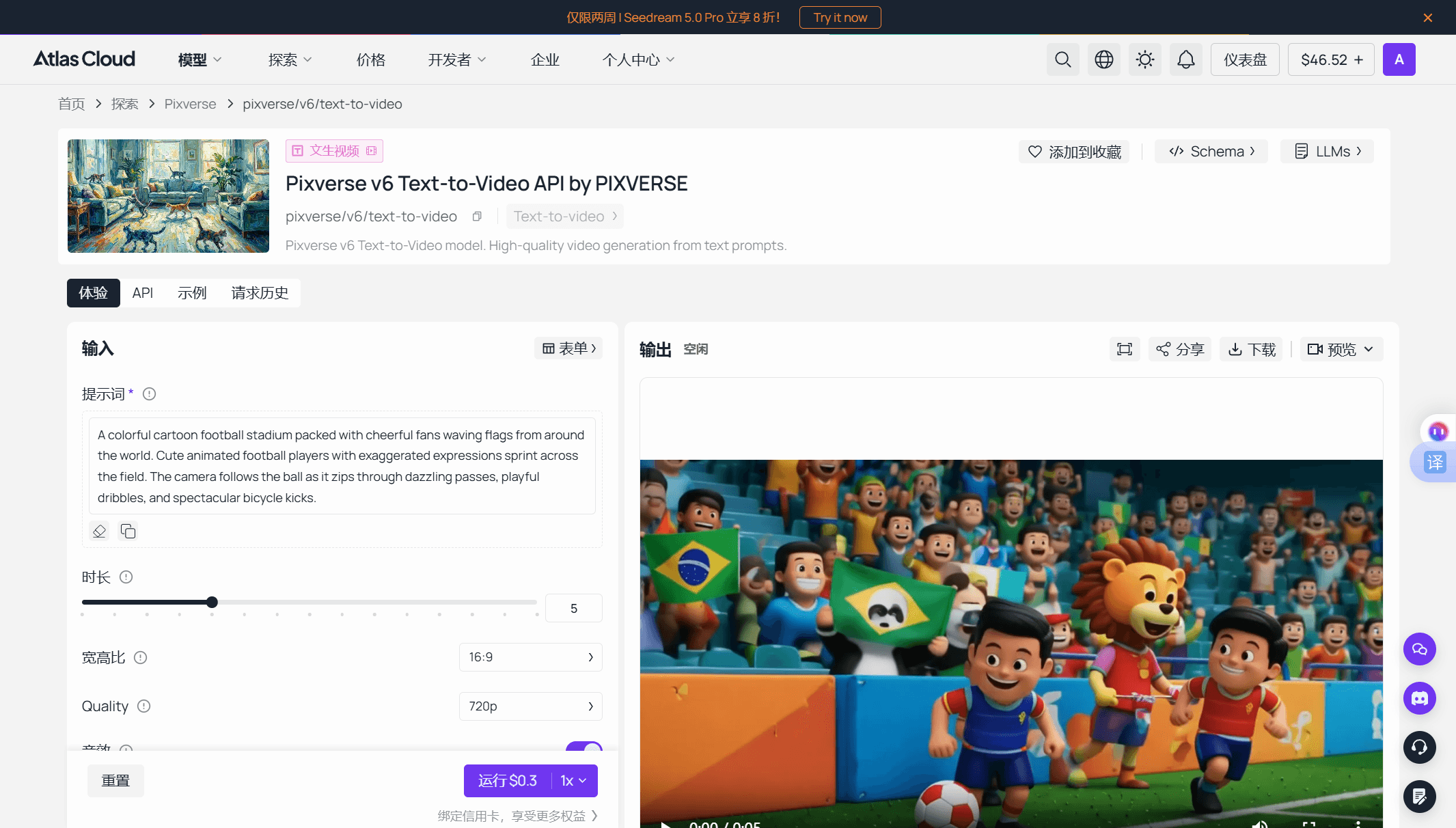
O playground de texto para vídeo V6 é um formulário de login e uso. Apenas o campo de prompt é obrigatório.
- Escreva o prompt no painel de entrada.
- Ajuste duração, proporção de tela e qualidade. Os padrões são 5 segundos, 16:9, 720p.
- Deixe o som ligado ou desligue-o. O áudio aumenta a taxa por segundo.
- Verifique o botão Executar, que mostra o preço exato das suas configurações. Nos padrões, ele lê $0,30 por execução, então $10 cobre aproximadamente 33 clipes.
- Execute e baixe do painel de saída.
Método 2: PixVerse Através da API da Atlas Cloud
Quando um prompt se comporta no playground, a produção é feita com duas chamadas HTTP.
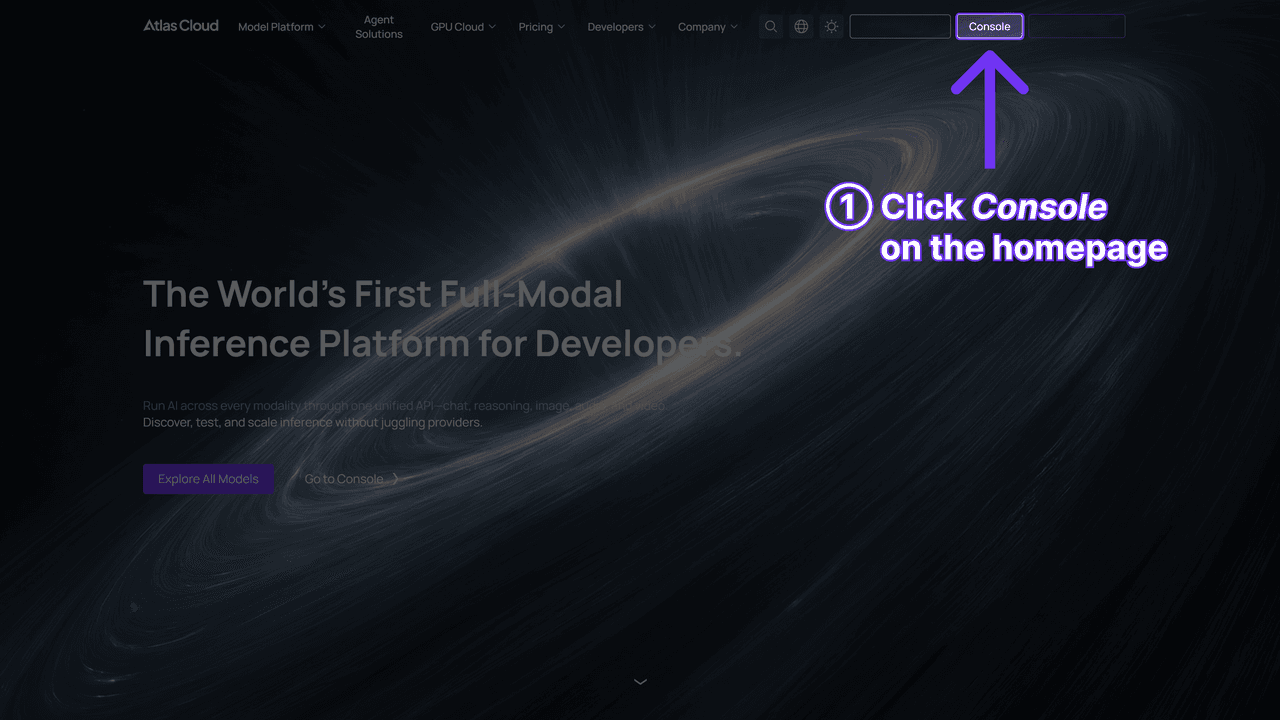
Passo 1: Obtenha sua chave de API. Crie uma chave no console da Atlas Cloud e armazene-a como uma variável de ambiente, nunca em código do lado do cliente.
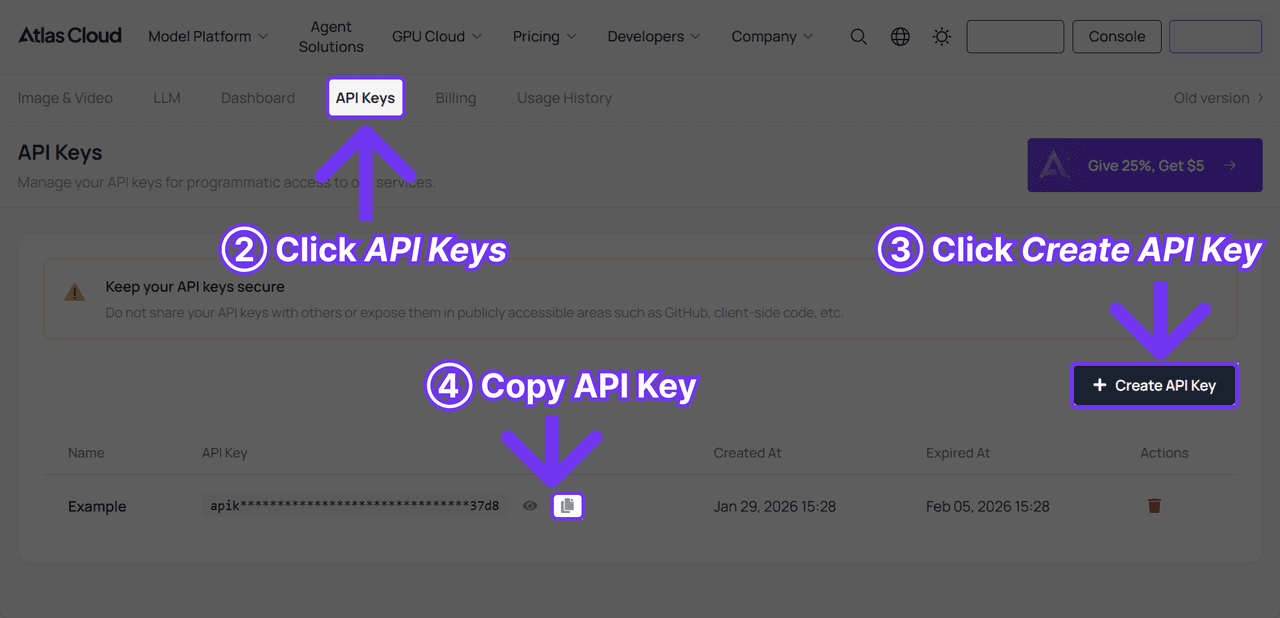
Passo 2: Verifique a documentação da API. Endpoints, parâmetros e autenticação estão na documentação da API.
Passo 3: Faça sua primeira solicitação. Envie o trabalho:
plaintext1curl -X POST https://api.atlascloud.ai/api/v1/model/generateVideo \ 2 -H "Content-Type: application/json" \ 3 -H "Authorization: Bearer $ATLASCLOUD_API_KEY" \ 4 -d '{ 5 "model": "pixverse/v6/text-to-video", 6 "prompt": "Um filhote de golden retriever persegue bolhas de sabão em um quintal ensolarado, ângulo de câmera baixo, profundidade de campo rasa", 7 "duration": 5, 8 "quality": "720p", 9 "aspect_ratio": "16:9", 10 "sound": true 11 }'
A resposta retorna um ID de previsão. Faça polling até que o status seja "completed":
plaintext1curl https://api.atlascloud.ai/api/v1/model/prediction/<prediction_id> \ 2 -H "Authorization: Bearer $ATLASCLOUD_API_KEY"
A resposta concluída carrega a URL do vídeo hospedado. A Atlas Cloud executa uma API em toda a plataforma: uma chave, um cabeçalho de autenticação, um loop de envio e polling para cada modelo. Quando o PixVerse lançar sua próxima versão, você altera a string do modelo e nada mais.
Tutorial de Texto para Vídeo do PixVerse AI
Conectado, você chega ao texto para vídeo como a guia padrão do painel de criação, e é aqui que o motor atual parece mais diferente do que os guias mais antigos descrevem.
- Digite o prompt. Frases simples descrevendo assunto, ação, câmera e luz; o guia de prompts abaixo transforma isso em uma estrutura repetível.
- Defina a duração. O seletor vai de 1 a 15 segundos em passos de um segundo, com padrão de 5. A cobrança é por segundo, então um clipe de 15 segundos custa três vezes mais que um de 5 segundos.
- Escolha a resolução. As opções vão de 360p a 1080p. Em uma conta gratuita, a saída é limitada a 540p, então deixe as ambições de 1080p para depois.
- Escolha uma proporção de tela. Oito opções, de 9:16 vertical a 21:9 ultra-wide.
- Decida sobre o áudio. O som é renderizado na mesma passagem que os pixels, incluindo ruído ambiente e efeitos, e custa créditos extras por segundo.
- Gere. Os créditos são deduzidos por tentativa, independentemente de você manter o resultado ou não. As renderizações gratuitas vêm com marca d'água.
Aqui está o que esses seis passos produzem na prática. O clipe abaixo veio de uma única execução deste prompt, 5 segundos em 540p com áudio ligado: "Um barco de papel deriva em um riacho de calha na hora dourada, câmera acompanhando baixa, gotas de água capturando a luz."
Um hábito de rascunho que estende qualquer orçamento: renderize testes em 540p com áudio desligado, depois execute novamente apenas o prompt vencedor na qualidade total. As configurações são transferidas inalteradas; apenas a dedução cresce.
Cada configuração da interface e seu custo exato por nível recebem uma análise mais completa em nosso guia de texto para vídeo.
Tutorial de Imagem para Vídeo do PixVerse AI
Imagem para vídeo responde a uma pergunta diferente. Você já tem o rosto, produto ou obra de arte exatos; você quer que eles se movam. Enquanto o modo de texto inventa tudo, este modo trata seu upload como o primeiro quadro e o anima a partir daí, o que o torna o mais previsível dos dois.
O fluxo de trabalho muda em três lugares:
- Faça upload da imagem. Mude o painel de criação para imagem para vídeo e solte sua foto. Imagens de origem limpas e bem iluminadas animam melhor.
- Pule a proporção de tela. Não há nada para escolher. A saída herda a forma do seu upload, então corte a imagem para o formato desejado antes de fazer o upload.
- Escreva o prompt sobre movimento. A imagem já responde como as coisas se parecem. Gaste suas palavras no que acontece: "ela se vira em direção à janela e sorri lentamente, câmera se aproxima" é melhor que outra descrição do cabelo dela.
Duração, resolução e áudio funcionam exatamente como no modo de texto. A mesma matriz de dólares por segundo da tabela de preços acima também se aplica ao playground de imagem para vídeo hospedado na Atlas Cloud, onde a foto é fornecida como URL ou upload junto com o prompt:
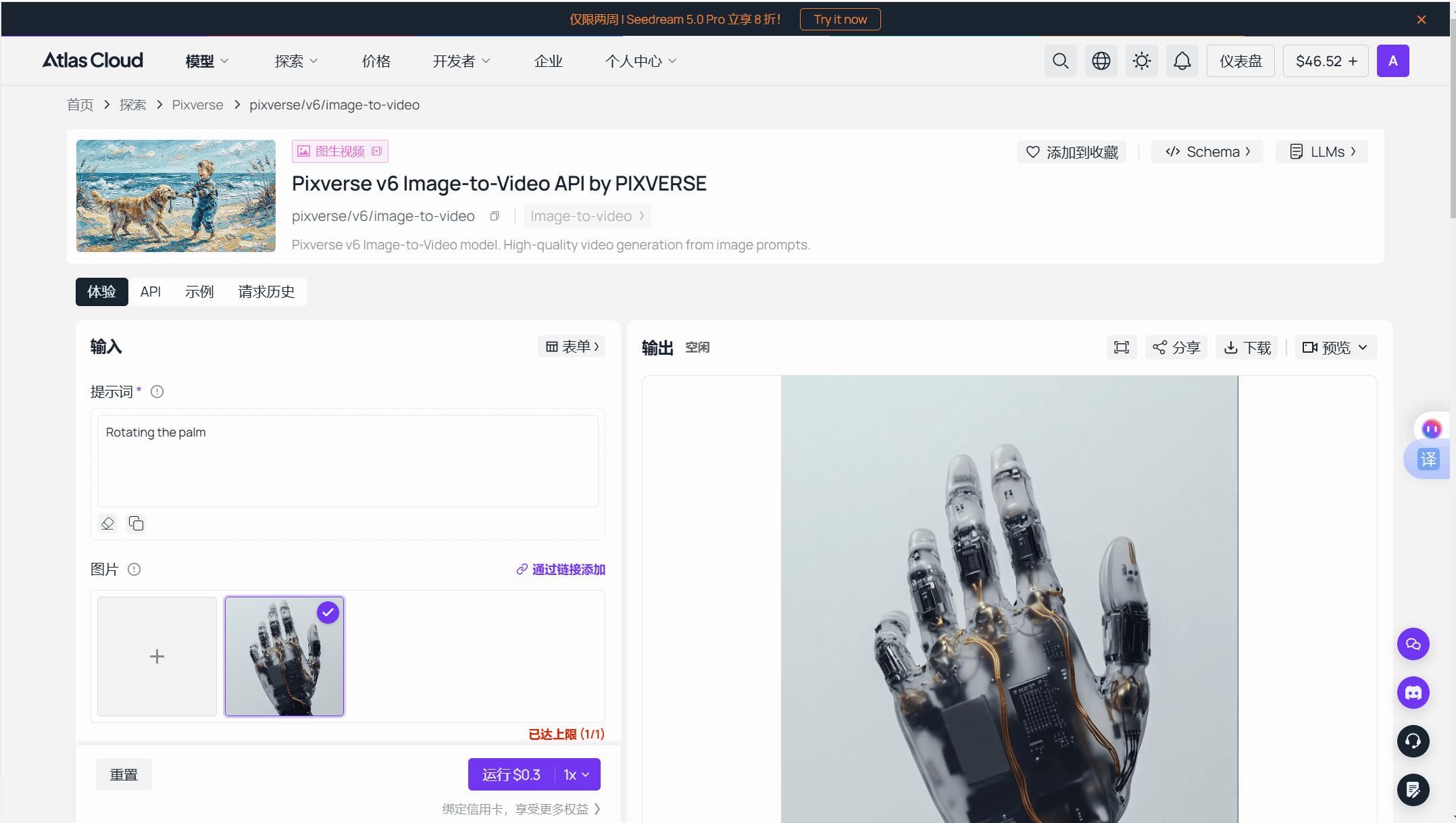
Para preparação da imagem de origem, detalhes específicos da camada gratuita e exemplos de prompts prontos para copiar, este modo tem seu próprio guia de imagem para vídeo.
Guia de Prompts do PixVerse: Escrevendo Linhas que Renderizam
Os tutoriais acima cobrem todos os controles. O prompt é a entrada que todos compartilham, e as mesmas regras se aplicam quer você digite no aplicativo ou envie JSON para uma API. Qualquer guia de prompts do PixVerse sério começa com o conselho oficial de comprimento: os próprios documentos de instruções do PixVerse recomendam 25 a 200 palavras. Abaixo de 25, o modelo fica adivinhando; acima de 200, as instruções começam a se contradizer.
Estrutura supera vocabulário. Cubra quatro coisas em frases simples: quem ou o que está no quadro, o que eles fazem, como a câmera se comporta e como é a luz. Adjetivos se acumulam sem efeito, enquanto verbos concretos são renderizados.
Uma coisa que você procurará e não encontrará é uma caixa de prompt negativo. O aplicativo web não tem nenhuma, e a referência atual da API de geração também não lista tal parâmetro. Escreva exclusões como instruções positivas: "câmera fixa em um tripé" funciona onde "sem câmera instável" não tem onde se ancorar. E quando uma renderização sai quase certa, mas errada, reutilize seu valor de semente com um prompt ajustado, em vez de começar de uma semente aleatória nova; o campo de semente aceita qualquer valor de 0 a 2147483647 e mantém a composição estável entre as tentativas.
| Prompt fraco | Prompt funcional | O que mudou |
|---|---|---|
| Uma cidade bonita à noite | Mercado de rua molhado pela chuva à noite, letreiros de néon refletindo em poças, um vendedor cozinhando bolinhos no vapor, dolly lento para frente | Assunto nomeado, uma ação, um movimento de câmera |
| Um dragão legal voando, épico, cinematográfico, 4K | Um dragão de bronze desliza baixo sobre um vale de pinheiros enevoado ao amanhecer, batidas de asas agitando a névoa, câmera acompanhando ao lado | Palavras de qualidade trocadas por detalhes físicos |
| Garota dançando, sem desfoque, não mude o rosto dela | Uma mulher de casaco vermelho dança sozinha em uma estação de metrô vazia, luz fluorescente, câmera fixa, seu rosto permanece nítido e consistente | Exclusões reescritas como instruções positivas |
Perguntas Frequentes
Como usar o PixVerse AI de graça?
Usar o PixVerse AI de graça não requer nada além de se registrar; os créditos diários aparecem sozinhos. Até onde eles vão é a verdadeira questão. O blog oficial do PixVerse diz que os saldos variam por conta, região e rota de produto, e orienta os usuários a consultar o contador no aplicativo em vez de prometer um número. Os limites rígidos estão no lado da saída: as renderizações gratuitas têm marca d'água e limite de 540p, com a remoção da marca d'água começando no plano Standard de $10 a partir de julho de 2026.
Como excluir minha conta do PixVerse?
Existem duas rotas e seus prazos diferem. Tutoriais de terceiros documentam um caminho dentro do aplicativo (avatar, depois UserInfo, depois Delete Account, com confirmação dupla) que entra em vigor após 5 dias. As próprias instruções de exclusão do PixVerse, agora offline, mas arquivadas, descrevem o envio de e-mail para [email protected] com o assunto "Account Deletion Request" a partir do seu endereço registrado, com a exclusão concluída em até 30 dias. Ambos são irreversíveis. Nosso guia de login do PixVerse cobre ambas as rotas em detalhes.
Este guia funciona como um tutorial do aplicativo PixVerse para celular?
Sim. O PixVerse tem aplicativos iOS e Android no mesmo sistema de conta, e os modos de geração correspondem ao que este tutorial cobre na web. Uma ressalva: a variabilidade de créditos gratuitos mencionada acima se estende às rotas de produto, então o aplicativo e a versão web podem carregar valores diários diferentes. Os passos aqui foram escritos com base em app.pixverse.ai, que expõe todas as configurações em um único painel, então aprenda lá e a versão móvel não terá surpresas.
É possível contornar o filtro NSFW do PixVerse?
Não, e tentar é uma maneira rápida de perder a conta. Os termos de serviço do PixVerse proíbem material sexualmente explícito, e sua moderação bloqueia tanto prompts quanto renderizações finalizadas que acionam o filtro, ocasionalmente capturando também conteúdo limítrofe. A escada de aplicação vai de gerações removidas a banimentos permanentes. Para saber o que a política realmente permite e onde os usuários relatam falsos positivos, veja nossa análise da moderação de conteúdo do PixVerse.
Conclusão
Aprender a usar o PixVerse AI se resume a três decisões. Escolha sua porta: o aplicativo gratuito para testes, uma assinatura para postagens regulares sem marca d'água, ou acesso medido por segundo quando o volume importa. Escolha seu modo: texto para vídeo quando você está inventando a cena, imagem para vídeo quando o assunto já existe. Depois, coloque o esforço real no prompt.
Trate a primeira renderização como calibração, não como produto final. Leia o que volta, mude uma coisa e execute novamente.





