ฟิลเตอร์ซอมบี้ส่วนใหญ่ล้มเหลว พวกมันลบใบหน้าของคุณ แอปพื้นฐานแปะมาสก์สีเขียวแบน ๆ ทับลักษณะใบหน้าของคุณ
ฟิลเตอร์ที่ดูน่าเชื่อในปี 2026 จะล็อกโครงสร้างกระดูกของคุณไว้ มันเปลี่ยนเฉพาะพื้นผิวเท่านั้น มันทำให้ผิวเป็นสีเทา มันทำให้ม่านตาขุ่นมัว มันทำให้โพรงตาลึกขึ้น มันทำให้เสื้อผ้าซีดหมอง เรขาคณิตใบหน้าของคุณยังคงเดิม
ฟิลเตอร์ซอมบี้ AI ทำงานอย่างไร และทำไมบางตัวถึงลบใบหน้าของคุณ
เครื่องมือซอมบี้ AI ประมวลผลข้อมูลใบหน้าในสามวิธีที่แตกต่างกัน การเลือกวิธีผิดรับประกันได้เลยว่าภาพบุคคลจะบิดเบี้ยว
| ประเภทฟิลเตอร์ | เครื่องมือที่ใช้เป็นตัวอย่าง | การรักษาความเหมือน | ระดับการปรับแต่ง | การรองรับวิดีโอ | กรณีการใช้งานที่เหมาะสมที่สุด |
| มาสก์ AR สด | TikTok, Snapchat, ZombieFaced | ต่ำ (คลุมใบหน้าด้วยโอเวอร์เลย์ 3D) | พรีเซ็ตคงที่เท่านั้น | กล้องโทรศัพท์แบบเรียลไทม์ | สตอรีโซเชียลแบบรวดเร็ว |
| ฟิลเตอร์พรีเซ็ตบนเว็บ | BeFunky Undead GFX, LightX, YouCam Enhance | ปานกลาง (ขึ้นอยู่กับสไลเดอร์ Fidelity หรือพื้นที่แปรง) | สไตล์พรีเซ็ตหรือการแก้ไขด้วยแปรงเล็กน้อย | ภาพนิ่งหรือเทมเพลตคงที่ | ภาพบุคคลเดี่ยวแบบรวดเร็ว |
| โมเดล AI อ้างอิง | Qwen Image 3.0 Pro Edit, GPT Image 2.5 Edit, Seedance 2.5 | สูง (ล็อกโครงสร้างกระดูกจากภาพอ้างอิง) | ควบคุมพรอมป์ต์ได้เต็มที่ทั้งผิว เสื้อผ้า และแสง | วิดีโอหลายช็อตพร้อมเสียงสูงสุด 30 วินาที | ภาพบุคคลที่ยังจำได้ ภาพหมู่ และวิดีโอซอมบี้ไวรัล |
1. มาสก์กล้อง AR สด
TikTok, Snapchat และ ZombieFaced ติดตามจุดอ้างอิงใบหน้าแบบเรียลไทม์ ซอฟต์แวร์ปักมาสก์สำเร็จรูปทับลงบนใบหน้าของคุณ มันเรนเดอร์ทันทีบนวิดีโอสด และแปะแผลการ์ตูนกับเลือดปลอมแบบเดียวกันลงบนทุกใบหน้า
2. ฟิลเตอร์พรีเซ็ตบนเว็บแบบคลิกเดียว
Vorla AI, LightX และ BeFunky ใช้ diffusion แบบ image-to-image พวกมันวาดภาพของคุณใหม่ ความแรงในการสร้างที่สูงจะลบทั้งเฟรม โมเดลจะลบโครงสร้างกระดูกของคุณ แล้วใส่ใบหน้าผู้ไม่ตายแบบสุ่มเข้าไป
เพื่อป้องกันการสูญเสียเอกลักษณ์ ให้มองหาเครื่องมือที่มีตัวควบคุมความแรงหรือแปรงมาสก์:
- สไลเดอร์ Fidelity: ฟิลเตอร์ Undead GFX ของ BeFunky มีสเกล Fidelity ตั้งแต่ 1 ถึง 5 การตั้งค่า Fidelity เป็น 5 จะบังคับให้ตัวสร้างยึดตามเส้นโครงภาพบุคคลต้นฉบับของคุณอย่างเคร่งครัด เอฟเฟกต์นี้ต้องสมัครสมาชิกจึงจะใช้ได้
- การแปรงแบบเลือกพื้นที่: YouCam Enhance ใช้แปรง AI Replace คุณระบายทับเสื้อหรือแก้มก่อน และปล่อยตากับจมูกไว้ไม่แตะต้อง ผู้ใช้ใหม่ได้รับ 5 เครดิตเมื่อลงทะเบียน และใช้ฟรี 2 ครั้งต่อวัน
3. เครื่องมือแก้ไขอ้างอิงและโมเดลวิดีโอแบบสั่งด้วยคำสั่ง
โมเดล AI แบบ image-to-image โดยเฉพาะจะแยกคุณลักษณะเฉพาะตัวออกจากการตกแต่งพื้นผิว บน Atlas Cloud โมเดลอย่าง Nano Banana 2 และ GPT Image 2.0 Edit จะล็อกเรขาคณิตใบหน้าของคุณจากภาพอ้างอิง ขณะที่ทำตามคำสั่งข้อความสำหรับการเน่าเปื่อยของผิว โมเดลวิดีโอแบบหลายภาพอ้างอิงอย่าง Seedance 2.5 จะพาเอกลักษณ์ใบหน้าที่ล็อกไว้นั้นไปสู่คลิป 1080p แบบแอนิเมชัน
เตรียมภาพต้นฉบับของคุณเพื่อให้ซอมบี้ยังดูเหมือนคุณ
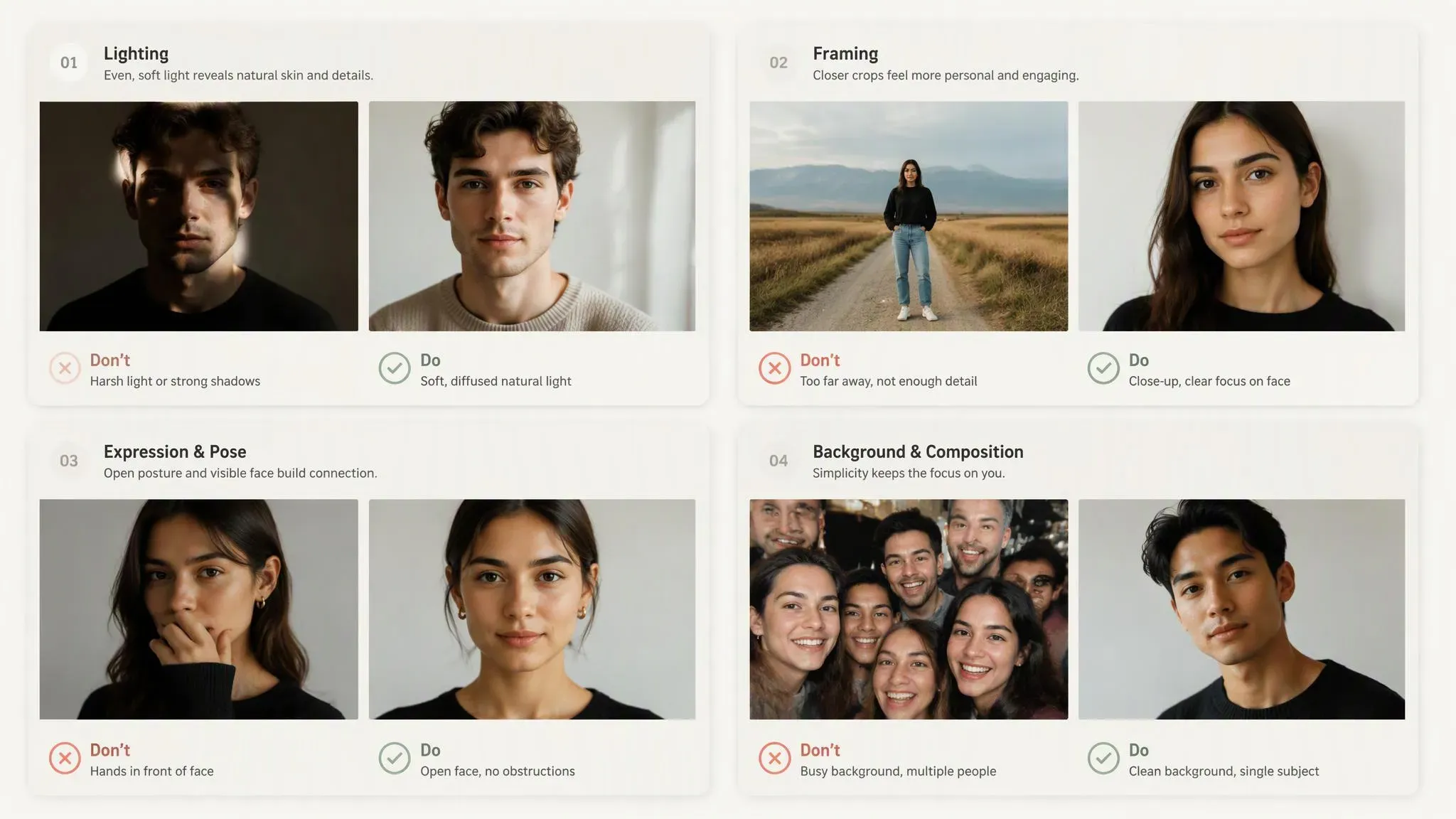
โมเดล AI อ่านคอนทราสต์ของพิกเซลเพื่อแมปเรขาคณิตใบหน้าของคุณ ภาพต้นฉบับที่มีปัญหาจะทำให้ตัวสร้างวางตำแหน่งตาผิด บิดกราม หรือละลายรายละเอียดพื้นหลังเข้าไปในผิวของคุณ ปฏิบัติตามกฎการป้อนข้อมูล 4 ข้อก่อนอัปโหลดภาพ
- ใช้แสงสม่ำเสมอจากด้านหน้า: ไฟเพดานจ้าเกินไปหรือเงามืดด้านข้างจะซ่อนโหนกแก้มและกรามของคุณ โมเดล diffusion มักอ่านเงาลึกผิดว่าเป็นโพรงกลวงหรือเนื้อที่หายไป ซึ่งบิดโครงสร้างกระดูกของคุณ ยืนหันหน้าเข้าหาหน้าต่างหรือโคมไฟในร่มที่นุ่มนวล เพื่อให้ทั้งสองข้างของใบหน้าได้รับแสงเท่ากัน
- ครอปให้เหลือศีรษะและไหล่: ภาพเต็มตัวจะย่อใบหน้าของคุณเหลือกลุ่มพิกเซลเล็ก ๆ ครอปภาพให้ศีรษะและลำตัวท่อนบนของคุณกินพื้นที่อย่างน้อย 60% ของเฟรม ความหนาแน่นพิกเซลสูงรอบดวงตา สันจมูก และปาก จะให้จุดอ้างอิงที่ชัดเจนแก่โมเดลในการล็อก
- กำจัดมือ ผม และแสงสะท้อนจากเลนส์: นิ้วที่วางบนคางหรือผมหน้าม้าที่ปิดตาข้างหนึ่งจะทำให้การตรวจจับจุดอ้างอิงใบหน้าเสียหาย AI มักหลอมนิ้วเข้าไปในผิวซอมบี้หรือสร้างตาข้างที่สองที่ไม่เข้าคู่กัน ถอดแว่นกันแดด เอียงกรอบแว่นสายตาเพื่อกำจัดแสงสะท้อนวงแหวนสีขาว และรวบผมออกจากโหนกแก้ม
ขั้นตอนการทำงานกับภาพทีละขั้นเพื่อภาพบุคคลซอมบี้ที่ยังจำได้
คุณสามารถแปลงภาพบุคคลที่เตรียมไว้ได้โดยใช้พรีเซ็ตบนเบราว์เซอร์แบบเร็วหรือโมเดลอ้างอิงที่สั่งด้วยคำสั่ง เลือกขั้นตอนการทำงานที่ตรงกับระดับการควบคุมที่คุณต้องการเหนือพื้นผิวผิวและความเหมือนของใบหน้า
วิธี A: แก้ไขบนเบราว์เซอร์แบบเร็วด้วยสไลเดอร์ Fidelity หรือแปรงเลือกพื้นที่
หากคุณใช้เว็บเอดิเตอร์สำหรับผู้บริโภค หลีกเลี่ยงการใช้ฟิลเตอร์โกลบอลความแรงเต็มกับทั้งภาพในครั้งเดียว ใช้สามขั้นตอนนี้เพื่อปกป้องเรขาคณิตใบหน้าของคุณ:
- เพิ่มสไลเดอร์ความเหมือนเชิงโครงสร้างให้สูงสุด: ใน BeFunky เปิดเมนู Artsy เลือก Fantasy Portrait แล้วคลิก Undead GFX เปิดการตั้งค่าฟิลเตอร์และตั้ง Fidelity เป็น 4 หรือ 5 ความเหมือนสูงจะจำกัดไม่ให้ตัวสร้างเปลี่ยนระยะห่างระหว่างตาจมูกและปากของคุณ
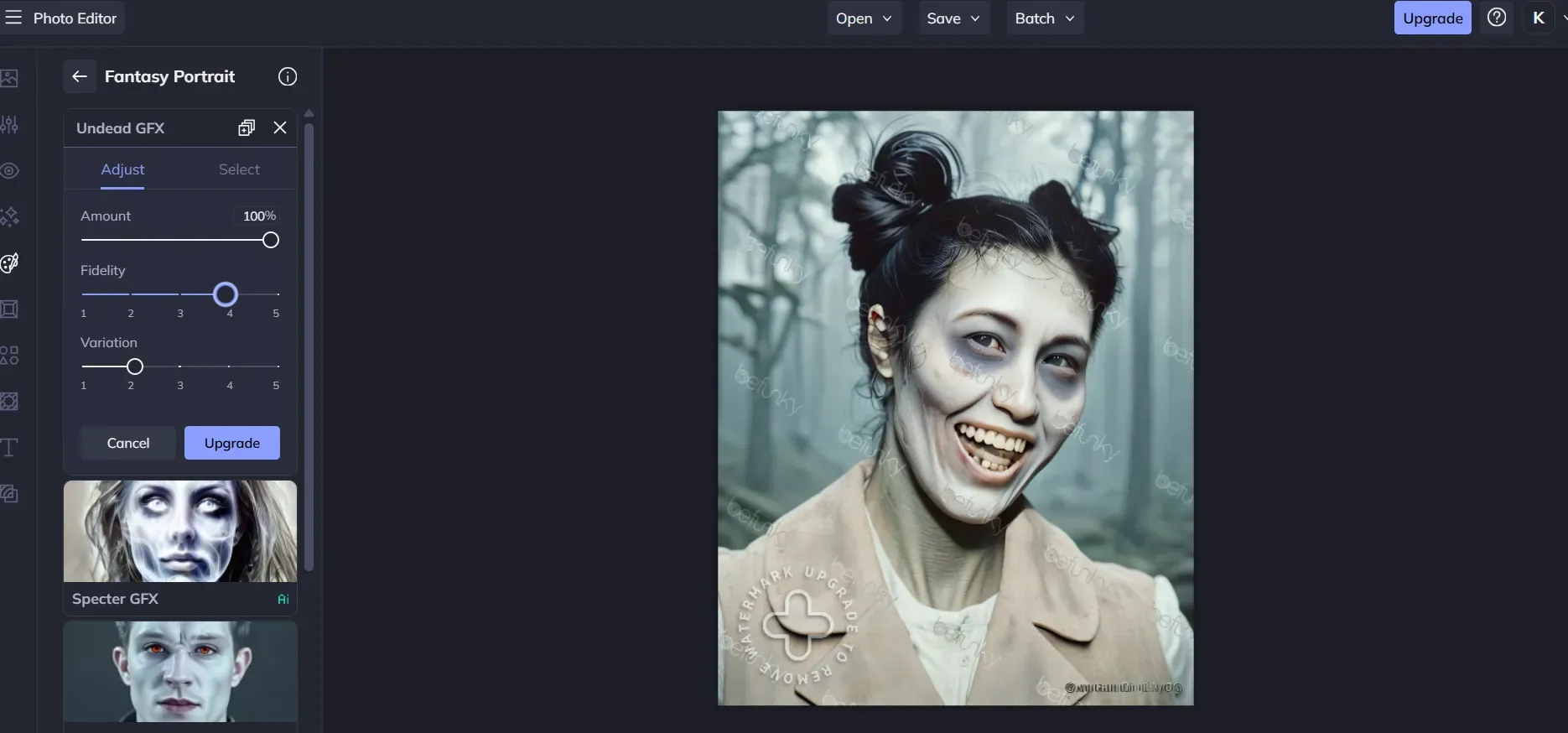
การตั้งสไลเดอร์ Fidelity เป็น 4 ใน Undead GFX ของ BeFunky จะล็อกจุดอ้างอิงใบหน้าเดิมไว้ ขณะใช้เอฟเฟกต์ซอมบี้ 100%
- แปรงเสื้อผ้าแยกต่างหาก: ในเครื่องมือแปรงเลือกพื้นที่อย่าง YouCam Enhance หรือ LightX ให้ระบายทับเสื้อหรือแจ็กเก็ตก่อน ป้อนพรอมป์ต์เฉพาะเสื้อผ้า เช่น
"torn dirty zombie jacket"แล้วสร้างเลเยอร์นั้นก่อนแตะใบหน้า
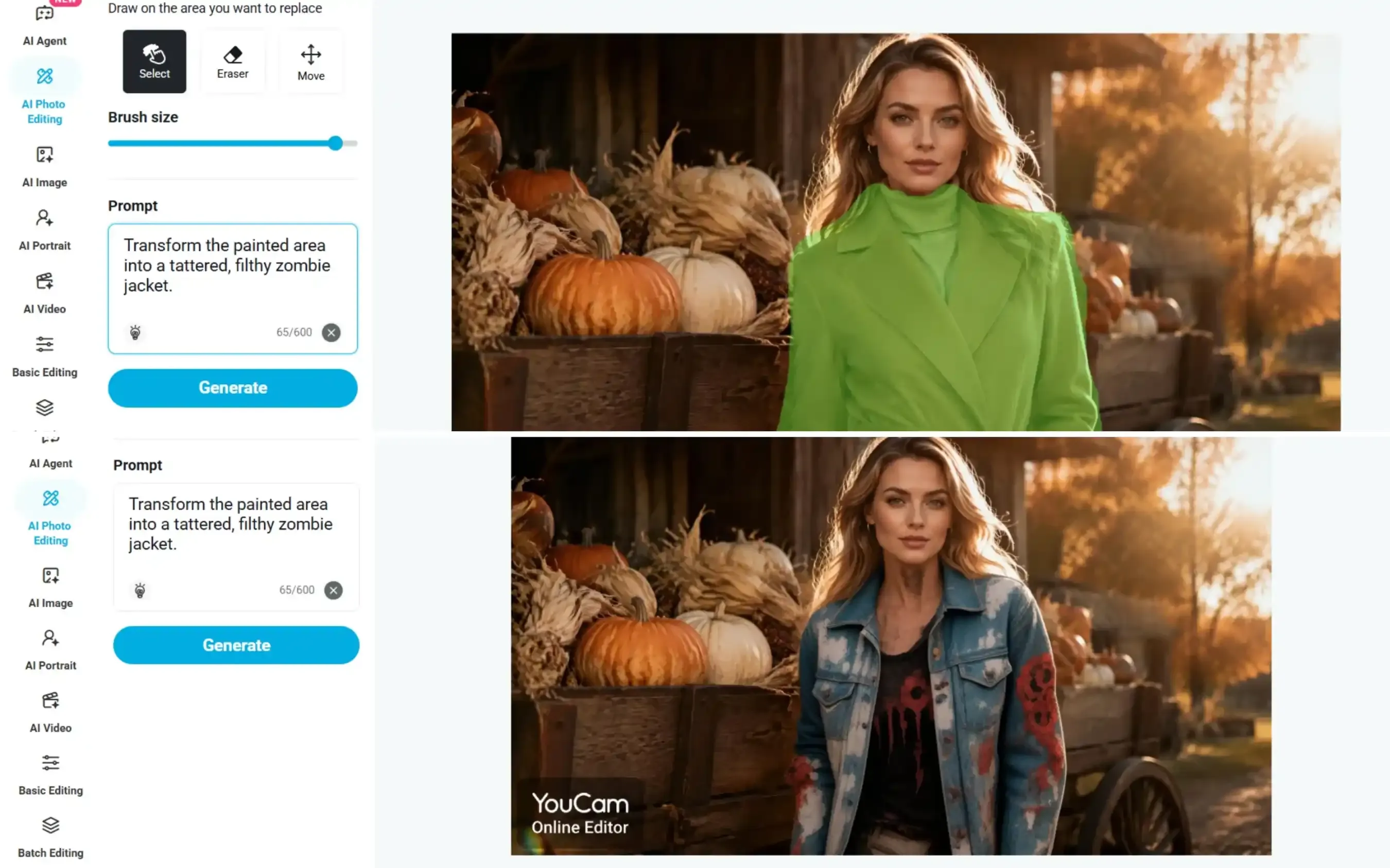
การใช้แปรง AI ของ YouCam Enhance เพื่อมาสก์เฉพาะแจ็กเก็ต (บน) และแทนที่ด้วยเสื้อผ้าซอมบี้ขาดรุ่งริ่ง (ล่าง) โดยไม่แตะต้องลักษณะใบหน้าเลย
- มาสก์รอบจุดอ้างอิงใบหน้าหลักของคุณ: สำหรับรอบแปรงครั้งที่สอง ให้ระบายทับหน้าผาก แก้ม และคอ แต่ปล่อยสันจมูกและหางตาด้านนอกไว้โดยไม่แปรง การคงจุดยึดเหล่านั้นไว้ไม่แตะต้องจะช่วยให้เพื่อนยังจำสายตาของคุณได้
วิธี B: การแก้ไขแบบล็อกเอกลักษณ์อย่างแม่นยำบน Atlas Cloud
เมื่อฟิลเตอร์พรีเซ็ตบิดเบือนลักษณะของคุณหรือใช้ไม่ได้กับภาพคู่รักและสัตว์เลี้ยง ให้ใช้โมเดลแบบสั่งด้วยคำสั่งจาก โมเดลแก้ไขภาพที่ดีที่สุดบน Atlas Cloud Qwen Image 3.0 Pro Edit ($0.04 ต่อภาพ) รับภาพอ้างอิง 1 ถึง 3 ภาพ และล็อกลักษณะเฉพาะตัวระหว่างการรีสไตล์ GPT Image 2.5 มี Flare Edit สำหรับร่างแบบรวดเร็ว และ Sunburst Edit สำหรับพื้นผิวผิวความละเอียดสูงสุดถึง 3840x2160
- เปิด playground โมเดลของ Atlas Cloud แล้วเลือก Qwen Image 3.0 Pro Edit หรือ GPT Image 2.5 Sunburst Edit
- อัปโหลดภาพบุคคลที่เตรียมไว้เป็น
@Image1สำหรับภาพคู่รักหรือสัตว์เลี้ยง ให้อัปโหลดตัวแบบเพิ่มเติมเป็น@Image2และ@Image3 - วางพรอมป์ต์ล็อกเอกลักษณ์ด้านล่างหนึ่งรายการลงในช่องคำสั่ง พรอมป์ต์แต่ละรายการสั่งโมเดลอย่างชัดเจนให้ล็อกเรขาคณิตใบหน้าก่อนใช้การเน่าเปื่อยบนพื้นผิว
- สร้างตัวอย่างเพื่อตรวจสอบการจดจำใบหน้า จากนั้นส่งออกภาพบุคคลขั้นสุดท้ายของคุณ
พรอมป์ต์ฟิลเตอร์ซอมบี้สามแบบพร้อมคัดลอกวาง แบ่งตามความเข้ม
1. ลุคติดเชื้อแบบเนียน ๆ (สไตล์เทรนด์ไวรัล):
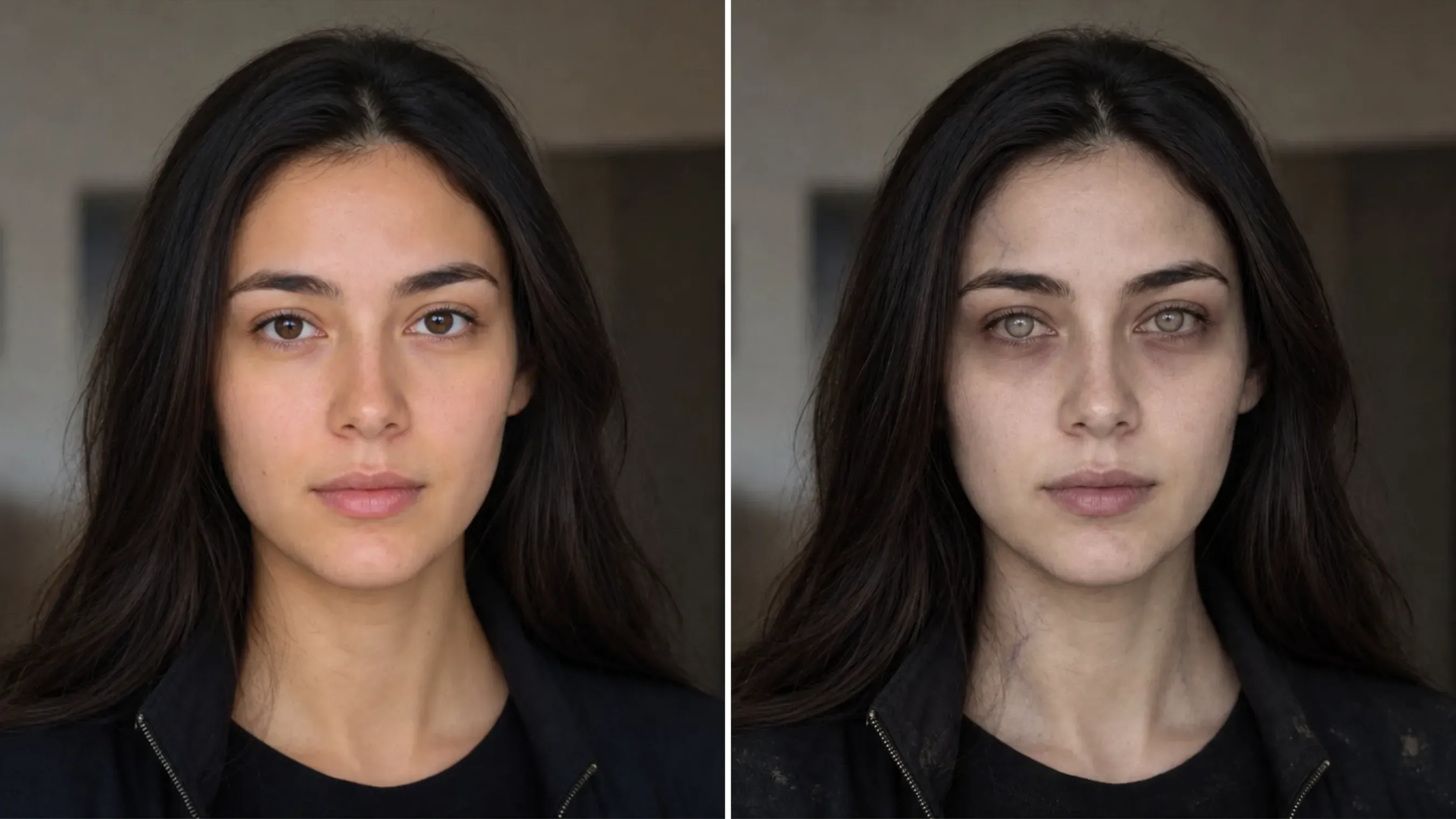
plaintext1Edit @Image1 into a subtly infected zombie portrait. Preserve the person's exact identity, facial structure, hairstyle, expression, clothing design, pose, and original composition. Apply a slightly pale, desaturated grey skin tone with faint dark veins around the temples and neck, subtle under-eye shadows, and lightly cloudy irises. Keep realistic skin pores and natural facial details. Add only minor dust and small wear marks to the existing clothing. Preserve the original lighting and background. The result should look like a realistic viral zombie filter, unsettling but understated, with no gore, no wounds, no exaggerated facial changes, and no added objects.
2. ผู้รอดชีวิตหลังวันสิ้นโลกในแบบภาพยนตร์ที่กลายเป็นซอมบี้:
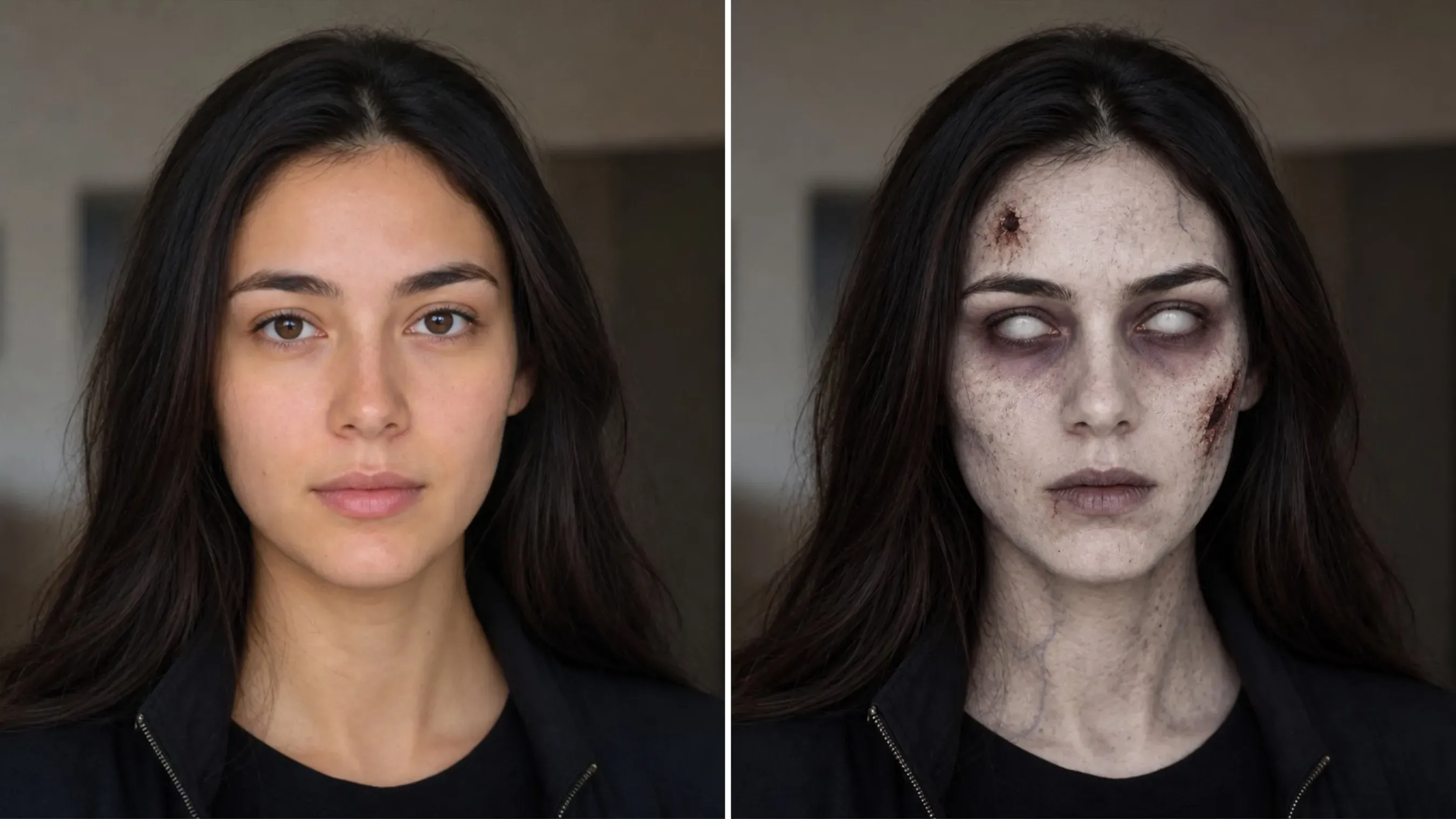
plaintext1Transform @Image1 into a classic cinematic zombie, preserving the person's identity, facial structure, hairstyle, and clothing. Give the face extremely pale, corpse-white skin with a cold grey undertone, deep purple-black sunken eye sockets, completely milky white eyes with no visible pupils, fine dry cracks across the forehead and cheeks, and a few small dark wounds. Desaturated lips, lifeless expression, subtle dark veins on the neck. Realistic horror-movie prosthetic makeup, muted neutral background, soft dramatic lighting. Unmistakably undead, matching the classic zombie makeup style. No excessive gore or facial deformation.
3. ฟิลเตอร์ซอมบี้แนวการ์ตูนสนุก ๆ และปาร์ตี้ (เหมาะกับครอบครัวและสัตว์เลี้ยง):
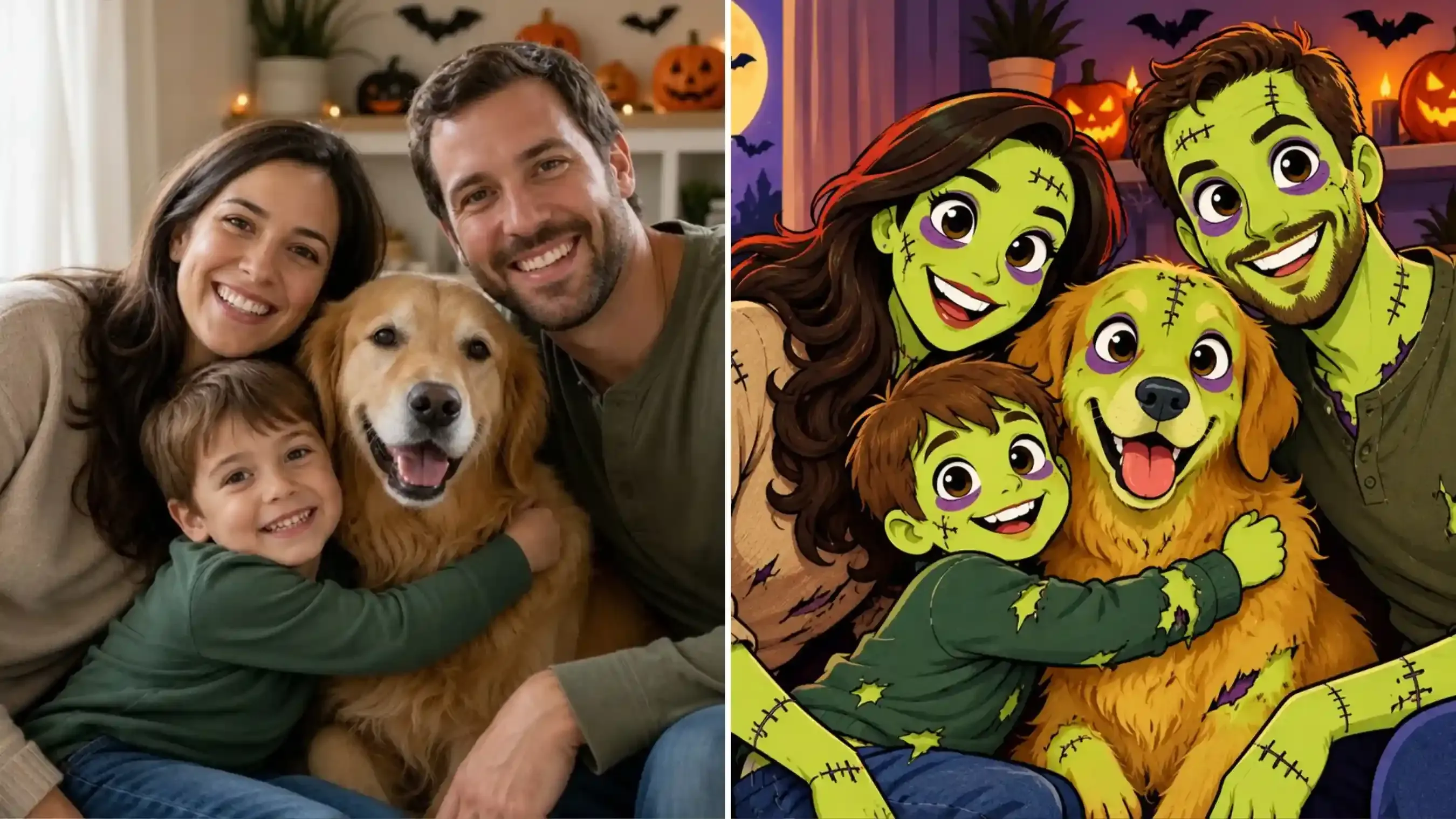
plaintext1Recreate @Image1 as a fully hand-drawn 2D cartoon, not a photo with comic effects. Redesign the entire family and dog as stylized animated characters with simplified facial features, oversized expressive eyes, clean shapes, cel shading, and bold, uniform outlines. Apply playful zombie designs with lime-green skin, purple eye sockets, and graphic stitches. Use a flat, illustrated Halloween background. Every element must be drawn in the same cohesive cartoon style, with absolutely no photorealistic faces, realistic skin textures, or photographic rendering. Preserve the group arrangement and recognizable characteristics. Fun, colorful, family-friendly Halloween animation style.
วิธีทำวิดีโอฟิลเตอร์ซอมบี้ AI: ภาพบุคคลเดี่ยวและเทรนด์สองภาพ
ภาพบุคคลผู้ไม่ตายแบบนิ่งดึงความสนใจได้ แต่การแปลงเป็นแอนิเมชันทำให้อัตราดูจนจบบน TikTok และ Reels สูงขึ้น คุณสามารถทำแอนิเมชันภาพบุคคลซอมบี้เดี่ยวให้กลายเป็นการเปิดเผยใน 5 วินาที หรือสร้างเทรนด์การกลับมาเจอกันของซอมบี้แบบสองภาพที่ไวรัลขึ้นใหม่โดยตรงบน Atlas Cloud โดยไม่ต้องจ่ายส่วนบวกราคาของตัวห่อจากบุคคลที่สาม
ทำแอนิเมชันภาพบุคคลซอมบี้เดี่ยวให้เป็นการเปิดเผยใน 5 วินาที
การมอร์ฟใบหน้าแบบรวดเร็วมักบิดกรามและดวงตา เพื่อให้ใบหน้าของคุณยังจำได้ระหว่างการเคลื่อนไหว ให้แก้ไขภาพบุคคลซอมบี้ให้เสร็จก่อน หรือสั่งโมเดลวิดีโอให้ใช้การเปลี่ยนแปลงพื้นผิวแบบค่อยเป็นค่อยไประหว่างการหันศีรษะช้า ๆ:
- เปิด Seedance 2.5 Reference-to-Video บน Atlas Cloud
- อัปโหลดภาพบุคคลซอมบี้ที่แก้ไขแล้วหรือเซลฟี่มนุษย์ต้นฉบับของคุณเป็น
@Image1 - ตั้งระยะเวลาวิดีโอเป็น 5 วินาที และอัตราส่วนภาพเป็น 9:16 สำหรับฟีดโซเชียลแนวตั้ง
- ป้อนพรอมป์ต์การเคลื่อนไหวแล้วคลิก Run
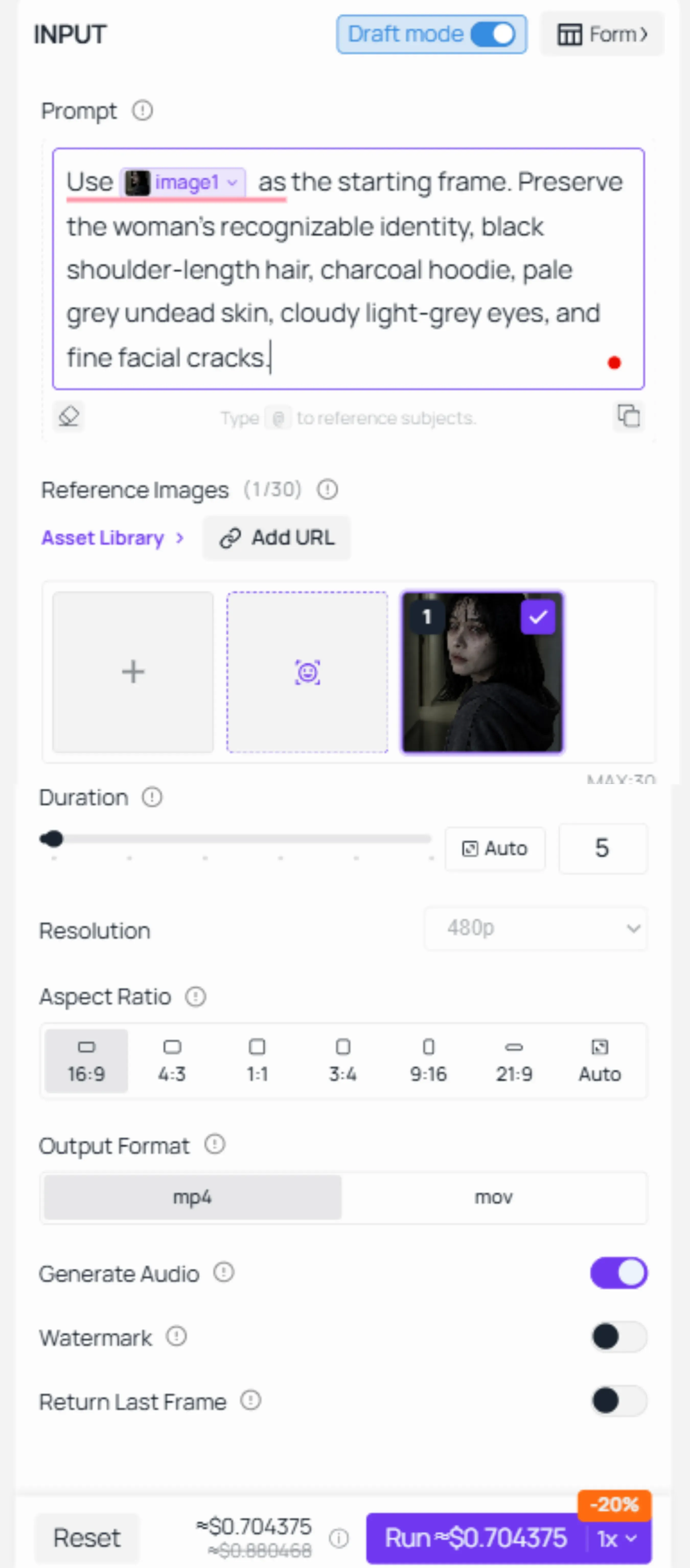
อย่าลืมเปิด "Draft model" — จะช่วยให้คุณประหยัดค่าใช้จ่ายได้พอสมควร
สำหรับลำดับการเคลื่อนไหว ผมเลือกใช้: "สายตาสำรวจแบบซอมบี้ → ยิ้มมุมปากขึ้นอย่างน่าขนลุก → เดินเข้าใส่ด้วยท่าทางแข็งทื่อ" มาดูผลลัพธ์กัน:
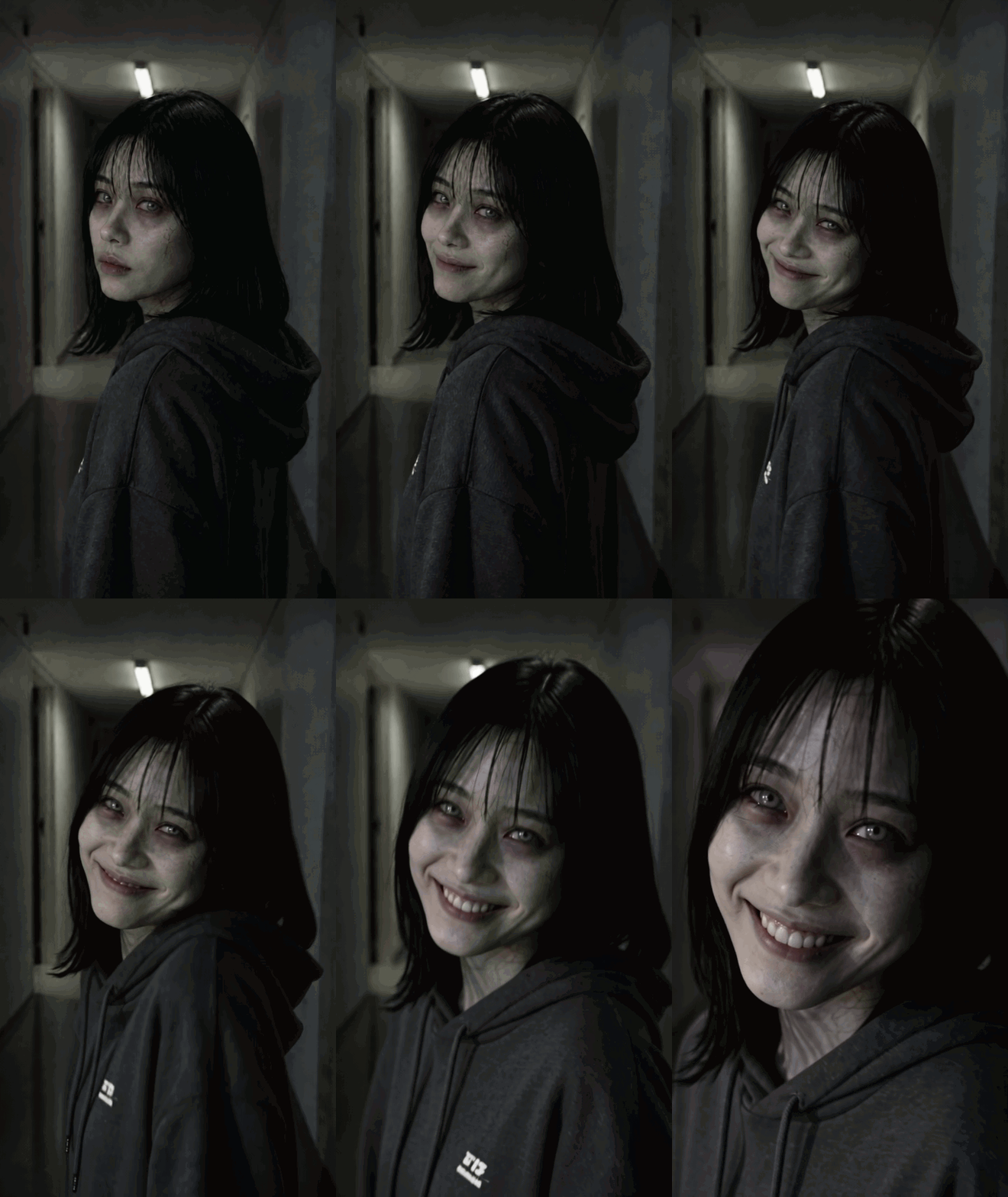
เคล็ดลับ: วางแผนฉากวิดีโอและการเคลื่อนไหวของตัวละครก่อนสร้างภาพ สร้างไฟล์ภาพที่ตรงกับการกระทำ มุมกล้อง และองค์ประกอบที่วางแผนไว้ เพื่อให้ผลลัพธ์วิดีโอราบรื่นและสอดคล้องกันมากขึ้น
สร้างเทรนด์ "คู่ซอมบี้ / เพื่อนสนิทซอมบี้" แบบสองภาพขึ้นใหม่ด้วย Seedance 2.5 Reference-to-Video
เทรนด์การกลับมาเจอกันของซอมบี้แบบสองภาพที่ไวรัล จะจับคู่ผู้รอดชีวิตที่เป็นมนุษย์กับคู่หูหรือเพื่อนสนิทที่กลายเป็นซอมบี้
ทำตามขั้นตอนเหล่านี้เพื่อสร้างลำดับการกลับมาเจอกันแบบกำหนดเองความยาว 15 วินาทีหรือ 30 วินาที:
- **การออกแบบวิดีโอ: **ผู้รอดชีวิตที่เป็นมนุษย์พบเพื่อนที่กลายเป็นซอมบี้ เมื่อจำได้ ผู้รอดชีวิตก็กอดพวกเขาอย่างอ่อนโยน เมื่อเพื่อนซอมบี้กอดตอบ ก็กลับคืนสู่ร่างมนุษย์
- อัปโหลดภาพบุคคลสามภาพ: กำหนด
@Image1ให้ผู้รอดชีวิตที่เป็นมนุษย์@Image2ให้คนที่รับฟิลเตอร์ซอมบี้ และ@Image3ให้เพื่อนในร่างมนุษย์ที่แข็งแรง . - ทดสอบในโหมด Draft ก่อน: เปิดโหมด Draft (พรีวิว 480p) เพื่อตรวจสอบว่าทั้งสองใบหน้ายังแม่นยำ และ
@Image2รับบทซอมบี้ก่อนที่คุณจะใช้เครดิตกับการเรนเดอร์ 1080p ขั้นสุดท้าย - เขียนพรอมป์ต์วิดีโอตามลำดับขั้น: เขียนพรอมป์ต์วิดีโอสำหรับสตอรีบอร์ด เพื่อให้ฉากต่อเนื่องกันและหลีกเลี่ยงการตัดช็อตที่ไม่จำเป็น:
| ขั้นของลำดับ | ช่วงเวลา | การกระทำในฉากและพรอมป์ต์เสียง |
| ขั้นที่ 1: เผชิญหน้า | 0s ถึง 4s | บนถนนในเมืองร้างที่มีหมอก พื้นเปียก และฝนตกเบา ๆ @Image1 (ผู้รอดชีวิตที่เป็นมนุษย์) กำไม้เบสบอลไม้ไว้อย่างป้องกันตัว ขณะที่ @Image2 (เพื่อนซอมบี้) ค่อย ๆ เดินเข้ามา แสงสีน้ำเงินเทาเย็น การเคลื่อนกล้องเล็กน้อย |
| ขั้นที่ 2: การจำได้ | 4s ถึง 6s | @Image2 หยุดและจ้องมองอย่างไร้ชีวิต @Image1 จำเพื่อนได้ สีหน้าจึงเปลี่ยนจากความกลัวเป็นความเศร้า ลดไม้ลงบนพื้น และก้าวเข้าหา @Image2 |
| ขั้นที่ 3: กอด | 6s ถึง 11s | @Image1 เริ่มกอดแน่น @Image2 เริ่มเกร็ง แล้วค่อย ๆ อ่อนลง ยกมือขึ้น แตะหลังของ @Image1 และกอดตอบ |
| ขั้นที่ 4: การเปลี่ยนแปลง | 11s ถึง 15s | ระหว่างกอด @Image2 ค่อย ๆ เปลี่ยนไปให้ตรงกับ @Image3 (รูปลักษณ์มนุษย์ที่แข็งแรง) ผิวสีเทา เส้นเลือดดำ และดวงตาขุ่นมัวจางหายกลับเป็นโทนธรรมชาติ แสงสีทองอบอุ่นเข้ามาแทนที่โทนสีน้ำเงินเทาเย็น |
มาดูผลลัพธ์กัน:
VWM-P73ES4Y
เคล็ดลับ: กำหนดการกระทำของตัวละครและติดตามการเปลี่ยนอารมณ์ เปิด “Generate Audio” เพื่อสร้างเอฟเฟกต์เสียงทันที คุณยังอัปโหลดเสียงของคุณเองเป็นข้อมูลอ้างอิงได้ด้วย
ฟิลเตอร์ซอมบี้ที่น่าเชื่อขึ้นอยู่กับกฎทางเทคนิคข้อเดียว: ล็อกโครงสร้างใบหน้าไว้และเปลี่ยนเฉพาะพื้นผิวเท่านั้น โมเดล diffusion โดยเฉพาะจะรักษาสายตา สันจมูก และกรามของคุณไว้ ขณะทำให้เสื้อผ้าซีดหมอง ผิวลดความอิ่มสี และม่านตาขุ่นมัว สำหรับคลิปแอนิเมชัน Seedance 2.5 จะพาความเหมือนที่ล็อกไว้นั้นไปสู่เทรนด์หลายตัวละคร
เริ่มจากภาพที่ให้แสงด้านหน้า ครอปเฉพาะศีรษะและไหล่ ตรวจสอบความสอดคล้องในโหมด Draft แล้วปรับระดับการเน่าเปื่อยที่คุณต้องการ การรันโมเดลพื้นฐานโดยตรงให้การควบคุมจุดอ้างอิงใบหน้าทุกจุดอย่างสมบูรณ์ โดยไม่ต้องจ่ายส่วนบวกราคาของตัวห่อสำหรับมาสก์สีเขียวแบน ๆ





