ขอให้ AI สรุป
คุณถ่ายคลิปในเดือนเมษายน ตอนนี้ลูกค้าอยากให้ดูเหมือนเดือนมกราคม และต้องเอาแผงกั้นสีส้มที่อยู่ด้านหลังออก ไม่มีใครจ่ายเงินให้ถ่ายใหม่
นั่นคือช่วงเวลาที่ผู้คนค้นหา AI video editor ที่ดีที่สุด และบทความรวมเครื่องมือที่พวกเขาพบมักรวมซอฟต์แวร์สองประเภทที่แตกต่างกันมากไว้ภายใต้ชื่อเดียวกัน เครื่องมือบางตัวตัด ใส่คำบรรยาย และจัดเฟรมใหม่ฟุตเทจที่มีอยู่แล้ว ส่วนเครื่องมืออื่นเขียนพิกเซลในเฟรมใหม่เมื่อคุณพิมพ์คำสั่ง รายการที่จัดอันดับทั้งสองแบบในมาตรฐานเดียวกันไม่ได้บอกอะไรคุณมากนักเกี่ยวกับว่าเครื่องมือใดจะแก้ปัญหาของคุณได้
ดังนั้นรายการนี้จึงแยกประเภทก่อนอื่น เราได้นำคลิปถนนความยาว 5 วินาทีหนึ่งคลิปผ่านการแก้ไขด้วยข้อความสามแบบ อ่านหน้าราคาและหน้าช่วยเหลือของผู้จำหน่ายทุกรายในเดือนกันยายน 2026 และจัดอันดับเครื่องมือสิบตัวจากสิ่งที่บัญชีฟรีส่งออกได้จริง สิ่งที่ AI เปลี่ยนจริง ๆ และราคาต่อวิดีโอที่เสร็จสมบูรณ์หนึ่งเรื่อง ตารางเปรียบเทียบมาก่อน จากนั้นจึงเป็นเครื่องมือตามลำดับ
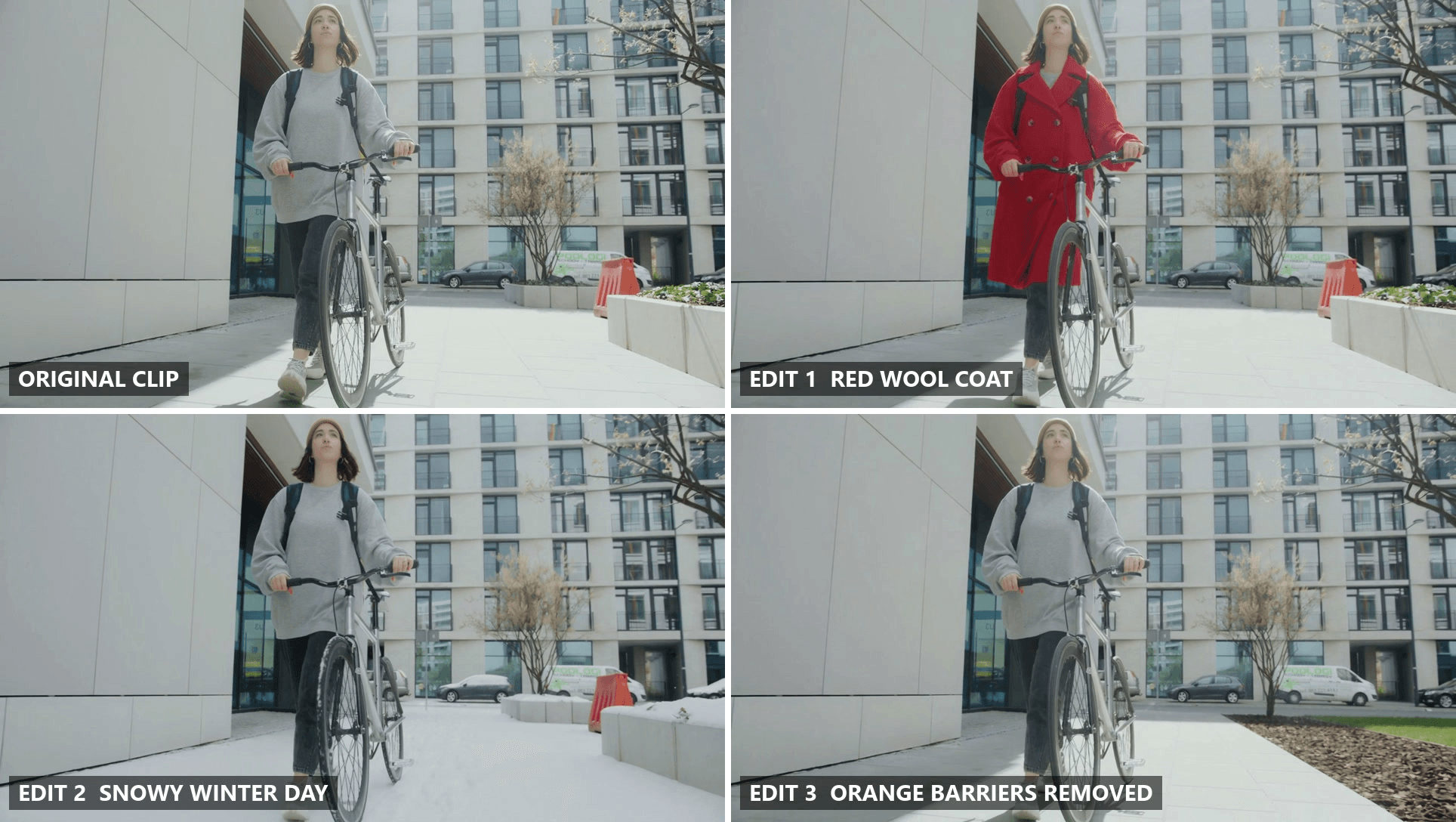
เฟรมเดียวกัน ที่วินาทีที่ 2.5 จากคลิปต้นฉบับของเราและการแก้ไขสามแบบที่ Seedance 2.5 ส่งกลับมาบน Atlas Cloud การแก้ไขแต่ละแบบมาจากพรอมต์เขียนหนึ่งอัน โดยไม่มีมาสก์และไม่มีคีย์เฟรม ต้นฉบับเป็นคลิปสต็อกจาก Pexels
ประเด็นสำคัญ
- "AI video editor" ครอบคลุมงานสองอย่าง: เครื่องมือช่วยเหลือตัดต่อและใส่คำบรรยายให้ฟุตเทจที่คุณถ่าย ขณะที่เครื่องมือสร้างสรรค์เขียนสิ่งที่อยู่ในเฟรมใหม่จากคำสั่งที่เป็นข้อความ
- The Video Edit generator บน Atlas Cloud เปลี่ยนคลิปถนนหนึ่งคลิปเป็นสามเวอร์ชันจากสามพรอมต์ และการเดินและการเคลื่อนกล้องยังคงเดิมในทุกเวอร์ชัน
- สองในสิบ คือ Atlas Cloud และ Runway ถูกสร้างขึ้นรอบการแก้ไขด้วยพรอมต์สำหรับฟุตเทจที่มีอยู่ ขณะที่ Premiere Pro และ Filmora เพิ่มการขยายแบบสร้างสรรค์บนไทม์ไลน์
- แผนฟรีแตกต่างกันอย่างชัดเจน: DaVinci Resolve และ CapCut ส่งออกที่ความละเอียดเต็มรูปแบบฟรี ขณะที่ Descript Free หยุดที่ 720p เวอร์ชันฟรีของ Filmora ติดลายน้ำ และ Premiere Pro กับ InVideo AI ไม่มีแผนฟรี
- YouTube ขอให้ครีเอเตอร์เปิดเผยการแก้ไขที่เปลี่ยนฟุตเทจของสถานที่หรือเหตุการณ์จริง ขณะที่การเปลี่ยนสีและฟิลเตอร์ไม่ต้องติดป้ายกำกับ
ตารางเปรียบเทียบ AI Video Editor ที่ดีที่สุด
สองในสิบเครื่องมือถูกสร้างขึ้นรอบการแก้ไขพิกเซลของฟุตเทจที่คุณถ่ายไว้แล้วจากพรอมต์ข้อความ: Atlas Cloud และ Runway อีกสองตัว คือ Adobe Premiere Pro และ Wondershare Filmora เพิ่มเครื่องมือขยายและลบแบบสร้างสรรค์บนไทม์ไลน์ปกติ ส่วนอีกหกตัวส่วนใหญ่ตัด ใส่คำบรรยาย ตัดคลิป หรือประกอบสิ่งที่คุณให้
ในด้านราคา แปดในสิบให้คุณเข้าใช้ฟรีในรูปแบบใดรูปแบบหนึ่ง ขณะที่ Premiere Pro และ InVideo AI เริ่มที่แผนแบบจ่ายเงิน ราคาเริ่มต้นที่ประกาศไว้อยู่ที่ $12 ต่อเดือนเมื่อเรียกเก็บรายปีที่ Runway ถึง $22.99 ต่อเดือนสำหรับ Premiere Pro โดยมีสองตัวที่แตกต่างซึ่งข้ามโมเดลรายเดือน: Filmora Basic ที่ $59.99 ต่อปี และใบอนุญาตแบบจ่ายครั้งเดียว $295 สำหรับ DaVinci Resolve Studio
| เครื่องมือ | เหมาะสำหรับ | แผนฟรี | แผนเสียเงินเริ่มต้น | AI แก้ไขอย่างไร | ทำงานบน |
|---|---|---|---|---|---|
| Atlas Cloud | เปลี่ยนสิ่งที่อยู่ในช็อตที่คุณถ่ายไว้แล้ว | เครื่องอัปสเกลวิดีโอในเบราว์เซอร์ฟรีไม่ต้องมีบัญชี; การแก้ไขจ่ายตามการใช้งาน | ไม่มีแผน คิดค่าบริการรายวินาทีจากยอดคงเหลือเดียว | สร้างสรรค์: เขียนคลิปใหม่จากพรอมต์ มี 7 โมเดล | เซิร์ฟเวอร์ของ Atlas Cloud ผ่านเบราว์เซอร์หรือ API |
| Descript | วิดีโอแบบพูดคนเดียว พอดแคสต์ และสัมภาษณ์ | ส่งออก 720p, เครดิต AI 100 ครั้งเดียว | Hobbyist $16/เดือน เรียกเก็บรายปี | ช่วยเหลือ: แก้ไขวิดีโอโดยแก้ไขบทถอดเสียง | เดสก์ท็อปและเว็บแอป |
| CapCut | วิดีโอโซเชียลแบบสั้นบนโทรศัพท์ | แอปฟรี ส่งออกได้ถึง 8K | Pro $19.99/เดือน แตกต่างตามภูมิภาค | ช่วยเหลือ: คำบรรยาย การลบพื้นหลัง เทมเพลต | มือถือ เดสก์ท็อป และเว็บ |
| Adobe Premiere Pro | ไทม์ไลน์ระดับมืออาชีพ | ไม่มี เฉพาะการสมัครสมาชิก | $22.99/เดือน ในแผนรายปี | ช่วยเหลือ และ Generative Extend สูงสุด 2 วินาที | เดสก์ท็อป โดยมีเครื่องมือสร้างสรรค์ในคลาวด์ของ Adobe |
| Runway | การทดลองแบบสร้างสรรค์บนฟุตเทจจริง | เครดิต 125 ครั้งเดียว ไม่รวม Aleph | Standard $12/เดือน เรียกเก็บรายปี | สร้างสรรค์: Aleph แก้ไขคลิปได้ถึง 30 วินาที | เบราว์เซอร์ คลาวด์ของ Runway |
| DaVinci Resolve | การตัดต่อและปรับสีในเครื่องฟรี | เวอร์ชันฟรีส่งออก Ultra HD | Studio $295 จ่ายครั้งเดียว | ช่วยเหลือ: Neural Engine มาสก์ จัดเฟรมใหม่ ลบวัตถุ | เดสก์ท็อป |
| OpusClip | ตัดวิดีโอยาวเป็นคลิปสั้น | คลิปติดลายน้ำสูงสุด 1080p ส่งออกได้ 3 วัน | Starter $15/เดือน | ช่วยเหลือ: ค้นหาและตัดช่วงไฮไลต์ | เบราว์เซอร์และมือถือ คลาวด์ของ OpusClip |
| Wondershare Filmora | การตัดต่อบนเดสก์ท็อปสำหรับผู้เริ่มต้น | เวอร์ชันฟรีมีลายน้ำ | Basic $59.99/ปี | ผสม: เครื่องมือไทม์ไลน์พร้อม AI Video Extend | เดสก์ท็อป ฟีเจอร์ AI ในคลาวด์ |
| InVideo AI | สร้างวิดีโอจากพรอมต์สำหรับโพสต์โซเชียล | ไม่มี | Starter $20/เดือน | แก้ไขบทถอดเสียงแบบช่วยเหลือพร้อม B-roll ที่สร้างขึ้น | เบราว์เซอร์และมือถือ |
| Canva | วิดีโอเทมเพลตสำหรับผู้ที่ไม่ใช่นักตัดต่อ | ใช้ AI 20 ครั้ง พื้นที่เก็บ 5GB | Pro US$144/ปี | พรอมต์ประกอบคลิปและรูปภาพที่คุณอัปโหลด | เบราว์เซอร์และมือถือ |
วิธีที่เราทดสอบ AI Video Editor ทุกตัวในรายการนี้
ราคา ขีดจำกัด และรายละเอียดแผนทุกอย่างในบทความนี้มาจากหน้าราคา ฟีเจอร์ ช่วยเหลือ หรือนโยบายของผู้จำหน่ายเอง อ่านเมื่อวันที่ 28 กันยายน 2026 คะแนนรีวิวมาจาก Trustpilot, App Store และ Google Play ในวันเดียวกัน G2 บล็อกการอ่านอัตโนมัติ จึงไม่ได้ใช้ที่นี่
ส่วนภาคปฏิบัติมีขอบเขตแคบ และควรบอกว่ามันแคบแค่ไหน เราได้นำคลิปหนึ่งคลิปผ่านการแก้ไขด้วยพรอมต์สามแบบบน Atlas Cloud โดยใช้ Seedance 2.5 ใน reference-to-video playground ของโมเดลที่ 720p เราไม่ได้รันคลิปเดียวกันผ่านเครื่องมืออีกเก้าตัว ซึ่งส่วนใหญ่ต้องใช้แผนเสียเงินหรือบัญชีสำหรับฟีเจอร์ AI ดังนั้นบทความนี้ไม่ได้อ้างว่ามีการจัดอันดับคุณภาพภาพระหว่างเครื่องมือเหล่านั้น
| อินพุตทดสอบ | สิ่งที่เราขอ | สิ่งที่ได้กลับมา |
|---|---|---|
| คลิปสต็อกจาก Pexels "Woman Walking with her Bike" 5 วินาทีแรก 1280 x 720 ไม่มีเสียง | "เปลี่ยนเฉพาะเสื้อสเวตเตอร์สีเทาของเธอเป็นเสื้อโค้ทขนสัตว์ยาวถึงเข่าสีแดงสด มีกระดุม พอดีตัวเหมือนตอนเดิน" พร้อมรายการทุกอย่างที่ต้องคงไว้ | เสื้อโค้ทสีแดงแบบดับเบิลเบรสต์ตลอดการเดิน สายเป้ยังอยู่ด้านบน |
| คลิปเดียวกัน | "เปลี่ยนเป็นวันฤดูหนาวที่มีหิมะ" โดยมีหิมะบนพื้นทางเท้า กระถางต้นไม้ และรถที่จอดอยู่ และล็อกการเคลื่อนไหวของผู้หญิง จักรยาน และกล้อง | พื้นทางเท้าสีขาว หิมะบนกระถางต้นไม้และหลังคารถ เสื้อสเวตเตอร์สีเทาของเธอไม่เปลี่ยนแปลง |
| คลิปเดียวกัน | "เอาแผงกั้นจราจรสีส้มที่อยู่ด้านหลังเธอออก" โดยสร้างพื้นทางเท้าและกระถางต้นไม้ใหม่ | แผงกั้นหายไป มุมถนนถูกสร้างใหม่เป็นแปลงปลูกต้นไม้ |
เกณฑ์สี่ข้อตัดสินการจัดอันดับ:
- สิ่งที่ออกมาจากเครื่องมือเมื่อใช้บัญชีฟรี ลายน้ำ เพดาน 720p การหมดอายุในสามวัน หรือกำแพงแผนเสียเงิน ล้วนหมายถึงสิ่งเดียวกันในทางปฏิบัติ: คุณยังไม่มีวิดีโอที่เสร็จสมบูรณ์
- สิ่งที่ AI แก้ไขจริง ๆ ไม่ว่าจะเปลี่ยนพิกเซลในเฟรม ขยายช็อต หรือจัดระเบียบฟุตเทจที่คุณมีอยู่แล้ว และไม่ว่าผู้จำหน่ายจะเผยแพร่ความยาวคลิปและความละเอียดที่ใช้งานหรือไม่
- ความโปร่งใสของราคา ตัวเลขที่พิมพ์อยู่บนหน้าเว็บดีกว่าตัวเลขที่อยู่หลังการสมัคร และราคารายเดือนดีกว่าข้อเสนอโปรโมชันที่มีตัวนับถอยหลัง
- งานเกิดขึ้นที่ไหน บนการ์ดจอของคุณเอง ในคลาวด์ของผู้จำหน่าย หรือทั้งสองอย่าง ซึ่งกำหนดว่าคุณต้องการฮาร์ดแวร์อะไรและฟุตเทจของคุณเดินทางไปที่ไหน
ข้อที่สองมีน้ำหนักมากที่สุด เครื่องมือที่ใส่คำบรรยายได้สวยงามไม่สามารถเอาแผงกั้นจราจรออกได้ และเครื่องมือที่เอาแผงกั้นออกจะไม่กระชับบทสัมภาษณ์ 40 นาทีให้แน่นขึ้น การจับคู่ประเภทของ AI กับงานสำคัญกว่าการนับจำนวนฟีเจอร์ใด ๆ
เปิดเผย: Atlas Cloud เผยแพร่บทความนี้และดำเนินการเครื่องมือที่จัดอันดับหนึ่ง ไม่มีเครื่องมืออื่นใดที่นี่จ่ายเพื่อให้ได้ตำแหน่ง และทุกเครื่องมืออธิบายจากหน้าของตัวเองที่เผยแพร่
1. Atlas Cloud: AI Video Editor ที่ดีที่สุดสำหรับการแก้ไขด้วยพรอมต์
อัปโหลดคลิป เขียนสิ่งที่ควรเปลี่ยน แล้วทั้งช็อตจะกลับมาในรูปแบบที่เขียนใหม่โดยที่ทุกอย่างที่คุณไม่ได้กล่าวถึงยังคงอยู่ นั่นคือวิธีที่สามเวอร์ชันในภาพหลักถูกสร้างขึ้น และลูปด้านล่างแสดงให้เห็นการเคลื่อนไหว
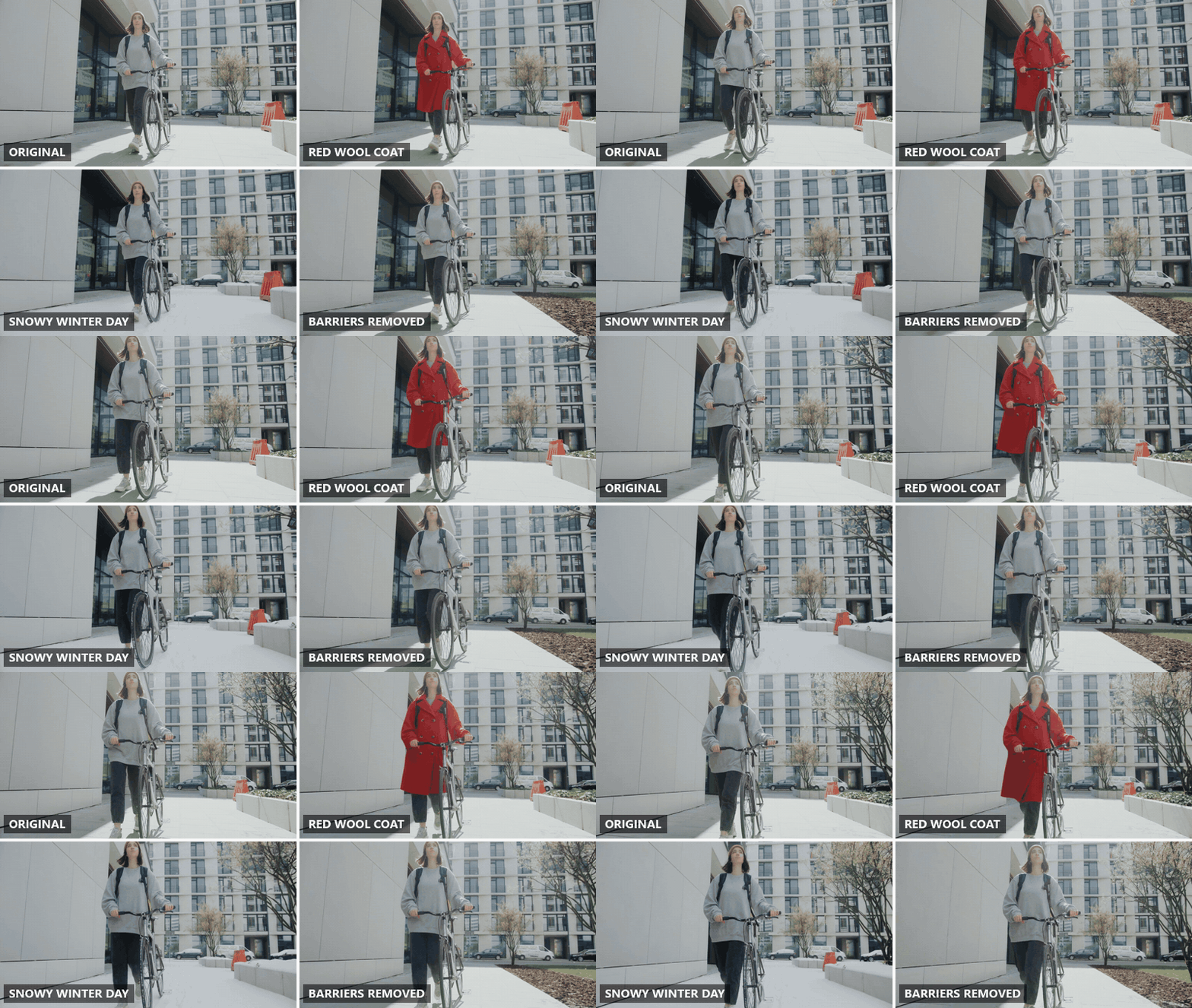
ทั้งสี่แผงเล่นพร้อมกันด้วยความเร็วเดียวกัน การแก้ไขเก็บท่าก้าวเดิน การจับแฮนด์ และกล้องติดตามต่ำจากต้นฉบับไว้
หากต้องการแก้ไขแบบเดียวกัน เปิด AI video generator และสลับไปที่แท็บ Video Edit
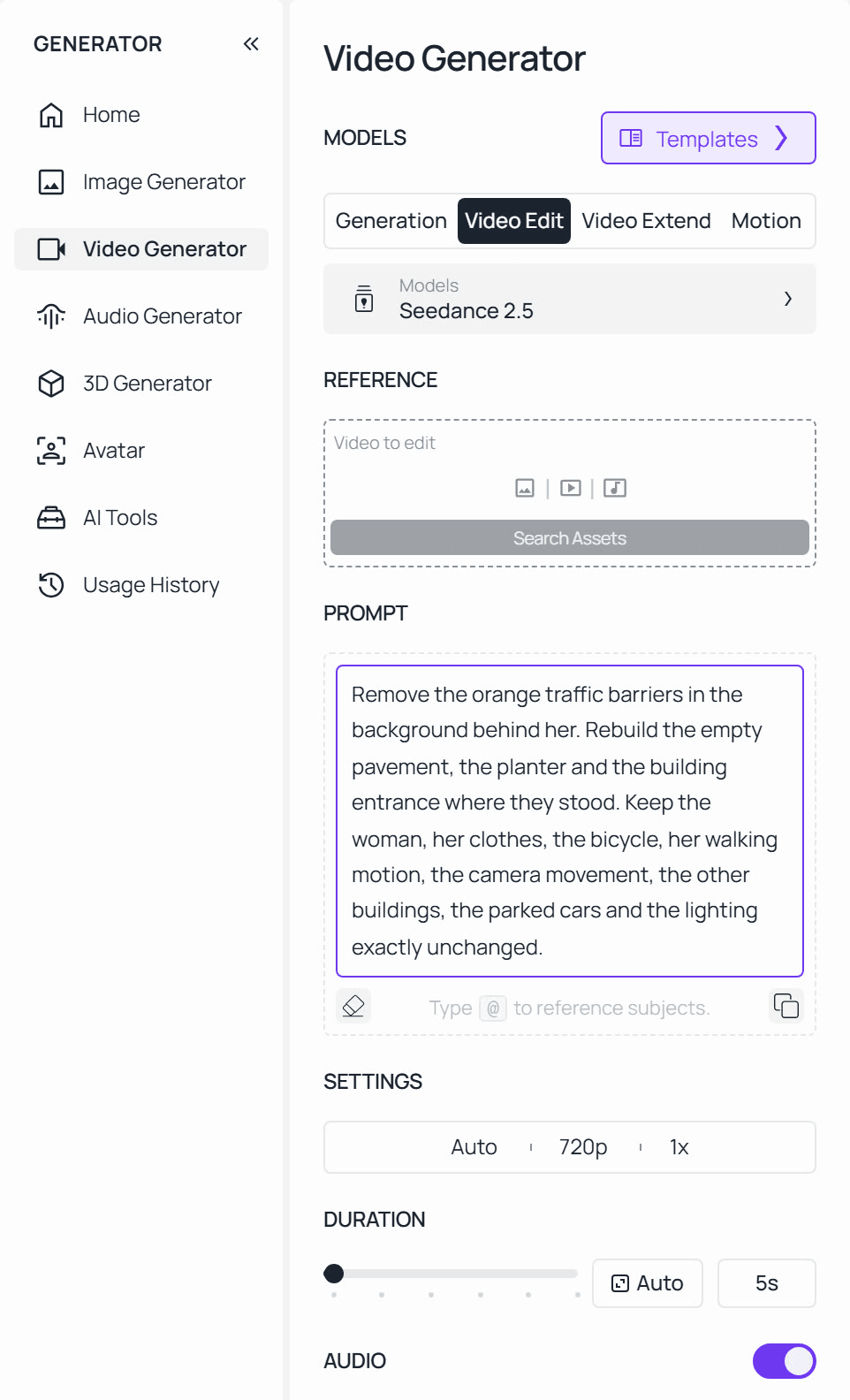
แท็บ Video Edit ก่อนเพิ่มคลิป วิดีโอต้นฉบับใส่ในช่อง Video to edit และพรอมต์ที่แสดงคืออันที่_ลบ_แผงกั้น
Atlas Cloud มีโมเดลแก้ไขเจ็ดตัวอยู่หลังแท็บเดียว โดยเลือก Seedance 2.5 เป็นค่าเริ่มต้น และ Seedance 2.0, Gemini Omni Flash, HappyHorse 1.0, Wan 2.7, Kling Video O3 Pro และ Grok Imagine ห่างเพียงคลิกเดียว
พรอมต์ที่ได้ผลมีความเฉพาะเจาะจงในสองทิศทาง แต่ละอันระบุสิ่งเดียวที่ต้องเปลี่ยน แล้วตามด้วยรายการสิ่งที่ต้องคงไว้: ใบหน้าของเธอ จักรยาน การเคลื่อนไหวเดิน การเคลื่อนกล้อง รูปแบบเดียวกันใช้ได้กับฟุตเทจที่ยากกว่าในคู่มือของเราเกี่ยวกับ การลบวัตถุออกจากวิดีโอ ซึ่งตัวแบบที่อยู่หน้าพืชพรรณหนาแน่นต้องอธิบายฉากหลังก่อนที่การลบจะสะอาด
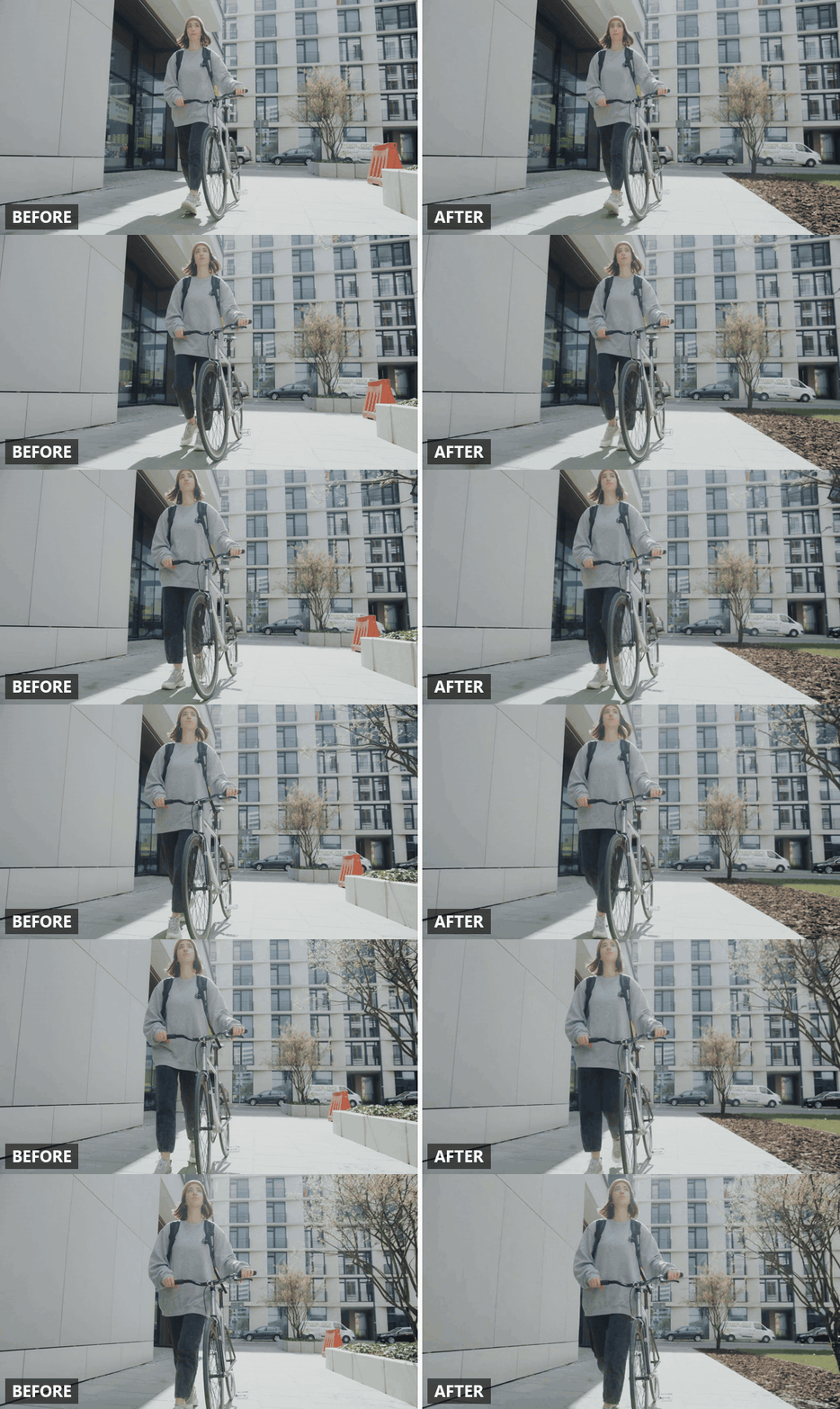
การลบที่ความกว้างเต็ม ท่าก้าวเดิน จักรยาน และกล้องติดตามต่ำตามต้นฉบับ และเฉพาะพื้นที่ด้านหลังเธอเท่านั้นที่ถูกสร้างใหม่
แท็บนี้อยู่ถัดจากอีกสองแท็บที่ควรรู้จัก Video Extend เพิ่มวินาทีต่อท้ายคลิป โดยมี Grok Imagine เป็นโมเดลเริ่มต้น และ Motion ขยับภาพตัวละครให้ตรงกับวิดีโออ้างอิงการเคลื่อนไหว โดยมี Kling 3.0 Pro เป็นค่าเริ่มต้น
เหตุใดจึงโดดเด่น: โมเดลแก้ไขเจ็ดตัวใช้แท็บเดียวและยอดคงเหลือเดียว ดังนั้นพรอมต์ที่ติดขัดบนโมเดลหนึ่งสามารถลองใหม่บนอีกโมเดลได้โดยไม่ต้องอัปโหลดที่อื่นหรือเปิดบัญชีที่สอง
เหมาะสำหรับ: การเปลี่ยนสิ่งที่อยู่ในช็อตภายหลัง เครื่องแต่งกาย สภาพอากาศ ป้ายหรือวัตถุที่ไม่ควรอยู่ การเปลี่ยนผลิตภัณฑ์เป็นเวอร์ชันฤดูกาลหน้า ทั้งหมดบนฟุตเทจที่คุณถ่ายและอนุมัติแล้ว
ราคา: ไม่มีการสมัครสมาชิก การแก้ไขคิดค่าบริการรายวินาทีจากยอดคงเหลือ Atlas Cloud เดียวกันที่ครอบคลุมโมเดลอื่น ๆ ทุกตัวบนแพลตฟอร์ม และปุ่ม Run แสดงค่าใช้จ่ายก่อนคุณส่ง สำหรับการเพิ่มความคมชัดของคลิปสั้นที่เสร็จแล้ว เครื่องอัปสเกลวิดีโอในเบราว์เซอร์ฟรีบน Atlas Cloud ไม่ต้องมีบัญชี
2. Descript: AI ที่ดีที่สุดสำหรับการตัดต่อวิดีโอด้วยบทถอดเสียง
Descript เปลี่ยนการบันทึกเป็นเอกสาร ลบประโยคจากบทถอดเสียงแล้ววิดีโอที่ตรงกันจะหายไปจากไทม์ไลน์ ซึ่งเป็นเหตุผลที่มันปรากฏอยู่ทุกที่ที่ผู้คนพูดหน้ากล้องเป็นอาชีพ: พอดแคสต์ สัมภาษณ์ การบันทึกคอร์ส เว็บบินาร์ เลเยอร์ AI ของมันชื่อ Underlord อยู่บนเครื่องมืออย่าง Studio Sound สำหรับทำความสะอาดเสียง Remove Filler Words และ Eye Contact
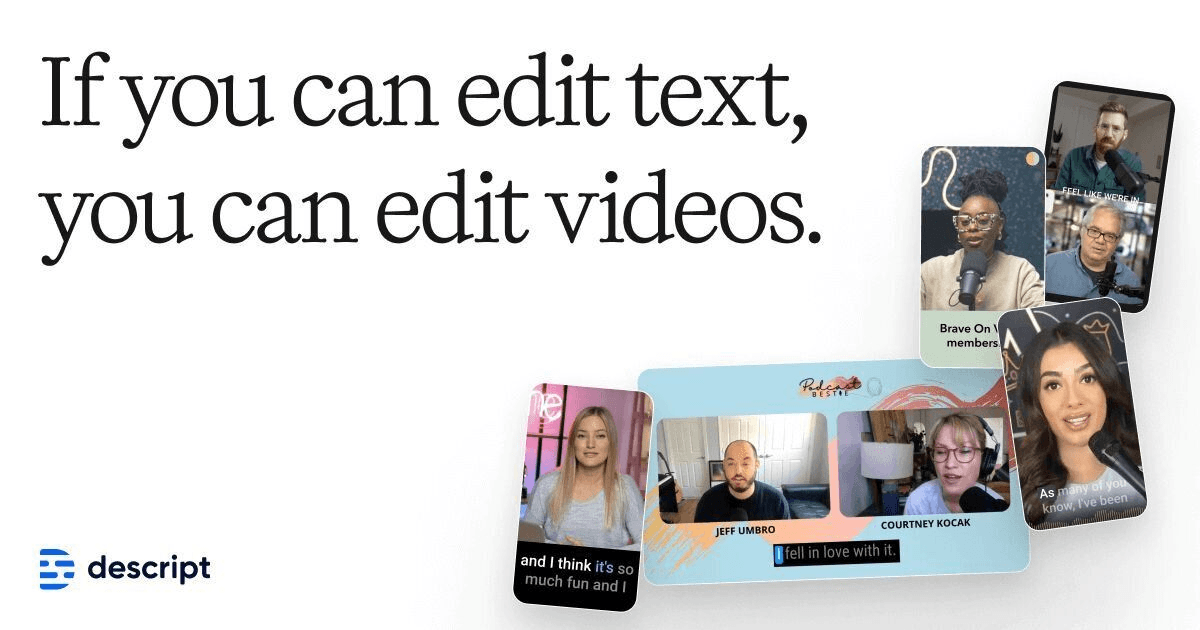
ภาพจากหน้าราคาอย่างเป็นทางการของ Descript กันยายน 2026
แผนฟรีหยุดคุณตรงไหน: ที่การส่งออก หน้าราคาของ Descript ระบุว่าการส่งออกฟรีที่ 720p พร้อมลายน้ำ คุณยังได้ถอดเสียง 60 นาทีต่อเดือนและเครดิต AI 100 ครั้งเดียว ไม่ใช่รายเดือน
วิดีโอที่ใช้งานได้หนึ่งเรื่องมีค่าใช้จ่ายจริงเท่าไร: แผน Hobbyist อยู่ที่ $16 ต่อเดือนเมื่อเรียกเก็บรายปี หรือ $24 แบบเดือนต่อเดือน หน้าเว็บระบุว่าประหยัดได้ถึง 35 เปอร์เซ็นต์ในแผนรายปี รวม 10 ชั่วโมงมีเดียและเครดิต AI 400 ต่อเดือน และส่งออกที่ 1080p โดยไม่มีลายน้ำ
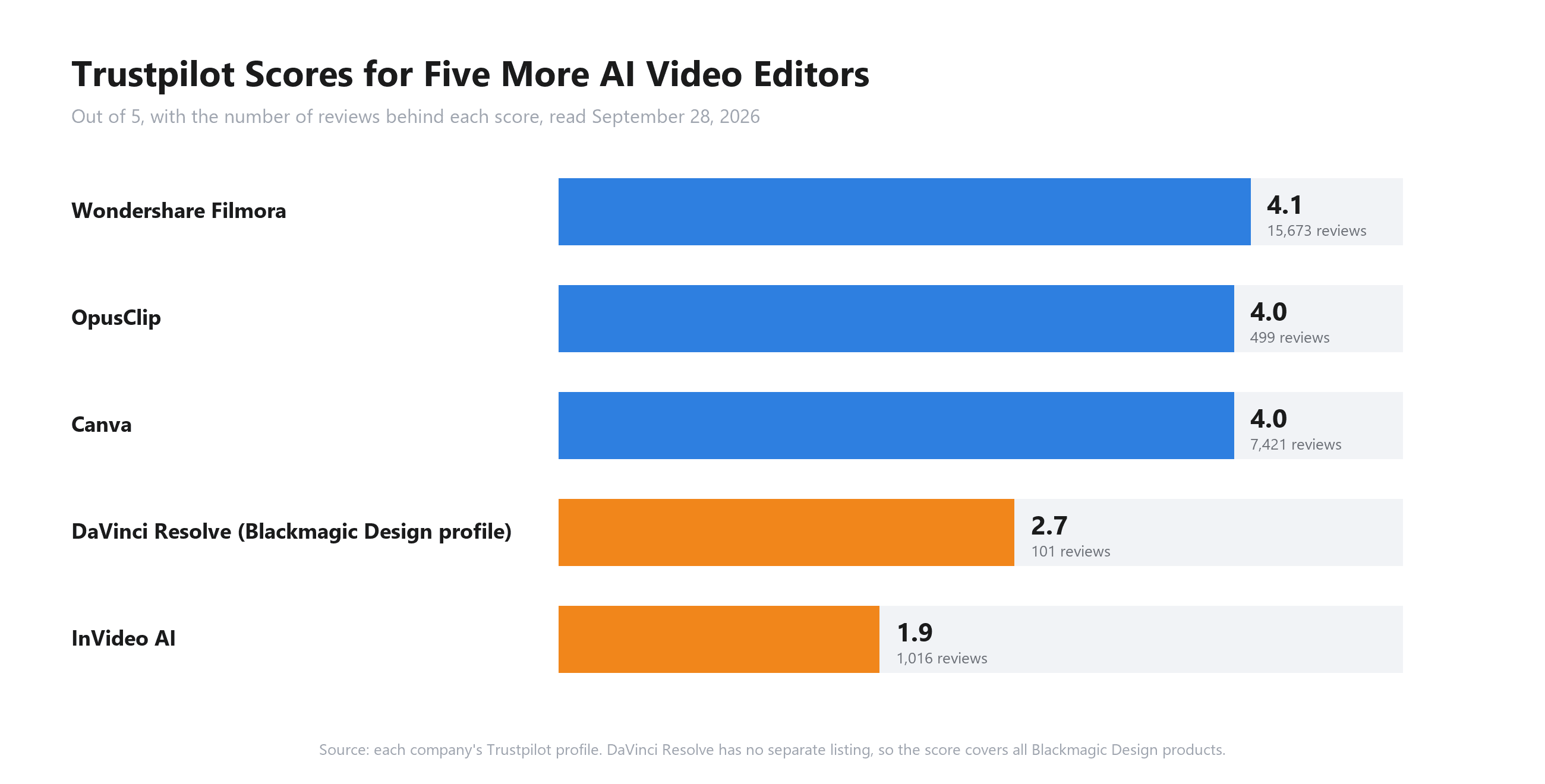
ผู้ใช้รายงานว่าอย่างไร: Trustpilot แสดง 2.7 จาก 5 จาก 288 รีวิว เราไม่พบแอปที่ใช้แบรนด์ Descript ใน App Store เพื่อเพิ่มคะแนนจากสโตร์
จุดที่ด้อยสำหรับการตัดต่อวิดีโอด้วย AI: AI ของ Descript ทำงานกับคำพูด มันจะตัดคำว่า "อืม" และแก้จุดที่ตาคุณมอง แต่ไม่ได้ถูกสร้างมาเพื่อใส่หิมะบนถนนหรือเอาวัตถุออกจากเฟรม วิดีโอที่ไม่มีการพูดมากนักทำให้ตัวแก้ไขบทถอดเสียงมีอะไรให้ยึดเหนี่ยวน้อยมาก
เหมาะกับ: นักทำพอดแคสต์ ครีเอเตอร์คอร์ส และใครก็ตามที่บันทึกตัวเองพูด ไม่เหมาะกับคุณถ้า: ฟุตเทจของคุณเป็นภาพส่วนใหญ่ที่ไม่มีบทสนทนาให้แก้ไข
3. CapCut: แอปตัดต่อวิดีโอด้วย AI ที่ดีที่สุดสำหรับวิดีโอสั้น
CapCut เป็นโปรแกรมตัดต่อฟรีที่สร้างขึ้นรอบวิดีโอโซเชียลสั้น มีเวอร์ชันสำหรับโทรศัพท์ เดสก์ท็อป และเว็บ บทความเปรียบเทียบของตัวเอง ลงวันที่ 23 กันยายน 2026 กล่าวว่าทั้งระดับฟรีและ Pro สามารถบันทึกวิดีโอใน 8K ดังนั้นความละเอียดไม่ใช่จุดที่ระดับฟรีหยุดคุณ
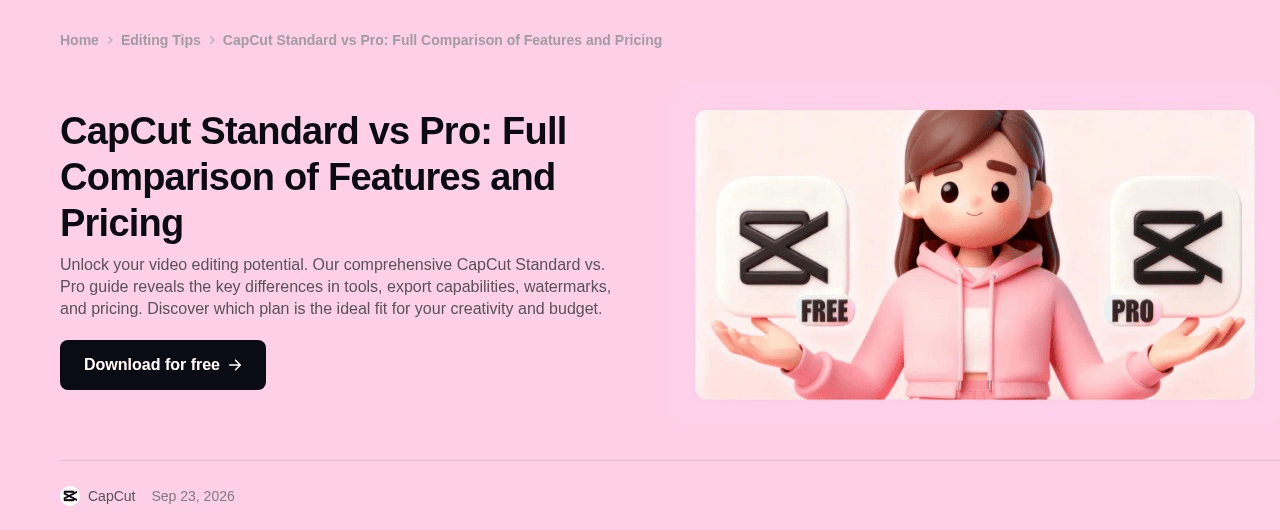
ภาพหน้าจอจากบทความ Standard vs Pro อย่างเป็นทางการของ CapCut กันยายน 2026
แผนฟรีหยุดคุณตรงไหน: ที่เครื่องมือ AI บทความเดียวกันระบุว่าตัวสร้างคำบรรยายอัตโนมัติ ตัวลบพื้นหลัง การติดตามการเคลื่อนไหว การลดสัญญาณรบกวน AI video, AI music และการปรับปรุงวิดีโอขั้นสูงอยู่ในฟีเจอร์ Pro ตัวแก้ไขและการส่งออกฟรี แต่ AI ส่วนใหญ่ไม่ฟรี
วิดีโอที่ใช้งานได้หนึ่งเรื่องมีค่าใช้จ่ายจริงเท่าไร: Pro อยู่ที่ $19.99 ต่อเดือนหรือ $179.99 ต่อปีสำหรับผู้ใช้รายบุคคล CapCut เสริมว่าราคาอาจแตกต่างตามภูมิภาค แพลตฟอร์ม ภาษี และโปรโมชัน และไม่ได้เผยแพร่หน้าราคาคงที่เพียงหน้าเดียว
ผู้ใช้รายงานว่าอย่างไร: ภาพที่แตกต่างกันมากสองภาพ App Store แสดง 4.6 จาก 5 จาก 1.1 ล้านคะแนน และ Google Play 3.6 จากประมาณ 13 ล้าน ขณะที่ Trustpilot แสดง 1.2 จาก 5 จาก 1,306 รีวิว ส่วนใหญ่เป็นหนึ่งดาว
จุดที่ด้อยสำหรับการตัดต่อวิดีโอด้วย AI: AI ที่นี่ให้บริการเทมเพลตและรูปแบบโซเชียลสั้น คำบรรยาย การตัดภาพ และเอฟเฟกต์ทำได้รวดเร็ว แต่คุณกำลังแก้ไขภายในรูปแบบของ CapCut มากกว่าการเขียนสิ่งที่อยู่ในฟุตเทจของคุณใหม่ และฟีเจอร์ที่คุณต้องการคือสิ่งที่อยู่หลัง Pro
เหมาะกับ: ครีเอเตอร์ที่โพสต์วิดีโอแนวตั้งหลายครั้งต่อสัปดาห์จากโทรศัพท์ ไม่เหมาะกับคุณถ้า: คุณต้องการโครงสร้างแบบยาวหรือการแก้ไขสิ่งที่อยู่ในช็อตจริง ๆ
4. Adobe Premiere Pro: AI ตัดต่อวิดีโอที่ดีที่สุดสำหรับไทม์ไลน์ระดับมืออาชีพ
Premiere Pro เป็นโปรแกรมตัดต่อไทม์ไลน์ระดับมืออาชีพของ Adobe และ Adobe ได้เพิ่ม AI ทีละเครื่องมือ: การแก้ไขจากข้อความ Auto Reframe, Scene Edit Detection, Enhance Speech ส่วนที่เป็นการสร้างสรรค์คือ Generative Extend ซึ่งใช้โมเดลวิดีโอ Firefly ของ Adobe เพื่อเพิ่มเฟรมเมื่อช็อตจบเร็วเกินไปนิดหน่อย
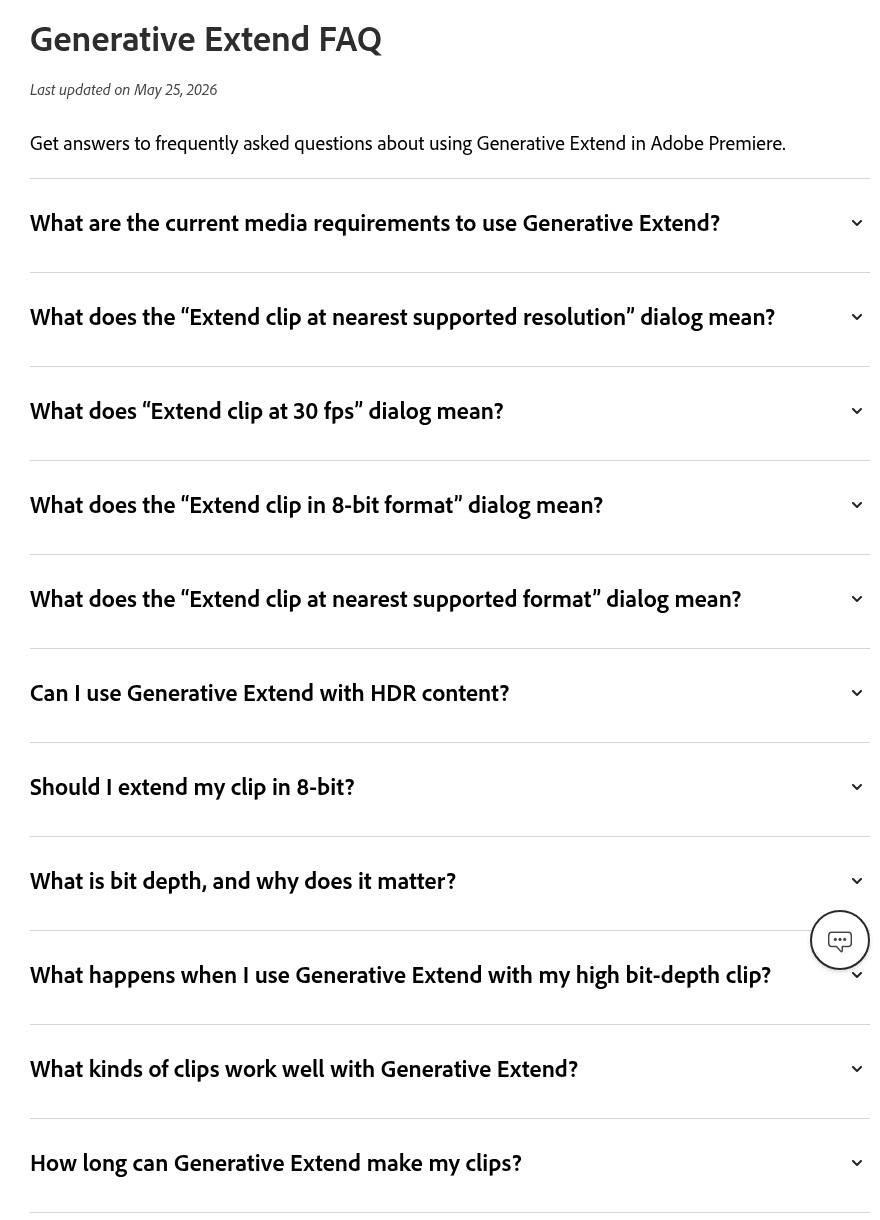
ภาพหน้าจอจากศูนย์ช่วยเหลือ Premiere อย่างเป็นทางการของ Adobe กันยายน 2026 คำตอบในหน้าเว็บขยายใต้แต่ละคำถาม
แผนฟรีหยุดคุณตรงไหน: ไม่มีแผน Premiere Pro ฟรี มันเป็นผลิตภัณฑ์แบบสมัครสมาชิก และแอป Firefly แยกต่างหากเสนอการสร้างฟรีรายวันจำนวนจำกัดโดยไม่ระบุจำนวน
วิดีโอที่ใช้งานได้หนึ่งเรื่องมีค่าใช้จ่ายจริงเท่าไร: คำถามที่พบบ่อยเกี่ยวกับราคาของ Adobe เองระบุว่า Premiere Pro เป็นแอปเดียวที่ US$22.99 ต่อเดือนสำหรับบุคคลในแผนรายปี หรือ $263.88 ต่อปีแบบจ่ายล่วงหน้า Generative Extend ใช้เครดิตสร้างสรรค์ และ Adobe กล่าวว่าจำนวนขึ้นอยู่กับความละเอียดและอัตราเฟรมของคลิป พื้นที่เพิ่มเติมมาจากแผน Firefly เริ่มต้นที่ Firefly Standard $9.99 ต่อเดือนสำหรับเครดิตสร้างสรรค์ 2,000
ผู้ใช้รายงานว่าอย่างไร: Trustpilot แสดง 1.1 จาก 5 จาก 7,488 รีวิว แต่โปรไฟล์นั้นครอบคลุม Adobe โดยรวมมากกว่า Premiere Pro เพียงอย่างเดียว
จุดที่ด้อยสำหรับการตัดต่อวิดีโอด้วย AI: Generative Extend เพิ่มวิดีโอได้สูงสุด 2 วินาทีและเสียง 10 วินาที ใช้งานที่ 1280 x 720, 1920 x 1080, 3840 x 2160 และ 4096 x 2160 โดยมีต้นฉบับระหว่าง 12 ถึง 60 เฟรมต่อวินาที นั่นแก้ไขการตัดที่จบเร็วเกินไป ไม่ได้เปลี่ยนสิ่งที่เกิดขึ้นภายในช็อต
เหมาะกับ: นักตัดต่อที่ใช้ Adobe อยู่แล้วและต้องการ AI ภายในไทม์ไลน์ที่พวกเขารู้จัก ไม่เหมาะกับคุณถ้า : คุณต้องการเปลี่ยนเนื้อหาของช็อตมากกว่าการตัด ขยาย และปรับสี
5. Runway: AI ตัดต่อวิดีโอที่ดีที่สุดสำหรับการทดลองแบบสร้างสรรค์
Runway เป็นเครื่องมืออีกตัวในรายการนี้ที่สร้างขึ้นรอบการเขียนฟุตเทจที่มีอยู่ใหม่ โมเดล Aleph ของมัน ตอนนี้เวอร์ชัน 2.0 ถูกอธิบายในหน้าวิจัยของ Runway เองว่าเป็นโมเดลวิดีโอในบริบทสำหรับเพิ่ม ลบ และแปลงวัตถุ สร้างมุมใหม่ของฉาก และเปลี่ยนสไตล์และแสง เราได้ครอบคลุมข้อจำกัดและ API ของมันใน บทวิเคราะห์ Runway Aleph ของเรา
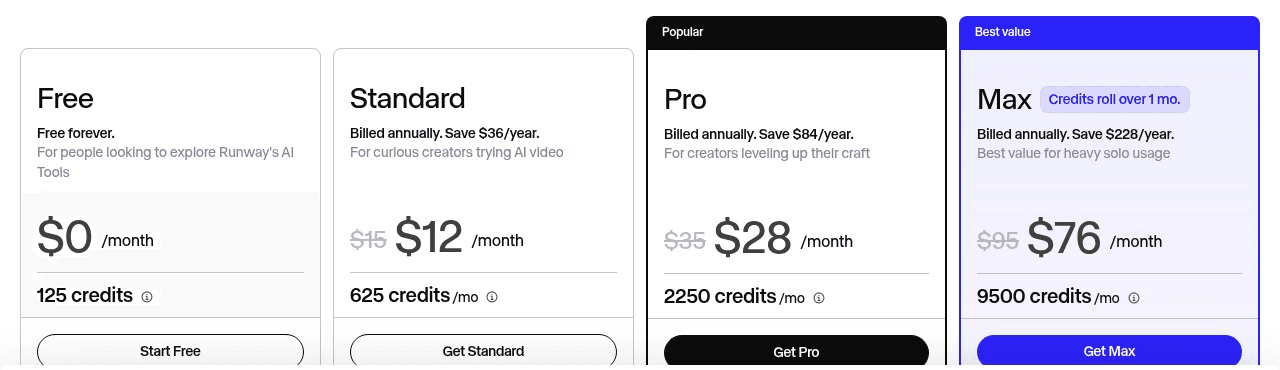
ภาพหน้าจอจากหน้าราคาอย่างเป็นทางการของ Runway กันยายน 2026
แผนฟรีหยุดคุณตรงไหน: ก่อน Aleph แผนฟรีให้ 125 เครดิตครั้งเดียว สำหรับเครื่องมือที่เบากว่า และ Aleph 2.0 เริ่มที่แผน Standard
วิดีโอที่ใช้งานได้หนึ่งเรื่องมีค่าใช้จ่ายจริงเท่าไร: Standard อยู่ที่ $12 ต่อเดือนเมื่อเรียกเก็บรายปีหรือ $15 แบบเดือนต่อเดือน พร้อม 625 เครดิตต่อเดือน Aleph 2.0 ทำงานที่ 28 เครดิตต่อวินาทีโดยมีขั้นต่ำ 56 เครดิต ดังนั้นเครดิต Standard หนึ่งเดือนครอบคลุมวิดีโอที่แก้ไขแล้วประมาณ 22 วินาที ซึ่งน้อยกว่าหนึ่งคลิปที่ขีดจำกัด 30 วินาที
ผู้ใช้รายงานว่าอย่างไร: รายการ runwayml.com บน Trustpilot แสดง 1.1 จาก 5 จาก 343 รีวิว
จุดที่ด้อยสำหรับการตัดต่อวิดีโอด้วย AI: การแก้ไขทำงานผ่านโมเดลเดียว Aleph ถ้ามันอ่านพรอมต์ผิดบนฟุตเทจของคุณ วิธีแก้คือรันอีกครั้งบนโมเดลเดียวกัน และที่ 28 เครดิตต่อวินาที การลองใหม่จะมาจากค่าเผื่อรายเดือนเล็ก ๆ เดียวกัน
เหมาะกับ: ผู้สร้างภาพยนตร์และนักออกแบบโมชันที่ทดสอบว่าการตัดต่อแบบสร้างสรรค์ทำอะไรกับฟุตเทจจริงได้บ้าง ไม่เหมาะกับคุณถ้า: คุณต้องการค่าใช้จ่ายที่คาดเดาได้ต่อคลิปที่เสร็จแล้ว
อีกห้า AI Video Editor ที่น่ารู้จัก
ห้าตัวนี้พลาดครึ่งบนด้วยเหตุผลหนึ่งในสี่: เครื่องมือ AI อยู่หลังระดับเสียเงิน การส่งออกฟรีหมดอายุหรือมีลายน้ำ ไม่มีแผนฟรีเลย หรือ AI ทำงานกับเทมเพลตและไฮไลต์มากกว่าสิ่งที่อยู่ในช็อตของคุณ แต่ละตัวยังคงเป็นตัวเลือกที่เหมาะสมสำหรับงานเฉพาะ
6. DaVinci Resolve: AI Video Editor ฟรีที่ดีที่สุดสำหรับการตัดต่อในเครื่อง
Blackmagic Design แจกโปรแกรมตัดต่อเต็มรูปแบบ DaVinci Resolve ฟรีทำงานกับรูปแบบ 8 บิตที่สูงสุด 60 เฟรมต่อวินาทีและความละเอียดสูงถึง 3840 x 2160 และเป็นผลิตภัณฑ์แยกต่างหากไม่ใช่เวอร์ชันทดลอง AI อยู่ใน Studio ซึ่งซื้อครั้งเดียว $295: หน้า Studio ของ Blackmagic ระบุว่า DaVinci Neural Engine อยู่เบื้องหลัง Magic Mask สำหรับแยกและติดตามวัตถุ, Smart Reframe, การลบวัตถุ, Super Scale และการแยกเสียง เป็นแอปเดสก์ท็อป ดังนั้นการแก้ไขและการเรนเดอร์เกิดขึ้นบนเครื่องของคุณเอง สิ่งที่คุณแลกไปคือเวลา: อินเทอร์เฟซใช้เวลาหลายสัปดาห์ในการเรียนรู้ และเป็นการตอบแทนที่ไม่มีการสมัครสมาชิกและไม่มีอะไรออกจากเครื่องของคุณ
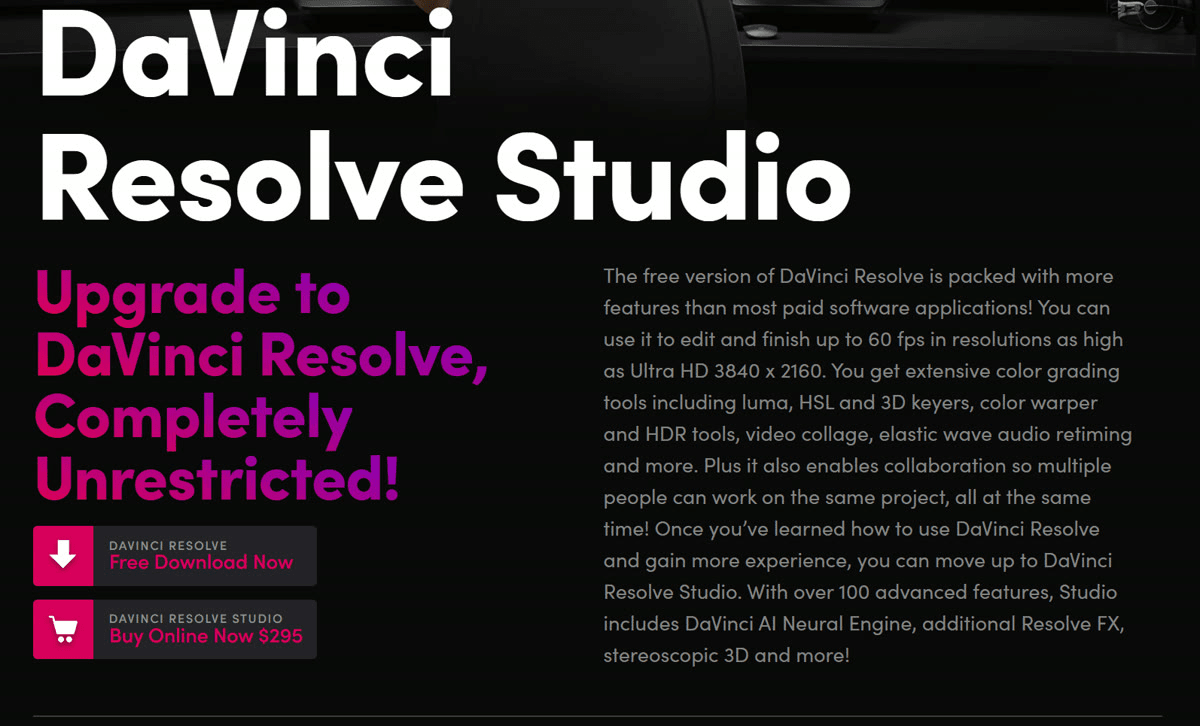
ภาพหน้าจอ ของหน้า DaVinci Resolve Studio ของ Blackmagic Design กันยายน 2026
7. OpusClip: AI ตัดต่อวิดีโอที่ดีที่สุดสำหรับการนำวิดีโอยาวกลับมาใช้ใหม่
OpusClip ทำงานอย่างเดียว: ดูวิดีโอยาว ค้นหาช่วงเวลาที่มันให้คะแนนว่าน่าจะใช้เป็นคลิปสั้นได้ดีที่สุด และตัด ใส่คำบรรยาย และจัดเฟรมใหม่ แผนฟรีเรนเดอร์คลิปที่มีลายน้ำสูงสุด 1080p ไม่มีตัวแก้ไข และหยุดให้คุณส่งออกคลิปหลังจากสามวัน Starter อยู่ที่ $15 ต่อเดือน ขายแบบรายเดือนเท่านั้น และลบลายน้ำ; AI B-roll เริ่มที่แผน Pro มันเปลี่ยนพอดแคสต์หนึ่งรายการเป็นสิบคลิปในไม่กี่นาที และให้คุณไม่มีสิทธิ์พูดว่าอะไรอยู่ในแต่ละเฟรม

ภาพหน้าจอ ของหน้าราคา OpusClip ที่เลือกการเรียกเก็บรายปี กันยายน 2026
8. Wondershare Filmora: โปรแกรมตัดต่อเดสก์ท็อปพร้อม AI Video Extend
Filmora เป็นโปรแกรมตัดต่อเดสก์ท็อปสำหรับผู้เริ่มต้นที่ได้เพิ่มเครื่องมือสร้างสรรค์ AI Video Extend เพิ่มไม่กี่วินาทีที่ปลายด้านใดด้านหนึ่งของคลิปที่ 720p หรือ 1080p และ AI Object Remover อยู่เคียงข้าง หน้าความเป็นส่วนตัวของ AI ของ Wondershare ระบุชื่อผู้ให้บริการโมเดลภายนอก รวมถึง OpenAI และ PixVerse ที่อยู่เบื้องหลังฟีเจอร์เหล่านั้น เวอร์ชันฟรีติดลายน้ำการส่งออก และ Basic อยู่ที่ $59.99 ต่อปี ราคารายปีต่ำที่สุดในรายการนี้ แม้ว่าหน้าชำระเงินจะมีส่วนลดนับถอยหลังเมื่อเราอ่าน
9. InVideo AI: ดีที่สุดสำหรับโพสต์โซเชียลแบบพรอมต์เป็นวิดีโอ
InVideo AI เปลี่ยนพรอมต์เป็นวิดีโอโซเชียลที่สร้างจากฟุตเทจสต็อกและ B-roll ที่สร้างขึ้น แล้วให้คุณแก้ไขผลลัพธ์จากบทถอดเสียง ตามที่หน้า AI video editor ของมันกล่าว ไม่มีแผนฟรี Starter อยู่ที่ $20 ต่อเดือนพร้อม 400 เครดิต ซึ่งหน้าราคาเองแปลงเป็นประมาณ 15 การสร้างวิดีโอแบบเร็ว ฉบับร่างแรกปรากฏในไม่กี่นาทีจากไม่มีอะไรเลย แต่ฟุตเทจที่คุณถ่ายเองมีส่วนในการตัดสินผลลัพธ์น้อย
10. Canva: ดีที่สุดสำหรับวิดีโอเทมเพลตโดยไม่ต้องมีทักษะการตัดต่อ
AI video editor ของ Canva ขอให้คุณอัปโหลดคลิปหรือรูปภาพ ป้อนพรอมต์ และให้มันประกอบวิดีโอจากวัสดุของคุณและเทมเพลตของมัน แผนฟรีรวมการใช้ AI 20 ครั้งและพื้นที่เก็บ 5GB และ Canva Pro อยู่ที่ US$144 ต่อปีสำหรับหนึ่งคนพร้อมค่าเผื่อ AI สิบเท่า ข้อแลกเปลี่ยนคือการเริ่มต้นที่ง่ายที่สุดในรายการนี้กับการแก้ไขที่ยังคงอยู่ในระดับเลย์เอาต์และลำดับ
วิดีโอที่แก้ไขด้วย AI จะต้องติดป้ายกำกับบน YouTube หรือ TikTok หรือไม่?
การส่งออกไม่ใช่ขั้นตอนสุดท้าย การแก้ไขทุกอย่างในการทดสอบของเราเปลี่ยนลักษณะของถนนจริง และนั่นคือประเภทของการเปลี่ยนแปลงที่ YouTube, TikTok และ Meta ถามถึงในตอนนี้
นโยบายการเปิดเผย ของ YouTube ขอให้ครีเอเตอร์ติดธงเนื้อหาที่ "เปลี่ยนฟุตเทจของเหตุการณ์หรือสถานที่จริง" หรือ "สร้างฉากที่สมจริงซึ่งไม่ได้เกิดขึ้นจริง" มันยกเว้น "การปรับสีหรือฟิลเตอร์แสง" และ "ฟิลเตอร์เอฟเฟกต์พิเศษ เช่น การเพิ่มเบลอพื้นหลังหรือเอฟเฟกต์วินเทจ" หิมะที่เพิ่มในถนนจริงในสไตล์สมจริงมีแนวโน้มอยู่ด้านการเปิดเผยของเส้นนั้น การปรับสีที่อุ่นขึ้นบนถนนเดียวกันไม่อยู่ ครีเอเตอร์ที่ข้ามป้ายอย่างสม่ำเสมออาจเผชิญกับป้ายที่ YouTube ติดให้ การลบเนื้อหา หรือการระงับจาก YouTube Partner Program
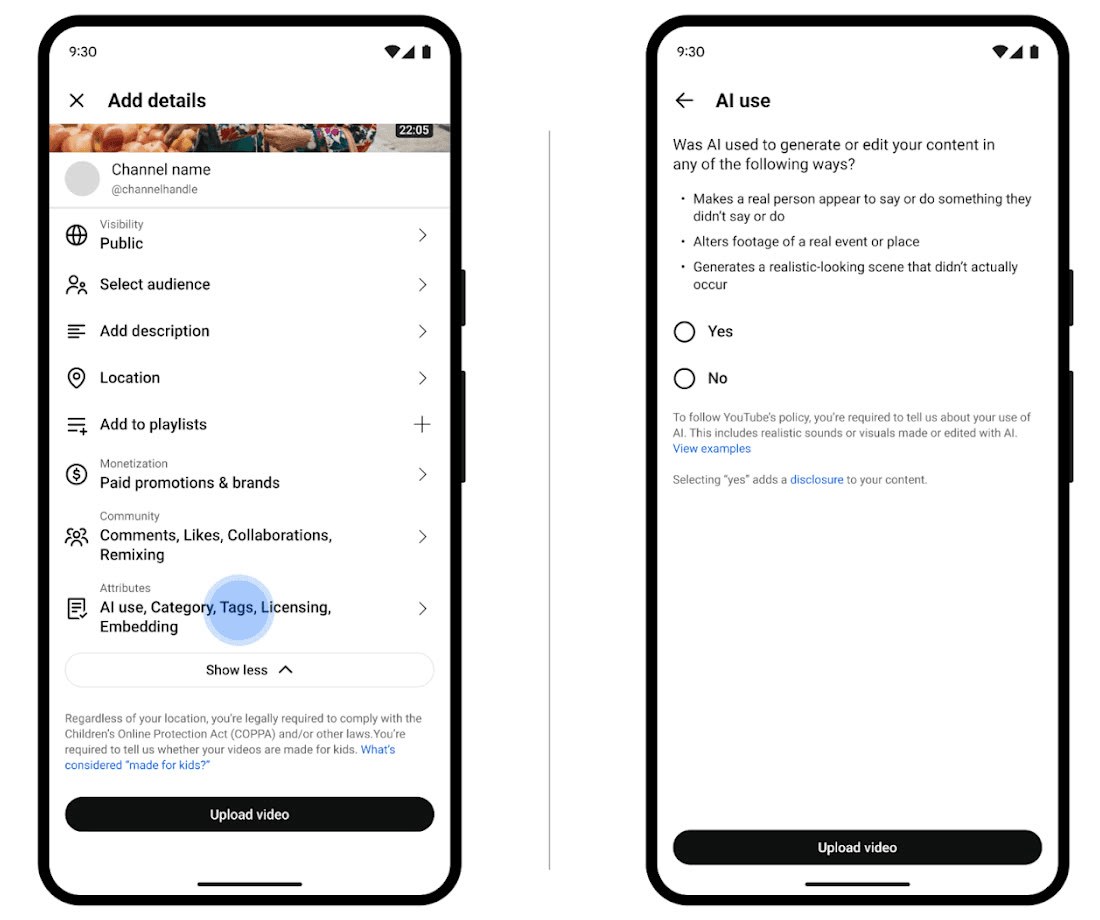
ภาพจากหน้าช่วยเหลือของ YouTube เกี่ยวกับการเปิดเผยเนื้อหา GenAI กันยายน 2026 คำถามการใช้ AI อยู่ใต้ Attributes ระหว่างการอัปโหลด
กฎเนื้อหาที่สร้างโดย AI ของ TikTok กำหนดให้ครีเอเตอร์ติดป้ายเนื้อหา AI "ที่มีภาพ เสียง และวิดีโอสมจริง" และ TikTok อาจติดป้ายเองเมื่อการอัปโหลดมี Content Credentials ซึ่งเป็นเมตาดาต้าต้นกำเนิด C2PA ที่เครื่องมือ AI บางตัวแนบมา Meta ใช้แนวทางที่นุ่มนวลกว่าสำหรับการแก้ไข: การอัปเดตการติดป้าย ของมันกล่าวว่าเนื้อหาที่ "แก้ไขหรือดัดแปลงโดยเครื่องมือ AI" เท่านั้นที่จะได้ป้าย "AI info" ในเมนูของโพสต์แทนที่จะอยู่บนโพสต์เอง
| แพลตฟอร์ม | ต้องติดป้าย | ไม่ต้องติดป้าย | สิ่งอื่นที่ใช้ |
|---|---|---|---|
| YouTube | ฟุตเทจสมจริงของสถานที่หรือเหตุการณ์จริงที่ถูกเปลี่ยน ฉากสมจริงที่ไม่เคยเกิดขึ้น บุคคลจริงที่ถูกทำให้พูดหรือทำอะไร | การปรับสีและแสง ฟิลเตอร์ความงาม เบลอพื้นหลัง ฉากแฟนตาซีชัดเจน การใช้ AI สำหรับสคริปต์ ชื่อเรื่อง หรือภาพขนาดย่อ | ป้ายที่ YouTube เพิ่ม การลบ หรือการระงับจาก Partner Program |
| TikTok | ภาพ เสียง และวิดีโอที่สร้างโดย AI หรือแก้ไขด้วย AI อย่างมีนัยสำคัญที่สมจริง | ไม่ได้แจกแจง; TikTok อาจติดป้ายอัตโนมัติให้การอัปโหลดที่มี Content Credentials | TikTok อาจติดป้ายเอง และเนื้อหา AI บางอย่างถูกแบนโดยสิ้นเชิง |
| Instagram และ Facebook | เนื้อหาที่ Meta ตรวจพบว่าสร้างโดย AI หรือที่คุณเปิดเผย | การแก้ไขที่ทำด้วยเครื่องมือ AI ได้ป้ายในเมนูโพสต์แทน | ป้ายที่เด่นชัดกว่าสำหรับเนื้อหาที่มีความเสี่ยงสูงในการหลอกลวงสาธารณะ |
สิ่งที่ควรทำแทน: ตัดสินใจก่อนแก้ไขว่าเวอร์ชันใดที่ผู้ชมจะเห็นและว่ามันแสดงถึงสิ่งจริงหรือไม่ เก็บไฟล์ต้นฉบับไว้ข้างไฟล์ที่แก้ไข ติ๊กช่องเปิดเผย AI ของแพลตฟอร์มทุกครั้งที่การแก้ไขเปลี่ยนสถานที่จริง เหตุการณ์จริง หรือบุคคลจริงในลักษณะที่ผู้ชมอาจเข้าใจว่าถ่ายมา และข้ามสำหรับการปรับสี เบลอ และลุคที่จัดสไตล์ชัดเจน
Reddit พูดว่าอย่างไรเกี่ยวกับ AI Video Editor ที่ดีที่สุด?
สองกระทู้ ห่างกันหนึ่งปี แสดงให้เห็นว่าคำนี้เคลื่อนไปมากแค่ไหน ใน กระทู้ซอฟต์แวร์ r/VideoEditing จากเดือนสิงหาคม 2023 หมายเหตุของผู้ดูแลเกี่ยวกับ AI อ่านว่า: "ยังไม่มีตัวตัดต่ออัตโนมัติ ไม่ได้อิงจากคำอธิบายข้อความ - ยังไม่มี" และเสริมว่าตัวฟรียิ่งห่างไกลออกไปอีก คำแนะนำที่เหลือในกระทู้นั้นคือ DaVinci Resolve สำหรับเกือบทุกงาน คำเตือนว่า CapCut ฝัง "อะไรก็ตามที่ดีจริง ๆ" ไว้ในsubscription และกฎว่าไม่แนะนำโปรแกรมตัดต่อเว็บ "เพราะคุณจะต้องจ่ายเพื่อส่งออก" เมื่อมีคนโพสต์ขอเครื่องมือ AI ที่สามารถเบลอป้ายทะเบียนทั่วทางแยกที่วุ่นวาย คำตอบคือไม่มีอะไรทำได้ในขั้นตอนเดียว และการใช้ power window ที่ติดตามใน Resolve จะทำได้
ภายในเดือนตุลาคม 2024 คำถามใน r/DigitalMarketing ก็แค่ "มีใครใช้ AI Video editing บ้าง? แนะนำเครื่องมือไหนดี?" และหลังจาก 224 ความคิดเห็น ผู้โพสต์ต้นฉบับต้องถามต่อ: เครื่องมือไหนในบรรดาที่กล่าวถึงที่แก้ไขวิดีโอด้วย AI จริง ๆ แทนที่จะสร้างมัน คำตอบที่ได้โหวตสูงสุด จากคนที่ทดสอบหลายตัว คือเครื่องมือที่ตัดหรือใส่คำบรรยายฟุตเทจที่มีอยู่ "มักทำงานได้ดีกว่าโซลูชัน text-to-video เต็มรูปแบบ" และ "การรวม AI สำหรับแอสเซ็ตกับการตัดต่อด้วยมือมักให้ผลลัพธ์ที่ดีกว่า" การมอบทุกอย่างให้เครื่องมือเดียว ผู้ใช้ Premiere Pro ประจำวันเสริมว่าเวอร์ชัน 2024 "แทบจะยังไม่มีการปรับปรุง AI" CapCut ได้รับการกล่าวถึงซ้ำมากที่สุดสำหรับการแก้ไขโซเชียลอย่างรวดเร็ว OpusClip ถูกแนะนำสำหรับการตัดวิดีโอยาว ครั้งหนึ่งโดยผู้ใช้สองปีและอีกครั้งโดยบัญชีของบริษัทเอง และผู้แสดงความคิดเห็นคนหนึ่งรายงานว่า Descript ล่มบนพีซีใหม่ที่มีการ์ดจอเฉพาะ
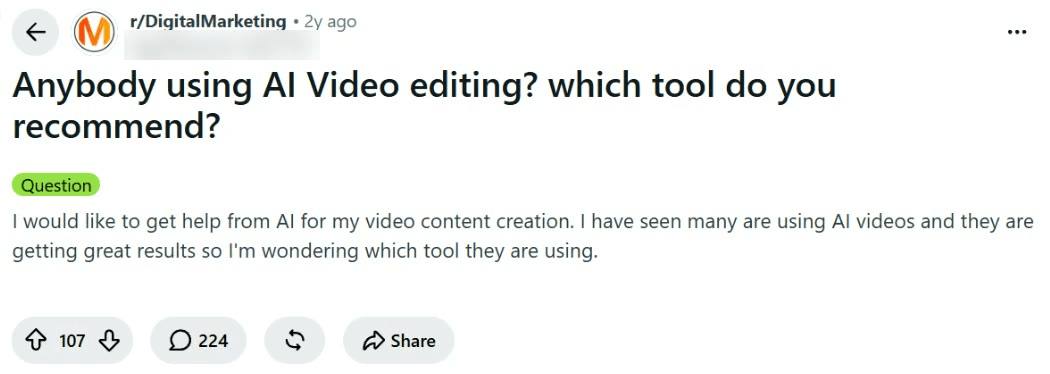
ภาพหน้าจอของกระทู้ r/DigitalMarketing กันยายน 2026 ชื่อผู้ใช้ของผู้โพสต์ถูกเบลอ
มีข้อควรระวังสองอย่างในกระทู้ใหม่กว่า ตรวจสอบบัญชีก่อนเชื่อคำแนะนำ เพราะส่วนใหญ่ของคำตอบมาจากชื่อที่ตรงกับผลิตภัณฑ์ที่พวกเขาแนะนำ และคำตอบหนึ่งเป็นเพียงการติดธง "ระวัง หลอกลวง" ต่อเครื่องมือที่ไม่มีใครอื่นในนั้นเคยใช้ และไม่มีคำตอบใดที่เราอ่านในกระทู้ทั้งสองชี้ไปที่โปรแกรมตัดต่อที่รับคลิปพร้อมคำสั่งพิมพ์แล้วคืนคลิปที่เปลี่ยนแปลง คำตอบจากปี 2025 ขอสิ่งนั้นพอดี เครื่องมือที่คุณ "อัปโหลดวิดีโอและพิมพ์สิ่งที่คุณต้องการในกล่องข้อความ" ซึ่งเป็นเวิร์กโฟลว์ที่การแก้ไขด้วยพรอมต์สามแบบที่ด้านบนของบทความนี้ทำงานอยู่
| กระทู้ | สิ่งที่ถูกถาม | สิ่งที่ถูกแนะนำ | สิ่งที่ถูกเตือน |
|---|---|---|---|
| กระทู้ซอฟต์แวร์รายเดือน r/VideoEditing สิงหาคม 2023 151 ความคิดเห็น | ใช้โปรแกรมตัดต่อใด รวมถึง "เครื่องมือ AI อะไรที่จะตัดต่อให้ฉัน" | DaVinci Resolve เวอร์ชันฟรีสำหรับเกือบทุกกรณี, Shutter Encoder สำหรับการแปลง, OpusClip สำหรับตัดการบันทึก 2 ชั่วโมงให้สั้นลง | ยังไม่มีโปรแกรมตัดต่อด้วยคำสั่งข้อความ; ฟีเจอร์ที่ดีที่สุดของ CapCut อยู่หลังsubscription; โปรแกรมตัดต่อเว็บคิดเงินเพื่อส่งออก; เครื่องมือเบลอ AI ตามที่ผู้โพสต์คนหนึ่งกล่าว มีค่าใช้จ่ายรายเดือน ใบอนุญาต $300 หรือลายน้ำทั่วเฟรม |
| r/DigitalMarketing ตุลาคม 2024 224 ความคิดเห็น | เครื่องมือตัดต่อวิดีโอด้วย AI ใดที่นักการตลาดใช้จริง | CapCut สำหรับการแก้ไขโซเชียลอย่างรวดเร็ว; OpusClip, Riverside และ Vizard สำหรับตัดวิดีโอยาว; Captions สำหรับคำบรรยาย; Runway สำหรับลบพื้นหลังและทำความสะอาดฉาก | AI ของ Premiere Pro ยังน้อยในเวอร์ชัน 2024; Descript ล่มบนพีซีใหม่; หลายคำตอบมาจากบัญชีผู้ขาย; เครื่องมือหนึ่งถูกติดธงว่าหลอกลวง; "วางแผนทำรอบด้วยมือเสมอ" |
คำถามที่พบบ่อย
AI Video Editor ฟรีที่ดีที่สุดคืออะไร?
จับคู่เส้นทางฟรีกับงาน สำหรับโปรเจกต์ยาวบนเดสก์ท็อปที่มีการ์ดจอดี เวอร์ชันฟรีของ DaVinci Resolve เป็นโปรแกรมตัดต่อที่สมบูรณ์ โดย AI ถูกเก็บไว้สำหรับ Studio สำหรับคลิปโซเชียลแนวตั้ง แอปฟรีของ CapCutจัดการการแก้ไขและการส่งออกบนโทรศัพท์ สำหรับวิดีโอเทมเพลตอย่างรวดเร็วจากรูปภาพและคลิป แผนฟรีของ Canva พาคุณไปถึงได้ในไม่กี่ขั้นตอน สำหรับการแก้ไขเนื้อหาของช็อตด้วยพรอมต์ Runway เก็บ Aleph ไว้หลังแผน Standard และ Atlas Cloud คิดค่าบริการแก้ไขรายวินาทีโดยไม่ต้องสมัครสมาชิกก่อน
แอป AI Video Editor ที่ดีที่สุดสำหรับ iPhone และ Android คืออะไร?
สำหรับการแก้ไขบนโทรศัพท์ CapCut เป็นค่าเริ่มต้นสำหรับวิดีโอโซเชียลสั้น ในบรรดาแอปอื่น ๆ ในรายการนี้ Canva มี 4.9 จาก 5 จาก 3.6 ล้านคะแนนใน App Store, แอปมือถือของ Filmora 4.7 จาก 90,000 ใน App Store และ 4.0 จาก 1.17 ล้านใน Google Play, InVideo AI 4.6 จาก 5,400 ใน App Store และ 3.9 จาก 139,000 ใน Google Play, และแอป iPhone ของ OpusClip 4.9 จาก 7,200
การตัดต่อวิดีโอด้วย AI แตกต่างจากการสร้างวิดีโอด้วย AI อย่างไร?
การสร้างเริ่มจากไม่มีอะไรเลยนอกจากพรอมต์หรือรูปภาพและประดิษฐ์ทั้งคลิป การแก้ไขเริ่มจากฟุตเทจที่คุณมีอยู่แล้ว การแก้ไขแบบช่วยเหลือจัดระเบียบฟุตเทจนั้น: ตัด คำบรรยาย จัดเฟรมใหม่ ลบคำฟุ่มเฟือย การแก้ไขแบบสร้างสรรค์เปลี่ยนสิ่งที่อยู่ในนั้น เสื้อโค้ท สภาพอากาศ วัตถุในฉากหลัง โดยคงการเคลื่อนไหวและการจัดเฟรมของต้นฉบับ โมเดลเดียวกันมักทำได้ทั้งสองอย่าง Seedance 2.5 บน Atlas Cloud สร้างคลิปจากข้อความและยังแก้ไขวิดีโอที่อัปโหลด และคุณจะได้แบบไหนขึ้นอยู่กับว่ามีคลิปต้นฉบับใส่ไปพร้อมพรอมต์หรือไม่
AI Video Editor ฝึกฝนกับฟุตเทจของคุณหรือไม่?
หลายตัวบอกว่าอาจทำ ข้อกำหนดของ Runway ระบุว่าอินพุตและเอาต์พุต "อาจถูกบริษัทใช้เพื่อฝึกและปรับปรุงโมเดล AI ของตน" นโยบายความเป็นส่วนตัวของ CapCut ระบุการฝึกโมเดลแมชชีนเลิร์นนิงไว้ในวัตถุประสงค์ของการใช้เนื้อหาผู้ใช้ นโยบายความเป็นส่วนตัวของ Descript รวมถึงการฝึกโมเดล AI ของตนและให้คุณเลือกไม่ใช้โดยปิดการตั้งค่า Share Data with Descript และ Canva ให้คุณจัดการการใช้ฝึก AI ภายใต้การตั้งค่าความเป็นส่วนตัว OpusClip กล่าวว่าอาจใช้ข้อมูลจากผู้ใช้แต่ละรายเพื่อปรับปรุงโมเดลของตน
ในทางกลับกัน Adobe กล่าวว่าไม่เคยฝึก Firefly ด้วยเนื้อหาผู้ใช้ InVideo AI กล่าวว่าไม่ฝึกโมเดลกรรมสิทธิ์ของตนด้วยเนื้อหาผู้ใช้ และ Wondershare กล่าวว่าจะไม่ใช้ข้อมูลส่วนบุคคลเพื่อฝึกโมเดล AI นอกเหนือจากผลิตภัณฑ์ปรับแต่งของตน
บทสรุป
สิบเครื่องมือ และวลี AI video editor หมายถึงสิ่งที่แตกต่างกันในเกือบทุกตัว Descript แก้ไขบทถอดเสียง CapCut และ Canva แก้ไขเทมเพลต OpusClip ตัดวิดีโอยาวให้สั้นลง Premiere Pro และ Filmora ขยายช็อต และ DaVinci Resolve ทำงานในเครื่องอย่างจริงจังแบบฟรี มีเพียง Atlas Cloud และ Runway ที่สร้างขึ้นรอบการเขียนสิ่งที่อยู่ในเฟรมใหม่จากพรอมต์ข้อความ และนั่นคืองานที่การแก้ไขสามแบบในคลิปทดสอบของเราเกี่ยวข้อง
ดังนั้น AI video editor ที่ดีที่สุดสำหรับคุณเริ่มต้นด้วยคำถามเดียว: คุณต้องตัดสิ่งที่คุณถ่าย หรือเปลี่ยนมัน? ถ้าเป็นอย่างหลัง อัปโหลดช็อต ระบุสิ่งเดียวที่ควรแตกต่าง ทำรายการสิ่งที่ต้องคงไว้ และให้โมเดลทำส่วนที่เหลือ