ลูกค้าส่งรูปเดียวที่มีของสินค้ามาให้ เป็นรูปขนาด 380 พิกเซลด้านยาว เก็บมาจากเว็บไซต์เมื่อหลายปีก่อน แต่เลย์เอาต์ต้องการขนาด 3,000
นั่นคือจังหวะที่ใครหลายคนเริ่มหาคำว่า ตัวอัปสเกลภาพ AI ฟรีที่ดีที่สุด และเป็นจังหวะที่ลิสต์รีวิวหลายรายการใช้ไม่ได้ผลอีกต่อไป เก้าในสิบเครื่องมือถูกติดป้ายว่าฟรี แต่ไม่มีใครบอกว่าคำว่าฟรีอาจหมายถึงลายน้ำ พรีวิวความละเอียดต่ำ หรือปุ่มส่งออกที่เป็นสีเทาจนกว่าคุณจะสมัครสมาชิก
เราจึงนำตัวอัปสเกลสิบตัวมาทดสอบด้วยคำถามเดียวกันสามข้อ อะไรที่ออกจากเครื่องมือได้บนบัญชีฟรี รูปของคุณถูกประมวลผลที่ไหน และไฟล์ที่ได้จริง ๆ พิมพ์ออกมาได้ขนาดเท่าใด
ราคาและข้อจำกัดด้านล่างอ่านจากหน้าของผู้ให้บริการแต่ละรายเองในเดือนกันยายน 2026 ตารางอยู่ก่อน จากนั้นเรียงตามลำดับเครื่องมือ
ประเด็นสำคัญ
- คำว่าฟรีหมายถึงสิ่งที่แตกต่างกันห้าแบบในสิบเครื่องมือนี้: ใช้ได้ไม่จำกัด, นับเครดิต, มีลายน้ำ, จำกัดความละเอียด, หรือประมวลผลแล้วแต่ส่งออกไม่ได้
- สามในสิบเครื่องมือใช้ฮาร์ดแวร์ของคุณเองในการทำงาน และตัวอัปสเกลภาพในเบราว์เซอร์ฟรีเป็นหนึ่งในนั้น
- ตัวนับเครดิตและโควตา AI ที่ใช้ร่วมกันเป็นตัวกำหนดว่าแพลนฟรีให้ไฟล์สะอาดได้กี่ไฟล์
- สเกลแฟกเตอร์ที่ใหญ่ขึ้นไม่สามารถสร้างรายละเอียดที่ต้นทางไม่เคยมีได้
- ขนาดพิมพ์คือเลขคณิต: จำนวนพิกเซลหารด้วย 300 คือขนาดที่เครื่องพิมพ์ให้คุณได้
ตารางเปรียบเทียบตัวอัปสเกลภาพ AI ฟรีที่ดีที่สุด
เครื่องมือทั้งสิบแบ่งออกเป็นสามทางตามตำแหน่งที่ประมวลผล สามตัวประมวลผลในเครื่อง ผ่านเบราว์เซอร์หรือเดสก์ท็อปของคุณเอง เจ็ดตัวอัปโหลดไฟล์ไปยังเซิร์ฟเวอร์ก่อน โดยส่วนใหญ่ในเจ็ดตัวนั้นจำกัดการใช้งานบนแพลนฟรีด้วยเครดิต มีตัวนับเครดิตใน VanceAI, AirBrush, Let's Enhance และ Nero และโควตา AI รายเดือนที่ใช้ร่วมกันใน Canva Atlas Cloud, Upscayl และ waifu2x ใช้งานได้โดยไม่ต้องมีบัญชี ราคาเริ่มต้นที่เผยแพร่อยู่ระหว่าง $9 ถึง $29 ต่อเดือน ส่วน Canva คิดค่าแพลนรายปีที่ $180
| เครื่องมือ | เหมาะสำหรับ | แพลนฟรี | แพลนเสียเงินเริ่มต้น | ประมวลผลที่ไหน | ส่งออกฟรีได้อะไร |
|---|---|---|---|---|---|
| Atlas Cloud | อวาตาร์ ภาพขนาดย่อ ครอปที่ต้องการความคมชัด | รัน 2x ไม่จำกัด ไม่ต้องมีบัญชี ไม่มีตัวนับ | จ่ายต่อภาพ ไม่มีแพลน | เบราว์เซอร์ของคุณ | PNG 768 px เต็มรูปแบบ ไม่มีลายน้ำ |
| Upscayl | แบทช์ในเครื่องไม่จำกัด | แอปเดสก์ท็อปฟรี ไม่ต้องมีบัญชี | Cloud Pro $24.99/เดือน | คอมพิวเตอร์ของคุณ | ความละเอียดเต็ม ไม่มีลายน้ำ |
| Topaz Gigapixel | ภาพขยายสำหรับงานพิมพ์ | ทดลองใช้แต่ส่งออกไม่ได้ | $29/เดือน หรือ $149/ปี | คอมพิวเตอร์ของคุณ | ไม่ได้อะไรเลย บล็อกการส่งออก |
| Canva Image Enhancer | คนที่ทำงานใน Canva อยู่แล้ว | รันอัปสเกลในตัวแก้ไข | Canva Pro $180/ปี | เซิร์ฟเวอร์ของ Canva | ดาวน์โหลดได้ แต่ไม่ระบุแฟกเตอร์ |
| VanceAI | เลือกโมเดลตามประเภทภาพ | เครดิตฟรีหลังสมัคร คิวช้ากว่า | $9/เดือน, 200 เครดิต | เซิร์ฟเวอร์ของ VanceAI | ไฟล์สะอาดเป็นฟีเจอร์เสียเงิน |
| Picsart AI Image Enhancer | ครอปสำหรับโซเชียลที่ 4x | รันได้ครั้งเดียว ดาวน์โหลดความละเอียดต่ำ | Pro $10.50/เดือน รายปี | เซิร์ฟเวอร์ของ Picsart | เวอร์ชันความละเอียดต่ำ |
| AirBrush Image Enhancer | รูปมือถือและภาพบุคคล | นับเครดิต 1 เครดิตต่อการบันทึก | Web Plus $15.95/เดือน | เซิร์ฟเวอร์ของ AirBrush | เท่าที่เครดิตคุณพอจ่าย |
| Let's Enhance | งานเว็บที่อาจใช้ API ในภายหลัง | เครดิตฟรีหลังสมัคร มีลายน้ำ | $9/เดือน คิดรายปี | เซิร์ฟเวอร์ของ Let's Enhance | ผลลัพธ์มีลายน้ำ |
| Nero AI Image Upscaler | งานที่ต้องการขนาดเอาต์พุตใหญ่มาก | เครดิตฟรี 10 เครดิตหลังสมัคร | API เริ่มต้น $99.99/เดือน | เซิร์ฟเวอร์ของ Nero | เท่าที่เครดิตคุณพอจ่าย |
| waifu2x | งานอาร์ตแนวอนิเมะและเส้นสาย | ฟรีภายในขีดจำกัดขนาด ไม่ต้องมีบัญชี | ไม่มีการเผยแพร่ | เซิร์ฟเวอร์ของ waifu2x | ผลลัพธ์เต็มรูปแบบ ไม่มีลายน้ำ |
วิธีทดสอบตัวอัปสเกลภาพ AI ทุกตัวในลิสต์นี้
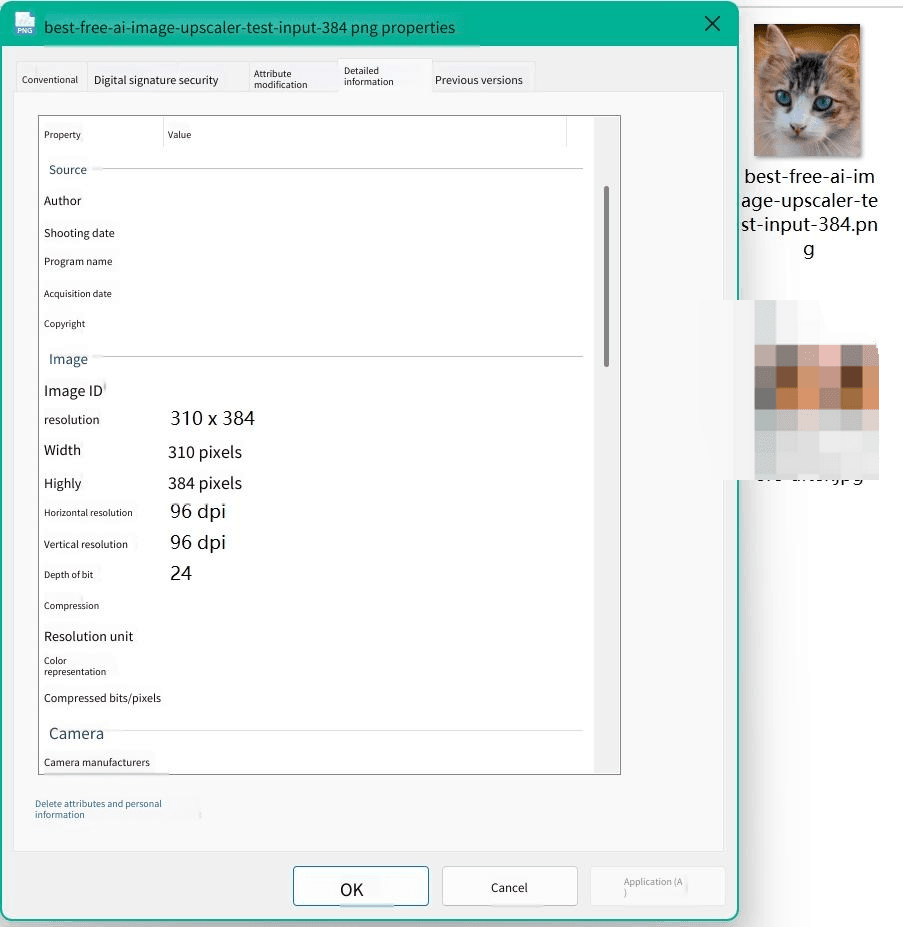
ราคา ข้อจำกัด และลิมิตทุกอันในบทความนี้อ่านจากหน้าของผู้ให้บริการเองในเดือนกันยายน 2026 ไม่ใช่อ่านจากลิสต์รีวิวอื่น และคะแนนรีวิวมาจาก Trustpilot และ App Store ส่วนการทดสอบลงมือจริงแคบกว่านั้นและควรพูดให้ชัด: เรานำรูปต้นทางขนาด 384 พิกเซลที่เราเลือกเอง ผ่านเส้นทางเบราว์เซอร์ฟรีเพื่อดูว่าการรัน 2x ได้ผลอย่างไร และการรันนั้นอยู่ในส่วน Atlas Cloud ด้านล่าง
เกณฑ์สี่ข้อตัดสินการจัดอันดับ:
- อะไรที่ออกจากเครื่องมือได้บนบัญชีฟรี ลายน้ำ การจำกัดความละเอียด หรือการบล็อกการส่งออก ล้วนมีความหมายเดียวกันในทางปฏิบัติ
- ตัวควบคุมเฉพาะของตัวอัปสเกล สเกลแฟกเตอร์ที่เปิดเผย การเลือกโมเดล การจัดการแบทช์ และเพดานขนาดอินพุตที่เผยแพร่
- ความโปร่งใสด้านราคา ตัวเลขแสดงบนเว็บไซต์หรือซ่อนอยู่หลังการสมัครสมาชิก
- รูปของคุณไปที่ไหน ประมวลผลในเครื่องหรืออัปโหลด และผู้ให้บริการบอกหรือไม่
ข้อแรกสำคัญที่สุด เครื่องมือที่ให้ผลลัพธ์ 4x สวยงามแล้วส่งมอบพรีวิว ลายน้ำ หรือปุ่มบันทึกที่ล็อกไว้ ไม่ได้แก้ปัญหาที่คุณนำติดตัวมา และสี่ในสิบเครื่องมือที่นี่ทำหนึ่งในสามอย่างนั้น
หมายเหตุ: Atlas Cloud เป็นผู้เผยแพร่บทความนี้และดำเนินการเครื่องมือที่จัดอันดับหนึ่ง ไม่มีเครื่องมืออื่นใดจ่ายเงินเพื่อตำแหน่งในลิสต์นี้ และทุกเครื่องมือถูกอธิบายจากหน้าที่เผยแพร่ของเครื่องมือนั้นเอง
1. Atlas Cloud: ตัวอัปสเกลภาพ AI โดยรวมดีที่สุด
ไฟล์ทดสอบของเรา ภาพเหมือนแมว 384 พิกเซล กลับมาเป็น 768 ในเวลาประมาณหนึ่งนาทีโดยไม่ออกจากแท็บเบราว์เซอร์ ดาวน์โหลดออกมาเป็น PNG ความละเอียดเต็มโดยไม่มีอะไรแปะไว้ ซึ่งเป็นเหตุผลทั้งหมดที่เครื่องมือนี้อยู่อันดับหนึ่ง: สิ่งที่คุณได้ฟรีคือไฟล์ที่เสร็จสมบูรณ์ ไม่ใช่แค่พรีวิว
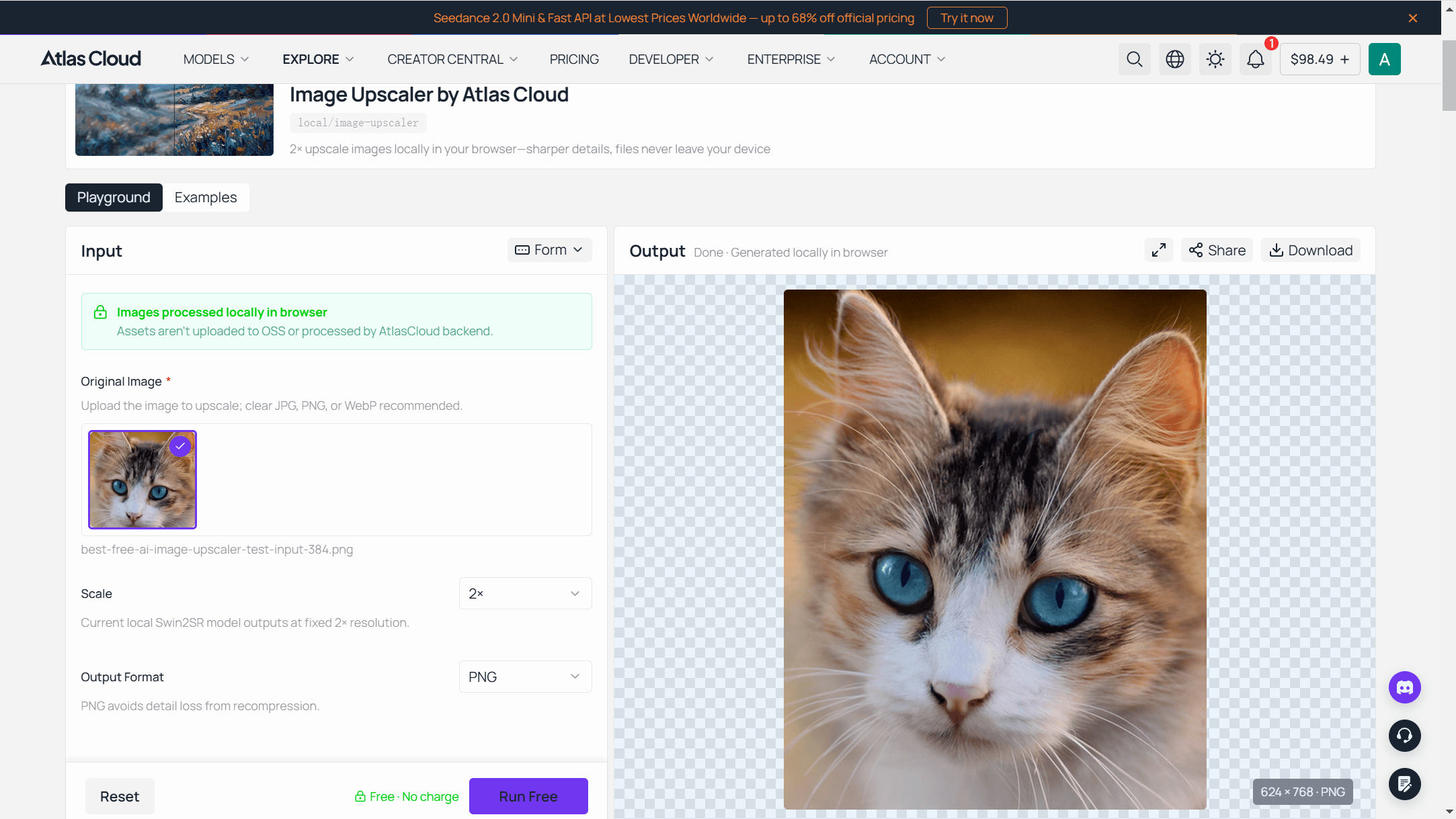
Atlas Cloud รันตัวอัปสเกลเบราว์เซอร์ฟรีบนโมเดล Swin2SR ที่ดาวน์โหลดเข้ามาในแท็บของคุณครั้งเดียว ประมาณ 54 MB จากนั้นทำงานบนฮาร์ดแวร์ของคุณเอง
หน้าของเครื่องมือพูดถึงขอบเขตที่ตามมาอย่างตรงไปตรงมา: โมเดลได้รับอินพุตด้านยาวสูงสุด 384 พิกเซล ซึ่งทำให้เอาต์พุตสูงสุดอยู่ที่ 768 รูปที่ใหญ่กว่านั้นจะถูกย่อลงก่อนประมวลผล และภาพถ่าย 2,000 พิกเซลจะกลับมาเล็กกว่าตอนเริ่มต้น
ขีดจำกัดนั้นคือคำตอบที่ตรงไปตรงมาต่อคำถามที่หมวดหมู่นี้มักเลี่ยง การอนุมานในแท็บเบราว์เซอร์มีงบประมาณหน่วยความจำจำกัด และ Atlas Cloud ใช้มันกับแหล่งขนาดเล็ก: อวาตาร์ ภาพขนาดย่อ ครอปจากรูปหมู่ ภาพอ้างอิงสำหรับสไลด์
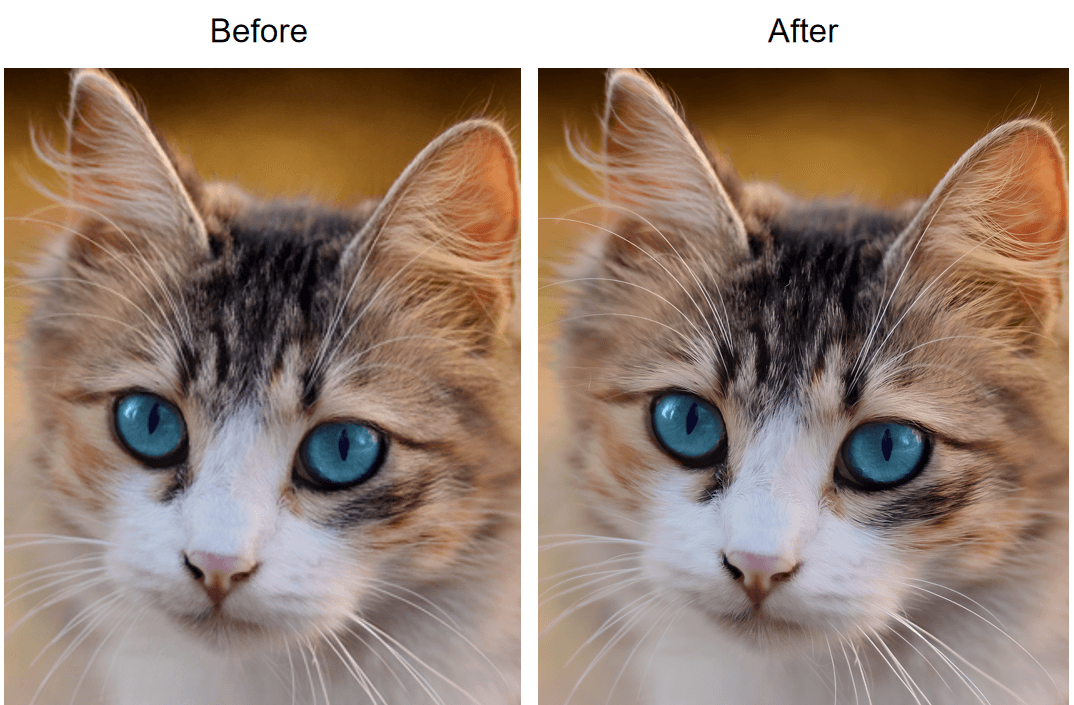
นำครอปของคุณเองไปลองกับหน้าตัวอัปสเกลภาพ AI ฟรี เพื่อดูว่าการรัน 2x ทำอะไรกับภาพนั้น หรือเปิดคอลเลกชันเครื่องมือ AI ฟรี ที่เครื่องมือนี้สังกัดอยู่ ซึ่งมีตัวลบพื้นหลังและตัวอัปสเกลวิดีโออยู่ข้างกัน
สำหรับไฟล์ที่ใหญ่กว่าเกณฑ์นั้น โมเดลตัวอัปสเกลภาพ ในเพลย์กราวด์รับค่า outscale ตั้งแต่ 1.0 ถึง 4.0 บนแบ็กเอนด์ RealESRGAN และส่งคืนเป็น JPEG, PNG หรือ WebP
ในฝั่งแพลตฟอร์ม มันอยู่ในตระกูลเครื่องมือภาพและวิดีโอ เข้าถึงได้ด้วยบัญชีเดียวและคีย์ API เดียว
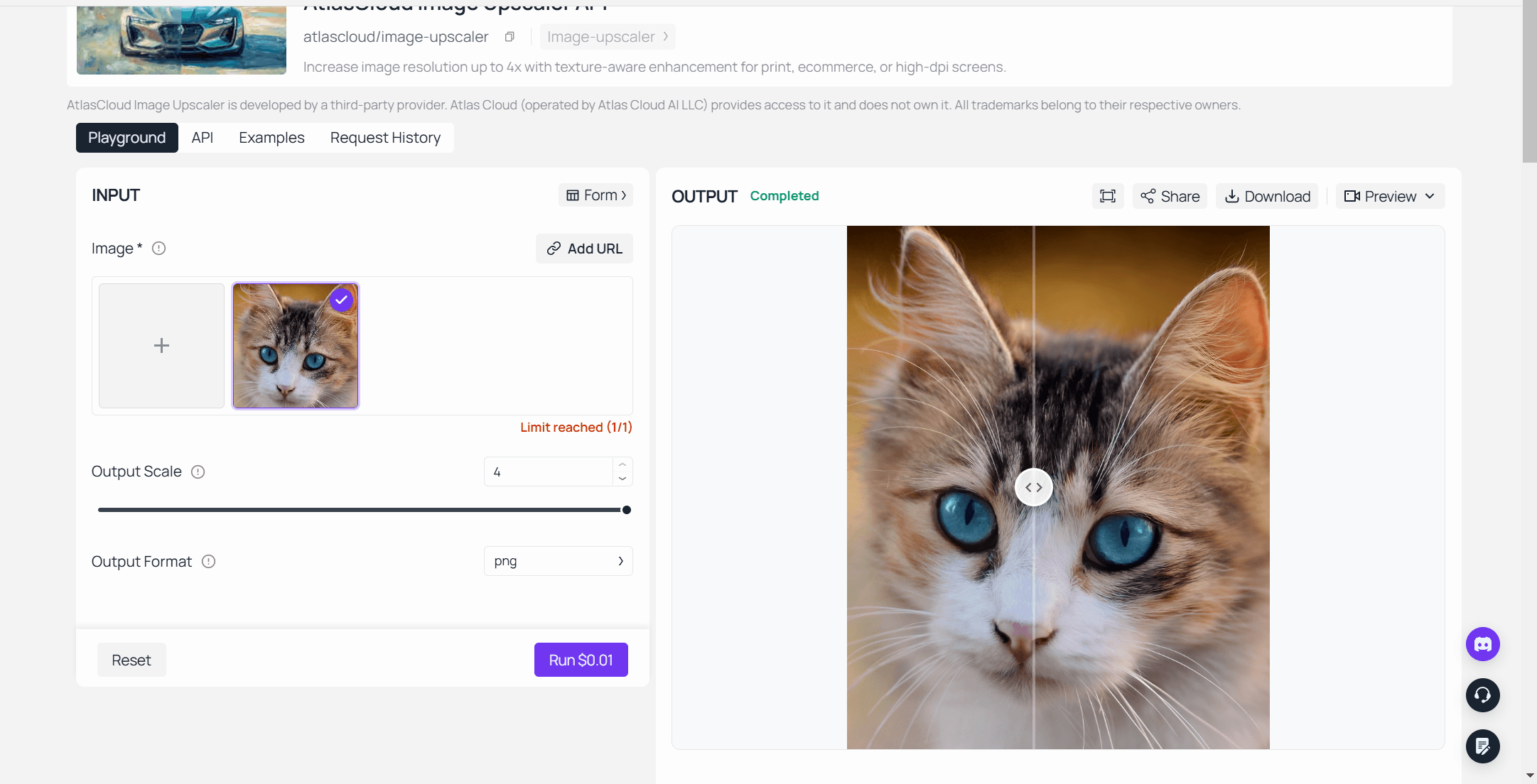
เพราะอะไรจึงโดดเด่น: เส้นทางฟรีและเส้นทางเสียเงินเป็นผลิตภัณฑ์เดียวกันที่ขนาดต่างกัน ดังนั้นไม่มีอะไรในขั้นตอนการทำงานเปลี่ยนไปเมื่อไฟล์ของคุณใหญ่ขึ้น คุณทดสอบกับครอปในเบราว์เซอร์ เรียนรู้ว่าซูเปอร์เรโซลูชันจัดการกับภาพแบบของคุณอย่างไร จากนั้นส่งงานที่ต้องใช้ 4,000 พิกเซลไปยังเอนด์พอยต์ที่สร้างไว้สำหรับงานนั้น
เหมาะสำหรับ: ใครก็ตามที่มีปัญหาคือภาพเล็ก ไม่ใช่ภาพใหญ่ รูปโปรไฟล์ ภาพขนาดย่อสินค้า สกรีนช็อตที่จะใส่ในสไลด์ ครอปจากสแกนเนอร์
ราคา: เครื่องมือเบราว์เซอร์ฟรี ไม่ต้องสมัครบัญชี ไม่จำกัดจำนวนครั้งที่รัน ไม่มีลายน้ำบนเอาต์พุต และไม่อัปโหลดรูปของคุณ โมเดลโฮสต์คิดเงินต่อภาพจากเครดิต Atlas Cloud บัญชีเดียวกับที่ครอบคลุมโมเดลอื่น ๆ ทั้งหมดบนแพลตฟอร์ม
2. Upscayl: ตัวอัปสเกลภาพ AI ฟรีที่ดีที่สุดสำหรับการรันในเครื่องไม่จำกัด
Upscayl คือคำตอบเมื่อคำว่า "ฟรี" และ "ไม่จำกัด" ต้องอยู่รอดในสถานการณ์ที่มีไฟล์ 200 ไฟล์ในโฟลเดอร์ มันเป็นแอปเดสก์ท็อปโอเพนซอร์ส ปัจจุบันมีดาว GitHub ประมาณ 49,000 ดาว และมาพร้อมตระกูล Real-ESRGAN รวมถึงโมเดลจากชุมชนอย่าง Remacri และ Ultrasharp
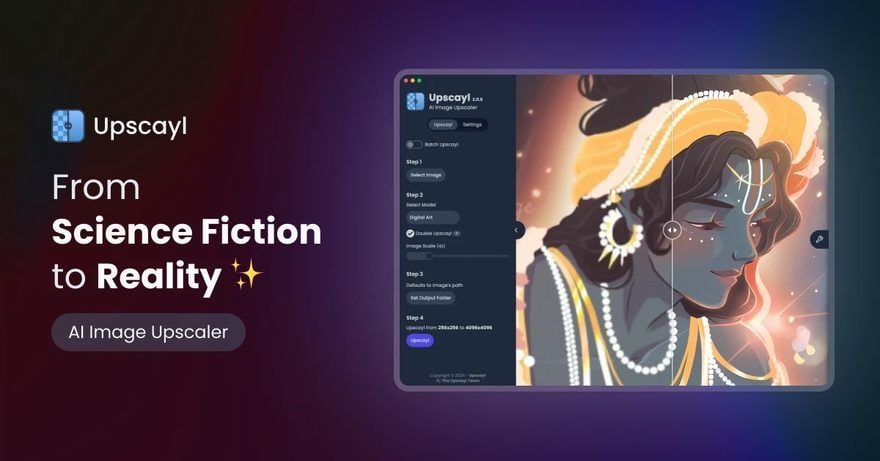
แพลนฟรีหยุดคุณที่ตรงไหน: ไม่ใช่ที่เอาต์พุต แต่หยุดที่การ์ดจอของคุณ README ของโปรเจกต์ พูดตรงไปตรงมาเกี่ยวกับข้อกำหนด: "You'll need a Vulkan compatible GPU (Graphics Card) to upscale images. Many iGPUs (integrated graphics) do not work but, no harm in trying :)"
การอัปสเกลที่ใช้งานได้หนึ่งครั้งมีราคาเท่าไร: ไม่มีค่าใช้จ่าย และเป็นเช่นนั้นทั้งไฟล์ที่ร้อยและไฟล์แรก Upscayl Cloud มีบริการแยกเสียเงิน $24.99 ต่อเดือนสำหรับ 300 เครดิต หากคุณอยากเช่า GPU ของคนอื่น
ผู้ใช้รายงานอะไร: ไม่มีลิสต์บน Trustpilot หรือ App Store ให้อ้างอิง ซึ่งเป็นเรื่องปกติสำหรับเครื่องมือเดสก์ท็อปโอเพนซอร์ส สัญญาณอยู่ที่ตัวรีโพซิทอรีและไลบรารีโมเดลจากชุมชนที่สร้างรอบ ๆ มัน
จุดที่ด้อยสำหรับการอัปสเกลภาพ: มันแก้ภาพเบลอจากโฟกัสผิดไม่ได้ README บอกไว้ตรง ๆ: Upscayl "cannot de-blur or do focus adjustment on your image. If your image is out-of-focus or totally blurred, Upscayl is not the right tool for it."
เหมาะกับ: งานแบทช์ ไฟล์เก็บถาวร อะไรก็ตามที่คุณไม่อยากอัปโหลด ไม่เหมาะกับคุณหาก: คุณใช้แล็ปท็อปการ์ดจอรุ่นประหยัด หรือต้องการผลลัพธ์ภายในสองนาทีจากเครื่องที่คุณไม่ได้ดูแลเอง
3. Topaz Gigapixel: ตัวอัปสเกลภาพ AI ที่ดีที่สุดสำหรับงานพิมพ์ใหญ่
Gigapixel คือเครื่องมือที่ช่างภาพเอ่ยถึงเมื่อปลายทางคือกำแพงแกลเลอรี รองรับสูงสุด 16x มีโมเดลเฉพาะทางมากมายรวมถึง Recover และ Redefine รวมถึงปลั๊กอิน Photoshop และ Lightroom เพื่อให้มันทำงานภายในเวิร์กโฟลว์รีทัชที่มีอยู่แล้ว
แพลนฟรีหยุดคุณที่ตรงไหน: ที่หน้าต่างบันทึกไฟล์ เอกสารเริ่มต้นของ Topaz เองอธิบายว่าช่วงทดลองใช้เปิดทุกฟีเจอร์ยกเว้นฟีเจอร์ที่สำคัญที่สุด และบอกว่าต้องมีไลเซนส์ก่อนจึงจะบันทึกภาพได้ คุณลองเล่นโมเดลได้ แต่เก็บไฟล์ไม่ได้
การอัปสเกลที่ใช้งานได้หนึ่งครั้งมีราคาเท่าไร: $29 ต่อเดือนไม่มีสัญญาผูกมัด $149 ต่อปีจ่ายล่วงหน้า หรือ $19 ต่อเดือนแบบผูกมัดรายปี หน้าค่าราคาระบุเฉพาะแบบสมาชิก ดังนั้นต้นทุนจึงเกิดขึ้นต่อเนื่อง ไม่ใช่จ่ายครั้งเดียว
ผู้ใช้รายงานอะไร: 3.7 จาก 5 จากรีวิว Trustpilot 56,496 รายการ ซึ่งครอบคลุมผลิตภัณฑ์ทั้งหมดของ Topaz ไม่ใช่เฉพาะ Gigapixel ปริมาณรีวิวไม่ธรรมดาสำหรับหมวดหมู่นี้ และคะแนนก็เช่นกัน
จุดที่ด้อยสำหรับการอัปสเกลภาพ: เส้นทางปลั๊กอินจำกัดสูงสุดที่ 30,000 พิกเซลต่อด้านใน Photoshop และปลั๊กอิน Lightroom Classic ไม่รับไฟล์ PSD โมเดลเจเนอเรทีฟบน Mac ที่ใช้ชิป Intel ต้องเรนเดอร์ผ่านคลาวด์แทนที่จะใช้ฮาร์ดแวร์ของคุณเอง
เหมาะกับ: งานพิมพ์ งานส่งลูกค้า ใครก็ตามที่จ่ายเงินสำหรับชุดรีทัชอยู่แล้ว ไม่เหมาะกับคุณหาก: คุณมีรูปเดียวที่ต้องกู้ภายในบ่ายนี้
4. Canva Image Enhancer: ตัวอัปสเกลภาพที่ดีที่สุดในเครื่องมือออกแบบ
Canva เรียกฟีเจอร์นี้ว่า Upscale และเข้าถึงได้จากตัวแก้ไขรูปภาพ ไม่ใช่หน้าแบบสแตนด์อโลน คลิกที่รูป เปิด Edit หา Upscale ใต้ Tools คลิกหนึ่งครั้ง สำหรับใครก็ตามที่รูปอยู่ในเลย์เอาต์ Canva อยู่แล้ว นั่นคือจำนวนขั้นตอนที่น้อยกว่าการส่งออกรูป ไปอัปสเกลที่อื่น แล้วนำกลับเข้ามาใหม่สามขั้นตอน
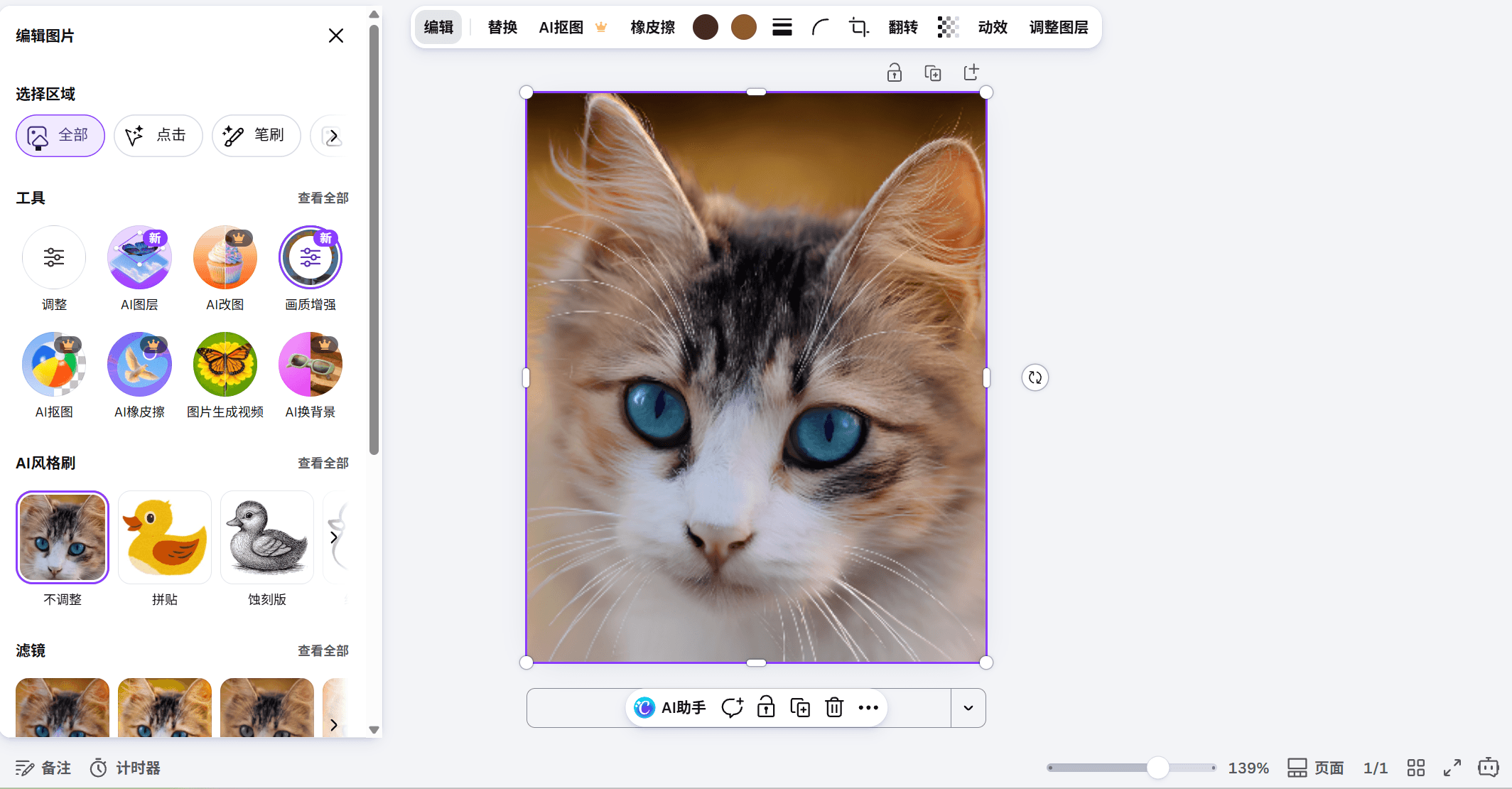
แพลนฟรีหยุดคุณที่ตรงไหน: Canva โฆษณา Upscale ว่าเป็นตัวเพิ่มความคมชัดภาพออนไลน์ฟรี และระบุว่าแอปเพิ่มความคมชัดใช้ได้ฟรีกับแพลน Canva ใดก็ได้ หน้าฟีเจอร์ไม่ได้ระบุสเกลแฟกเตอร์หรือเพดานเอาต์พุต ดังนั้นคุณจึงไม่สามารถวางแผนงานพิมพ์ล่วงหน้าจากมันได้ Canva ยังรวมฟีเจอร์ AI ทั้งหมดไว้ในโควตารายเดือนที่แตกต่างกันไปตามแพลน
การอัปสเกลที่ใช้งานได้หนึ่งครั้งมีราคาเท่าไร: ไม่มีค่าใช้จ่ายบนบัญชีฟรี หากผลลัพธ์ดีพอสำหรับเลย์เอาต์ที่รูปอยู่ในนั้นแล้ว Canva Pro ราคา $180 ต่อปีสำหรับหนึ่งคน ซึ่งซื้อไลบรารีพรีเมียมและโควตา AI ที่ใหญ่ขึ้น ไม่ใช่ซื้อตัวอัปสเกลโดยเฉพาะ
ผู้ใช้รายงานอะไร: 4.0 จาก 5 จากรีวิว Trustpilot 7,017 รายการ และ 4.9 จาก 5 จากคะแนน App Store ประมาณ 3.5 ล้านรายการสำหรับแอปมือถือ คะแนนเหล่านั้นเป็นคะแนนระดับแพลตฟอร์มสำหรับชุดเครื่องมือออกแบบ ไม่ใช่คำตัดสินเฉพาะตัวเพิ่มความคมชัด
จุดที่ด้อยสำหรับการอัปสเกลภาพ: ไม่มีการเผยแพร่แฟกเตอร์ ไม่มีการเผยแพร่ขีดจำกัดเอาต์พุต ไม่มีแบทช์ มันคือการซ่อมรอบหนึ่งบนรูปที่คุณกำลังออกแบบด้วยอยู่แล้ว และราคากับเอกสารก็เป็นไปในทิศทางนั้น
เหมาะกับ: โพสต์โซเชียล สไลด์ อะไรก็ตามที่ไม่เคยออกจาก Canva ไม่เหมาะกับคุณหาก: คุณต้องรู้ขนาดเอาต์พุตก่อนตัดสินใจเรื่องขนาดพิมพ์
5. VanceAI: ตัวขยายภาพ AI ที่ดีที่สุดสำหรับการใช้งานแบบนับเครดิต
VanceAI เป็นเครื่องมือที่ให้คุณเลือกโมเดลได้เองแทนการเดา พื้นที่ทำงานแสดงตัวเลือก Standard, Anime, Art & CG, Text และ Low Resolution & Compressed จากนั้นเป็น 1X ถึง 8X และปุ่ม Batch Process ที่ด้านบน
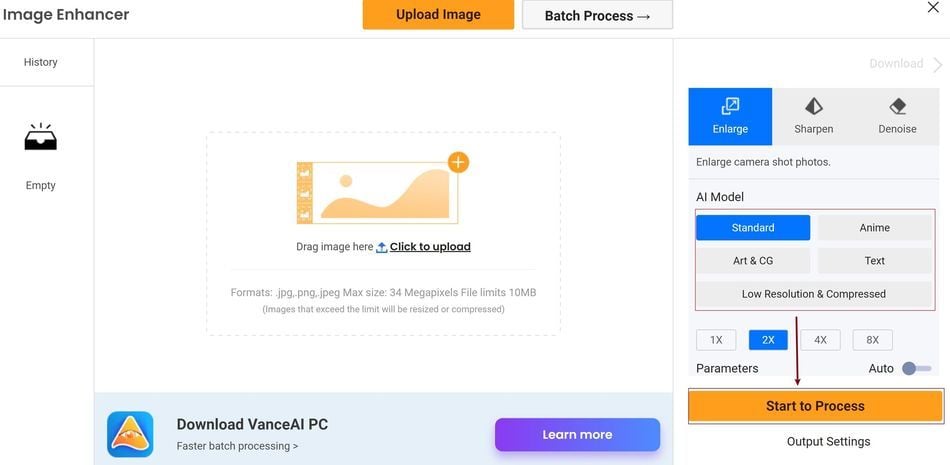
แพลนฟรีหยุดคุณที่ตรงไหน: ที่การดาวน์โหลดไฟล์สะอาด VanceAI ขายการส่งออกที่ไม่มีลายน้ำเป็นฟีเจอร์เสียเงิน โดยอธิบายว่าแพลนเสียเงินคือแพลนที่ดาวน์โหลดผลลัพธ์สะอาดโดยไม่มีลายน้ำ และจัดคิวงานฟรีไว้ช้ากว่างานเสียเงิน
การอัปสเกลที่ใช้งานได้หนึ่งครั้งมีราคาเท่าไร: $9 ต่อเดือนสำหรับ 200 เครดิตบนแพลน Starter และเครดิตถูกใช้ตามแฟกเตอร์: 1 เครดิตที่ 2x, 2 เครดิตที่ 4x, 3 เครดิตที่ 8x แอปเดสก์ท็อปขายแยกที่ $39.90 ต่อเดือน $99.90 ต่อปี หรือ $129.90 จ่ายครั้งเดียว
ผู้ใช้รายงานอะไร: 4.2 จาก 5 จากรีวิว Trustpilot 1,339 รายการ
จุดที่ด้อยสำหรับการอัปสเกลภาพ: การประมวลผลแบทช์อัตโนมัติถูกระบุเป็นฟีเจอร์ระดับองค์กร ดังนั้นปุ่ม Batch Process ในพื้นที่ทำงานจึงไม่ใช่การทำงานปริมาณมากแบบไม่ต้องดูแล อัปโหลดยังถูกจำกัดที่ 34 เมกะพิกเซลและ 10 MB
เหมาะกับ: ไลบรารีภาพผสมที่งานอาร์ตอนิเมะ สกรีนช็อต และภาพถ่ายแต่ละประเภทต้องใช้โมเดลต่างกัน ไม่เหมาะกับคุณหาก: คุณต้องการไฟล์สะอาดหนึ่งไฟล์วันนี้โดยไม่ต้องซื้อเครดิต
ตัวอัปสเกลภาพ AI อีกห้าตัวที่ควรรู้
ทั้งห้าตัวนี้ใช้งานได้ แต่ถูกจัดให้อยู่ต่ำกว่าครึ่งบนเพราะแต่ละตัววางเงื่อนไขบนผลลัพธ์ฟรี: ดาวน์โหลดความละเอียดต่ำ ตัวนับเครดิต ลายน้ำ หรือขีดจำกัดขนาดที่ตัดสินใจงานแทนคุณ
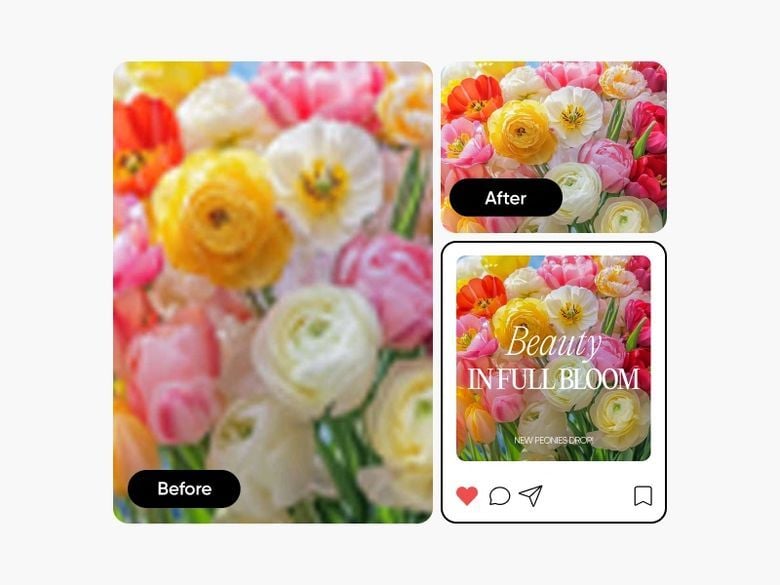
6. Picsart AI Image Enhancer: พรีวิวฟรี เสียเงินได้ความละเอียดเต็ม
Picsart อัปสเกลที่ 2x หรือ 4x และรองรับงานปริมาณมากครั้งละสูงสุด 50 ภาพบนแพลน Pro หรือ 100 ภาพบนแพลนสูงสุด ข้อแม้ถูกระบุบนหน้าเครื่องมือเอง: "You can use Picsart's AI Upscaler for free to download a low-resolution version of your image. For high-resolution downloads, you'll need a Picsart Plus subscription." Pro ราคา $10.50 ต่อเดือนคิดรายปี และลิสต์ App Store อยู่ที่ 4.7 จาก 5 จากคะแนนประมาณ 1.2 ล้านรายการ
7. AirBrush Image Enhancer: ตัวอัปสเกลภาพที่เน้นมือถือเป็นหลัก
AirBrush มาจากแอปรีทัชรูปมือถือ และตัวเพิ่มความคมชัดรวมการอัปสเกลเข้ากับการคมชัด การลดนอยส์ และการปรับสี หน้าค่าราคาคิด 1 เครดิตต่อการบันทึก และเครดิตสมาชิกหมดอายุเมื่อสิ้นสุดรอบ Web Plus ราคา $15.95 ต่อเดือนสำหรับ 80 เครดิต ไม่มีการเผยแพร่สเกลแฟกเตอร์หรือขีดจำกัดแบทช์ ซึ่งเป็นรูปแบบของเครื่องมือที่สร้างขึ้นสำหรับใบหน้ามากกว่าไฟล์
8. Let's Enhance: เครดิตตัวอัปสเกลภาพฟรีพร้อมลายน้ำ
Let's Enhance แจกเครดิตฟรีเล็กน้อยตอนสมัครและระบุว่าลายน้ำจะถูกเอาออกสำหรับผู้ใช้เสียเงิน ดังนั้นผลฟรีจึงมีตราประทับ อัปโหลดฟรีจำกัดที่ 24 เมกะพิกเซลและอัปสเกลฟรีสูงสุด 8 เท่า ส่วนอัปโหลดเสียเงินไปถึง 64 Starter ราคา $9 ต่อเดือนคิดรายปีสำหรับ 100 เครดิตและเพดานเอาต์พุต 256 เมกะพิกเซล และมี API ที่มีเอกสารครบถ้วนสำหรับใครก็ตามที่โตเกินเว็บแอป Trustpilot ให้ 4.0 จาก 5 แต่จากรีวิวเพียง 185 รายการ
9. Nero AI Image Upscaler: เพดาน 268 เมกะพิกเซล
Nero ให้ผู้ใช้ใหม่ 10 เครดิตฟรี หนึ่งเครดิตต่อการอัปสเกลหนึ่งครั้ง และหน้าเว็บของตัวเองบอกว่าไม่สามารถใช้ฟังก์ชันนี้ได้อย่างไม่จำกัด เพดานเอาต์พุตใหญ่จริง ๆ ที่ 268 เมกะพิกเซล ราคาสมาชิกสำหรับผู้บริโภคไม่แสดงผลบนหน้าค่าราคาเมื่อเราตรวจสอบ และ API สำหรับธุรกิจเริ่มต้นที่ $99.99 ต่อเดือน คิดประมาณ $0.10 ต่อเครดิต รองรับแบทช์ 200 ภาพ Trustpilot แสดง 4.8 จาก 5 จากรีวิว 1,677 รายการ
10. waifu2x: ตัวอัปสเกลภาพฟรีสำหรับงานอาร์ตแนวอนิเมะ
ตัวดั้งเดิมยังรันอยู่ที่ waifu2x.net ฟรี ไม่มีลายน้ำ สไตล์ Artwork, Artwork-Scans และ Photo ลดนอยส์ตั้งแต่ none ถึง highest และสเกลที่ 1.6x, 2x หรือ 4x ขีดจำกัดเข้มงวดและเผยแพร่ชัดเจน: อัปโหลด 5 MB, 1,500 x 1,500 พิกเซลสำหรับอัปสเกล, 3,000 x 3,000 สำหรับลดนอยส์ การพัฒนาย้ายไปโปรเจกต์สืบทอดเมื่อหลายปีก่อน ดังนั้นมองมันเป็นยูทิลิตี้จุดประสงค์เดียวที่เสถียร
ภาพที่อัปสเกลด้วย AI จะทนทานในงานพิมพ์หรือไม่?
สเกลแฟกเตอร์ทุกตัวบนหน้านี้คือคำสัญญาเกี่ยวกับพิกเซล ไม่ใช่เกี่ยวกับการพิมพ์ เลขคณิตที่ตัดสินว่าไฟล์จะอยู่รอดในเครื่องพิมพ์หรือไม่คือการหารหนึ่งครั้ง และมันไม่สนใจว่าคุณใช้โมเดลไหน
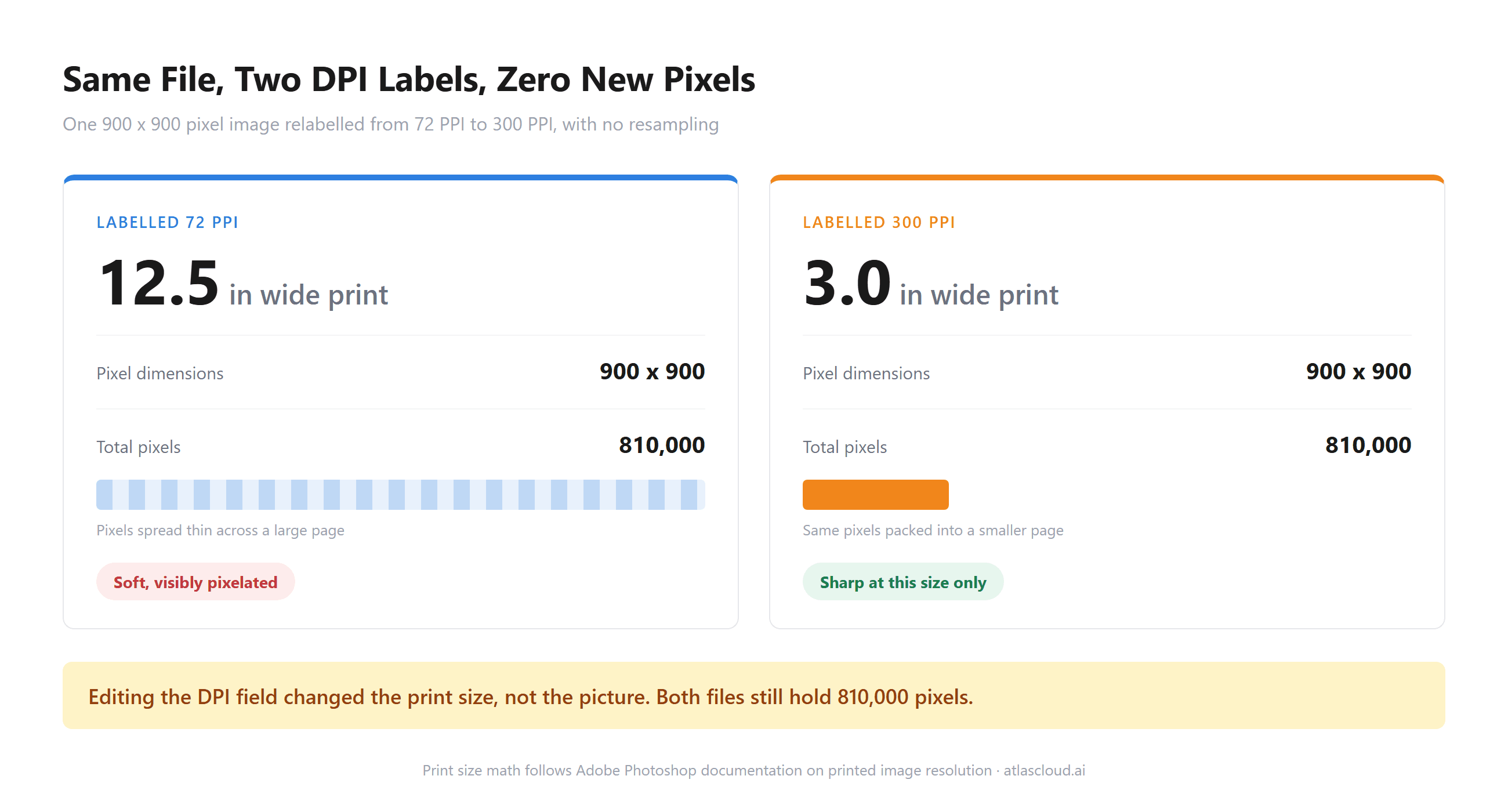
Adobe วางมาตรฐานไว้ชัดเจนในคู่มือความหนาแน่นพิกเซล: "300 PPI is a go-to option for those looking to produce great print material." หารจำนวนพิกเซลของคุณด้วยตัวเลขนั้น แล้วภาพก็ชัดเจนทันที
ครอป 384 พิกเซลที่ขยายสองเท่าได้ 2.6 นิ้ว ประมาณโปสการ์ด ครอปเดียวกันที่ 4x ยังสั้นกว่า A4 ต้นทาง 1,000 พิกเซลที่ 4x เกิน 13 นิ้วอย่างสบาย ๆ นั่นคือเหตุผลที่ต้นทางสำคัญกว่าแฟกเตอร์
คู่มือขนาดพิมพ์สำหรับโปสเตอร์ AI ของเราใช้การหารเดียวกันนี้กับขนาดเอาต์พุตทั่วไปของเจเนอร์เรเตอร์ หากคุณต้องการเวอร์ชันโปสเตอร์ติดผนังของเลขคณิตนี้
มีคำถามที่สองซ่อนอยู่หลังคำถามแรก และมันผ่านห้องพิจารณาคดีมาแล้ว ในคำสั่งที่ลงนามปลายเดือนมีนาคม 2024 ผู้พิพากษาในคิงเคาน์ตี้ รัฐวอชิงตัน ได้ตัดสินไม่รับวิดีโอที่เพิ่มความชัดด้วย AI เป็นพยานในคดีฆาตกรรมสามศพ โดยคำสั่งคัดค้าน "opaque methods to represent what the AI model 'thinks' should be shown," ตามที่NBC News รายงานในเวลานั้น
ซอฟต์แวร์ที่เกี่ยวข้องคือ Topaz หนึ่งในผู้ร่วมก่อตั้งได้พูดถึงขอบเขตนี้อย่างชัดเจนตั้งแต่ตอนนั้น โดยบอกกับผู้สัมภาษณ์ว่า "we do specifically strongly advise against any forensics or medical use cases" ในบทสัมภาษณ์นิตยสาร Documentary
แนวทางนิติเวชพูดแบบเดียวกันในภาษาที่เย็นชากว่า Scientific Working Group on Digital Evidence ในเอกสารเกี่ยวกับการปรับขนาดภาพ ระบุว่า "the enlargement process does not introduce new detail absent from the original recording."
บทช่วยสอนของ Adobe เกี่ยวกับการอัปสเกลแบบเจเนอเรทีฟพูดอีกด้านหนึ่งในภาษาโปรโมชัน โดยอธิบายว่าโมเดลหนึ่งช่วยเพิ่มความคมชัดให้ภาพอย่างสร้างสรรค์ด้วยการเพิ่มรายละเอียดที่ไม่ได้อยู่ที่นั่นก่อน
สิ่งที่ควรทำแทน: มองไฟล์ที่อัปสเกลแล้วเป็นทรัพย์สินสำหรับการนำเสนอ ใช้มันกับเลย์เอาต์ ลิสต์สินค้า สไลด์ และงานพิมพ์ขนาดเล็ก เก็บต้นฉบับไว้ข้าง ๆ สำหรับทุกอย่างที่รายละเอียดต้องเป็นจริงไม่ใช่แค่ดูเป็นไปได้ รวมถึงรูปรถประกัน เอกสารกฎหมาย ภาพทางการแพทย์ และภาพระบุตัวตน หากงานพิมพ์ต้องพึ่งพาผลลัพธ์ ให้หารก่อนสั่งพิมพ์ ไม่ใช่ทีหลัง
จุดที่ตัวอัปสเกลภาพฟรีแต่ละตัวหยุดรับไฟล์ของคุณ
ขีดจำกัดเอาต์พุตเป็นพาดหัว แต่ขีดจำกัดอินพุตคือตัวตัดสินว่าเครื่องมือจะยอมดูรูปคุณหรือไม่ และมันคือเหตุผลที่ภาพจากมือถือ 12 เมกะพิกเซลบางครั้งกลับมาแย่กว่าตอนใส่เข้าไป
| เครื่องมือ | เพดานอินพุตที่เผยแพร่ | เกิดอะไรขึ้นเมื่อเกินนั้น |
|---|---|---|
| เครื่องมือฟรี Atlas Cloud | ด้านยาว 384 px | ถูกย่อลงก่อน เอาต์พุตจำกัดที่ 768 px |
| Upscayl | หน่วยความจำ GPU ของคุณ ต้องใช้ Vulkan | ไม่รันมากกว่าจะค่อย ๆ เสื่อมคุณภาพลง |
| Topaz Gigapixel | 30,000 px ต่อด้านในปลั๊กอิน Photoshop | เพดานสูงสุดที่ระบุในปลั๊กอิน; PSD ไม่รองรับผ่าน Lightroom |
| VanceAI | 34 เมกะพิกเซล, 10 MB | ถูกปรับขนาดหรือบีบอัดตอนเข้า |
| Let's Enhance | 24 เมกะพิกเซลฟรี, 64 เสียเงิน, 50 MB | ถูกปฏิเสธ |
| Nero AI | เพดานเอาต์พุต 268 เมกะพิกเซล | ไม่รับเกินเพดาน |
| waifu2x | อัปโหลด 5 MB, 1,500 px สำหรับอัปสเกล | ถูกปฏิเสธ |
| Canva, Picsart, AirBrush | ไม่เผยแพร่ | ไม่รู้ก่อนอัปโหลด |
รูปแบบนี้ควรทำความเข้าใจก่อนเลือกเครื่องมือ บริการคลาวด์จำกัดด้วยเมกะพิกเซลและขนาดไฟล์เพราะเวลา GPU แปรผันตามจำนวนพิกเซล เครื่องมือในเครื่องจำกัดด้วยฮาร์ดแวร์ของคุณเอง เครื่องมือในเบราว์เซอร์จำกัดแบบเข้มงวดเพราะโมเดลรันในแท็บที่มีงบประมาณหน่วยความจำ ซึ่งเป็นเหตุผลที่เครื่องมือ Atlas Cloud ระบุเพดานไว้ล่วงหน้าแทนที่จะค่อย ๆ ส่งภาพเละ ๆ กลับมา
ตรวจสอบด้านยาวของคุณก่อน ตัวเลขเดียวนั้นบอกคุณว่าคุณกำลังเลือกซื้อในครึ่งไหนของลิสต์นี้
คำถามที่พบบ่อย
ตัวอัปสเกลภาพ AI ฟรีที่ดีที่สุดแบบไม่มีลายน้ำคืออะไร?
ในสิบตัวนี้ มีสามตัวที่ระบุว่าได้ไฟล์ความละเอียดเต็มสะอาดบนบัญชีฟรี: เครื่องมือเบราว์เซอร์ Atlas Cloud, Upscayl บนเดสก์ท็อป และ waifu2x ภายในขีดจำกัดขนาด หน้าฟีเจอร์ของ Canva ไม่ได้ระบุขนาดเอาต์พุตทั้งสองทาง Let's Enhance และ VanceAI ถือว่าการเอาลายน้ำออกเป็นฟีเจอร์เสียเงิน และการดาวน์โหลดฟรีของ Picsart เป็นเวอร์ชันความละเอียดต่ำ
มีตัวอัปสเกลภาพ AI ฟรีที่ไม่ต้องเข้าสู่ระบบหรือสมัครสมาชิกไหม?
มี เครื่องมือเบราว์เซอร์ Atlas Cloud เปิดและรันได้โดยไม่ต้องมีบัญชี เช่นเดียวกับ Upscayl ในฐานะแอปที่ติดตั้งแล้ว และ waifu2x ในฐานะเว็บเพจ บริการแบบเครดิตมักอยู่อีกด้านหนึ่ง: ตัวนับต้องผูกกับบัญชี ดังนั้นการสมัครสมาชิกจึงมักเป็นราคาที่ต้องจ่ายสำหรับแพลนฟรี
ตัวอัปสเกลภาพ AI คิดเงินต่อภาพเท่าไร?
ตัวอัปสเกลภาพแบบโฮสต์ของ Atlas Cloud คิดเงินคงที่ $0.0100 ต่อภาพในขณะที่เขียนบทความนี้ โดยเพลย์กราวด์แสดงค่าใช้จ่ายก่อนที่คุณจะรัน แพลนสมาชิกคำนวณต่างกันตามการใช้งาน: แพลน Starter $9 ของ VanceAI ซื้อ 200 เครดิต ซึ่งคือ 200 ภาพที่ 2x หรือประมาณ 66 ภาพที่ 8x และ Starter $9 รายปีของ Let's Enhance ซื้อ 100 เครดิตต่อเดือน
ตัวอัปสเกลภาพ AI เปลี่ยนสกรีนช็อตมือถือให้เป็นไฟล์พิมพ์ได้ไหม?
บางครั้งได้ และขนาดของสกรีนช็อตเองเป็นตัวตัดสิน ไม่ใช่ตัวเครื่องมือ สกรีนช็อตมือถือสมัยใหม่มักมีด้านยาว 1,200 พิกเซลขึ้นไป ซึ่งที่ 4x เกิน 16 นิ้วที่ 300 PPI รายละเอียดที่ครอปจากสกรีนช็อตนั้นที่ 300 พิกเซลจะไม่ถึง A4 ที่แฟกเตอร์ใดก็ตามที่ขายบนหน้านี้ เพราะการอัปสเกลสร้างรายละเอียดที่น่าจะเป็นไปได้ขึ้นมาใหม่ ไม่ใช่การกู้รายละเอียดจริงกลับคืน
บทสรุป
สรุปอย่างตรงไปตรงมาของหมวดหมู่นี้คือ คำว่าฟรีเป็นคำบนหน้าราคา ไม่ใช่คำบนตัวผลิตภัณฑ์ สี่ในสิบตัวนี้คิดเครดิตกับคุณ และสองในสี่ตัวนั้นใส่ลายน้ำบนผลฟรีด้วย Canva ดึงจากโควตา AI ที่ใช้ร่วมกัน Picsart คืนไฟล์ความละเอียดต่ำ Topaz ให้คุณรันทุกโมเดลแต่บันทึกอะไรไม่ได้ และสามตัวให้ไฟล์ที่เสร็จสมบูรณ์โดยไม่มีอะไรแปะ การจัดลิสต์ด้วยวิธีนี้ใช้เวลาน้อยกว่าการตัดสินคุณภาพภาพ และมันเปลี่ยนคำตอบมากกว่า
เริ่มจากไฟล์ต้นทางของคุณ ไม่ใช่จากการจัดอันดับ หากด้านยาวเล็ก การรันในเบราว์เซอร์ในเครื่องไม่เสียค่าใช้จ่ายและตอบคำถามได้ภายในหนึ่งนาที หากใหญ่และจะไปพิมพ์ ให้หารด้วย 300 เพื่อดูว่าคุณต้องการกี่พิกเซล จากนั้นเลือกระหว่างไลเซนส์เดสก์ท็อปกับเอนด์พอยต์คิดต่อภาพ นั่นคือวิธีเลือกตัวอัปสเกลภาพ AI ฟรีที่ดีที่สุดสำหรับไฟล์บนเดสก์ท็อปของคุณ ไม่ใช่ตัวที่มีตัวเลขใหญ่ที่สุดบนหน้าแรก





