โทรศัพท์ของคุณบันทึกคลิปห้าวินาทีที่สมบูรณ์แบบได้ และตอนนี้คุณต้องการให้มันดูเหมือนวาดด้วยมือแทนที่จะเป็นของจริง ค้นหาวิธี เปลี่ยนวิดีโอเป็นภาพการ์ตูน แล้วผลลัพธ์อันดับต้น ๆ ส่วนใหญ่เป็นหน้าแลนดิ้งของเครื่องมือที่ต้องการให้สมัครก่อนที่จะแสดงหลักฐานแม้แต่เฟรมเดียว
มีสองวิธี AI ที่ได้ผลจริง วิธีหนึ่งปรับสไตล์คลิปที่คุณมีอยู่แล้ว โดยคงการเคลื่อนไหวของกล้องและท่าทางไว้เหมือนเดิม อีกวิธีสร้างคลิปสไตล์อนิเมะใหม่ทั้งหมดจากเพียงข้อความแจ้งเท่านั้น ทั้งสองทำงานบน Atlas Cloud และคู่มือนี้จะแนะนำแต่ละวิธีพร้อมข้อความแจ้งที่แน่นอน ขั้นตอน และคลิปที่เราได้รับกลับมา
ftzl98n8Cfo
ประเด็นสำคัญ
- งาน AI สองประเภทที่แตกต่างกันซ่อนอยู่ภายใต้ "เปลี่ยนวิดีโอเป็นการ์ตูน": การปรับสไตล์ฟุตเทจที่คุณถ่ายไว้แล้ว และการสร้างคลิปใหม่ทั้งหมดจากข้อความ
- แท็บ Video Edit ใน Atlas Cloud Video Generator จะปรับสไตล์คลิปที่มีอยู่โดยคงการเคลื่อนไหวและกล้องเดิมไว้; งานเดียวกันนี้ทำงานผ่าน Gemini Omni 1.1 Flash Video Edit API
- Gemini Omni 1.1 Flash Text-to-Video สร้างคลิปสไตล์อนิเมะใหม่จากข้อความแจ้ง โดยไม่ต้องมีฟุตเทจต้นฉบับ
- คลิปต้นฉบับสำหรับวิธีการปรับสไตล์จำกัดที่ 10 วินาที; Generator รับการอัปโหลด ส่วน API ต้องการ URL ของ MP4 ที่เป็นสาธารณะ
- เครื่องมือที่รู้จักกันดีอย่าง VEED's Video Cartoonizer จำลองการเปลี่ยนวิดีโอเป็นการ์ตูนโดยการทำให้ภาพตัวละครแยกต่างหากเคลื่อนไหว แทนที่จะปรับสไตล์ฟุตเทจจริงของคุณ
เปลี่ยนวิดีโอเป็นการ์ตูน vs. วิดีโอเป็นอนิเมะ: งาน AI สองประเภทที่แตกต่างกัน
การ์ตูนและอนิเมะเป็นเพียงสองสไตล์ศิลปะ จุดแยกที่แท้จริงคือสิ่งที่ AI ทำกับฟุตเทจของคุณ ผู้คนค้นหาสิ่งนี้ในชื่อ เปลี่ยนวิดีโอเป็นการ์ตูน, วิดีโอเป็นอนิเมะ, หรือ วิดีโอเป็นอนิเมะ AI ขึ้นอยู่กับลุคที่ต้องการ แต่คำถามพื้นฐานก็เหมือนกัน: ปรับสไตล์หรือสร้างใหม่?
เส้นทางหนึ่งรักษาคลิปต้นฉบับของคุณไว้ คุณอัปโหลดมัน ระบุสิ่งเดียวที่ควรเปลี่ยน และทุกอย่างอื่นยังคงอยู่หลังการแก้ไข: ใบหน้าของบุคคล การแพนกล้อง การจราจรด้านหลัง ผลลัพธ์ยังคงเคลื่อนไหวเหมือนต้นฉบับ เพียงแค่ถูกทาสีใหม่
อีกเส้นทางหนึ่งทิ้งกล้องไป คุณอธิบายฉากเป็นคำพูด และโมเดลจะเรนเดอร์ตั้งแต่เริ่มต้น เช่น การไล่ล่ายานอวกาศสไตล์อนิเมะหรือสุนัขการ์ตูนไล่ลูกบอล โดยไม่ต้องมีฟุตเทจต้นฉบับ ไม่มีอะไรจากคลิปต้นฉบับส่งต่อมา เพราะไม่มีตั้งแต่แรก
| สิ่งที่คุณมี | สิ่งที่คุณต้องการ | งานใด | โมเดลบน Atlas Cloud |
|---|---|---|---|
| คลิปวิดีโอจริง | ช็อตเดิม ลุคการ์ตูนหรืออนิเมะ | ปรับสไตล์ (วิดีโอเป็นวิดีโอ) | Gemini Omni 1.1 Flash Video Edit |
| ไม่มีฟุตเทจ แค่ไอเดีย | ฉากอนิเมะหรือการ์ตูนใหม่ตั้งแต่เริ่มต้น | สร้างใหม่ (ข้อความเป็นวิดีโอ) | Gemini Omni 1.1 Flash Text-to-Video |
เส้นทางปรับสไตล์คือสิ่งที่ผู้คนมักหมายถึงเมื่อพวกเขาพูดว่าเปลี่ยนวิดีโอเป็นการ์ตูน เนื่องจากพวกเขามีฟุตเทจที่คุ้มค่าจะเก็บไว้แล้ว
ปรับสไตล์ฟุตเทจจริง: เปลี่ยนวิดีโอเป็นการ์ตูนหรืออนิเมะโดยไม่สูญเสียการเคลื่อนไหว
Gemini Omni 1.1 Flash Video Edit รับคลิปของคุณและคำสั่งภาษาธรรมชาติ จากนั้นส่งคืนช็อตเดิมที่เปลี่ยนสไตล์ศิลปะแล้ว การเคลื่อนไหวของกล้องยังคงอยู่ ท่าทางลงเอยที่เฟรมเดียวกับที่เคยเป็น โมเดลอ่านคลิปทั้งหมดในครั้งเดียวแทนที่จะทาสีใหม่ทีละเฟรม ดังนั้นการเคลื่อนไหวที่ราบรื่นขาเข้าจะยังคงราบรื่นขาออก
เราใส่คลิปถนนความยาวเจ็ดวินาทีเดียวกันผ่าน Gemini Omni 1.1 Flash Video Edit สองครั้ง ครั้งหนึ่งด้วยข้อความแจ้งการ์ตูนและอีกครั้งด้วยข้อความแจ้งอนิเมะ การเดิน การหันกลับมาที่กล้อง และเลย์เอาต์ถนนยังคงอยู่ทั้งสองรอบ
4nMAV0FEfLQ
ข้อความแจ้งการ์ตูน: "ปรับสไตล์คลิปนี้เป็นการ์ตูน 2D แบนราบที่มีเส้นขอบหนาและสีอิ่มตัวอบอุ่น คงบุคคลเดิม จังหวะการเดิน การจัดเฟรมกล้อง และเลย์เอาต์พื้นหลังไว้ อย่าเพิ่มข้อความ บทสนทนา หรือวัตถุใหม่"
ข้อความแจ้งอนิเมะ: "ปรับสไตล์คลิปนี้เป็นอนิเมะญี่ปุ่นที่มีเส้นสายสะอาดและการลงเงาแบบเซล คงบุคคล การเคลื่อนไหว การจัดเฟรมกล้อง และพื้นหลังไว้ ไม่มีบทสนทนาหรือข้อความใหม่"
วิธีที่ 1: ปรับสไตล์บน Atlas Cloud Generator
เข้าสู่ระบบ Atlas Cloud เปิด Atlas Cloud Generator และสลับไปที่แท็บ Video Edit เลือก Gemini Omni Flash จากรายการโมเดล อัปโหลดคลิปของคุณ และพิมพ์การเปลี่ยนแปลงที่คุณต้องการ
- อัปโหลดคลิปที่มีความยาวไม่เกิน 10 วินาที บันทึกเป็น MP4
- ระบุการเปลี่ยนแปลงหนึ่งอย่าง: สไตล์ศิลปะ สี วัตถุชิ้นเดียว ละเว้นสิ่งใดก็ตามที่คุณต้องการให้คงไว้เหมือนเดิม
- ตรวจสอบราคาบนปุ่ม Run ก่อนดำเนินการ คลิปทดสอบ 1080p ความยาวเจ็ดวินาทีของเราแสดงราคา $0.98
- รันการแก้ไขและเปรียบเทียบผลลัพธ์กับต้นฉบับทีละเฟรมก่อนดาวน์โหลด
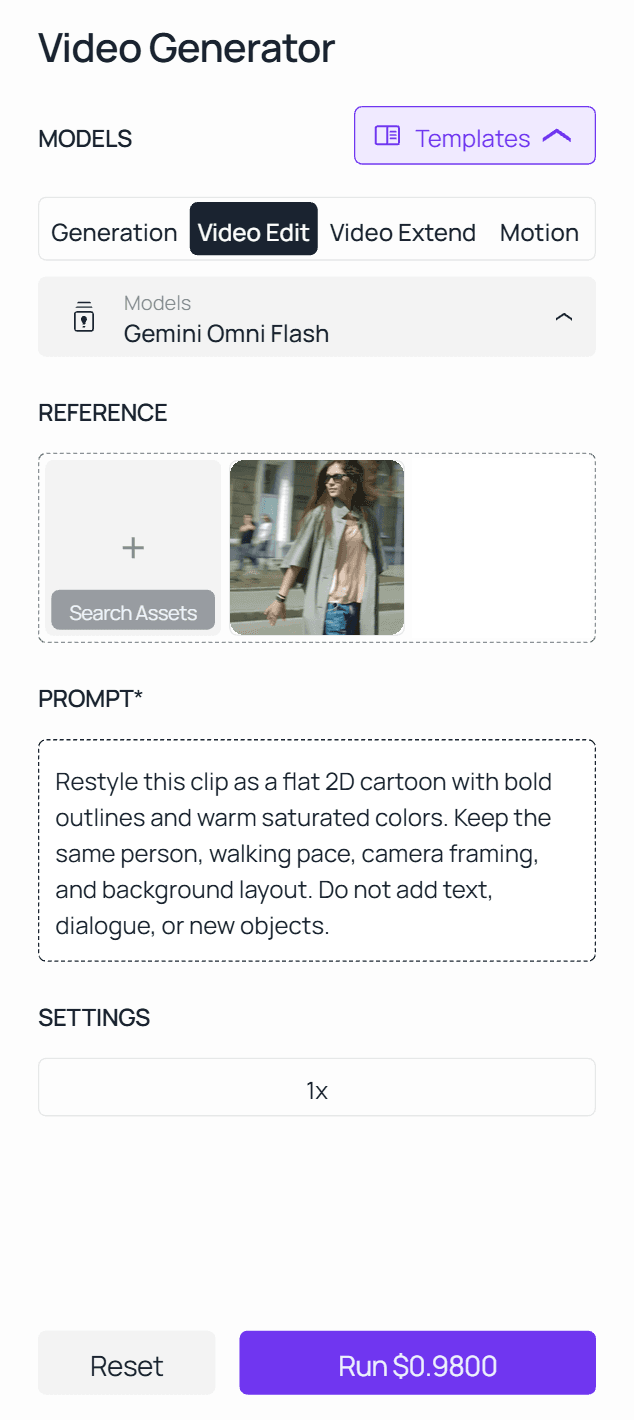
หากคุณต้องการจับคู่ภาพอ้างอิง หรือใช้ endpoint 1.1 โดยเฉพาะ หน้าโมเดล Gemini Omni 1.1 Flash Video Edit มี playground ของตัวเองพร้อมขั้นตอนอัปโหลดและป้อนข้อความเดียวกัน รวมถึงช่องสำหรับภาพอ้างอิงสูงสุดสิบภาพ แท็บ Video Edit เดียวกันยังจัดการงานทำความสะอาด ซึ่งเป็นเหตุผลที่คู่มือของเราเกี่ยวกับ การลบข้อความออกจากวิดีโอ เริ่มจากฟอร์มเดียวกันนี้
วิธีที่ 2: เรียกใช้ Gemini Omni Video Edit API ใน 3 ขั้นตอน
เมื่อข้อความแจ้งทำงานใน Generator แล้ว API จะรันงานเดียวกันจากสคริปต์ บน endpoint 1.1
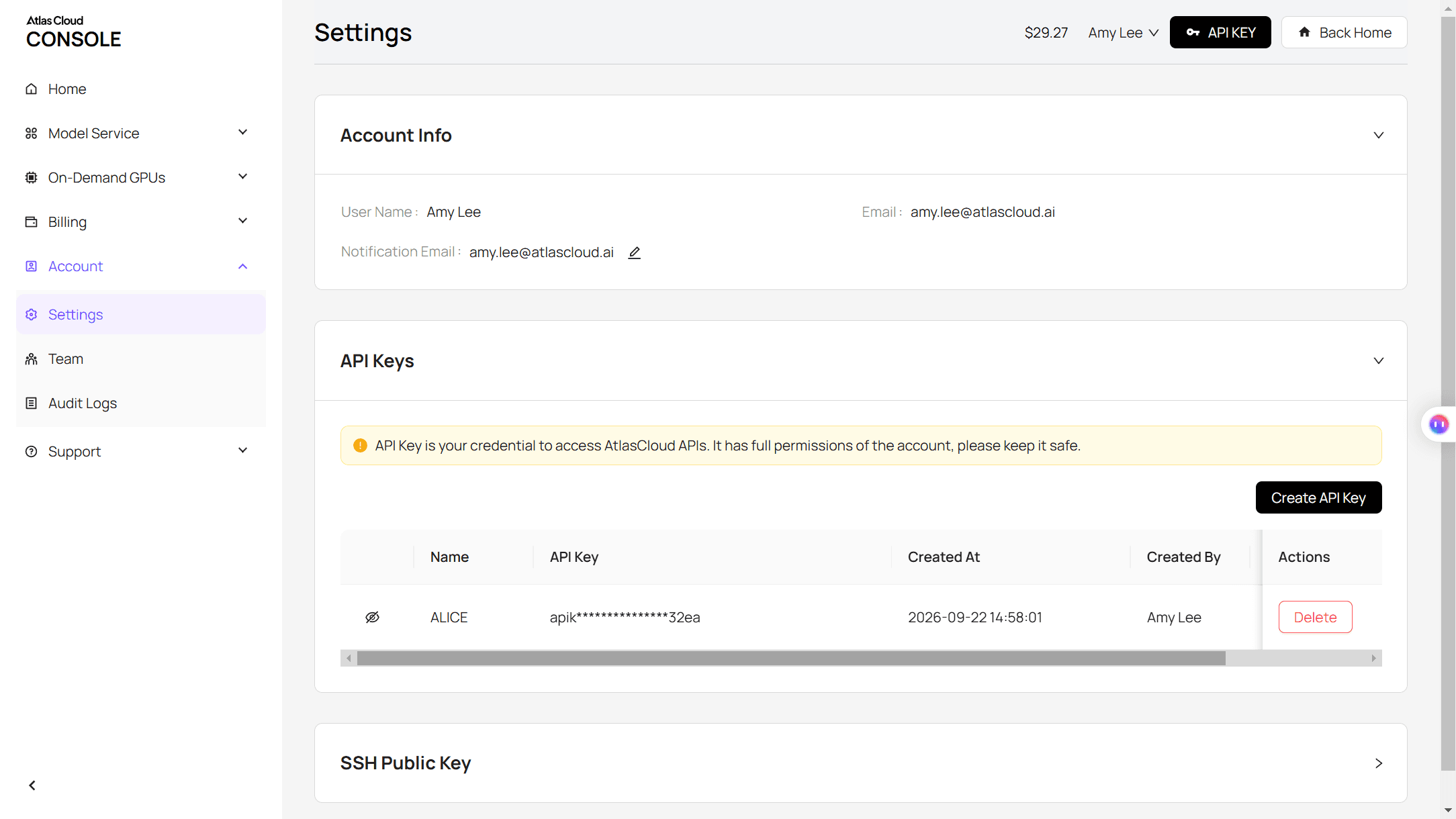
ขั้นตอนที่ 1: รับ API key ของคุณ สร้างหนึ่งรายการในคอนโซล Atlas Cloud และเก็บไว้เป็นตัวแปรสภาพแวดล้อม อย่าเก็บในโค้ดฝั่งไคลเอนต์
ขั้นตอนที่ 2: ตรวจสอบเอกสาร API พารามิเตอร์และการรับรองความถูกต้องสำหรับโมเดลนี้อยู่ใน เอกสาร API
ขั้นตอนที่ 3: ส่งคำขอแรกของคุณ ส่งงาน:
plaintext1curl -X POST https://api.atlascloud.ai/api/v1/model/generateVideo \ 2 -H "Content-Type: application/json" \ 3 -H "Authorization: Bearer $ATLASCLOUD_API_KEY" \ 4 -d '{ 5 "model": "google/gemini-omni-1.1-flash/video-edit", 6 "video": "https://yourdomain.com/source-clip.mp4", 7 "prompt": "Restyle this clip as Japanese anime with clean linework and cel shading. Keep the same person, motion, camera framing, and background. No new dialogue or text." 8 }'
การตอบกลับจะคืนค่า prediction ID โพลล์จนกว่าสถานะจะอ่านว่า completed:
plaintext1curl https://api.atlascloud.ai/api/v1/model/prediction/<prediction_id> \ 2 -H "Authorization: Bearer $ATLASCLOUD_API_KEY"
การตอบกลับที่เสร็จสมบูรณ์จะมี URL ของวิดีโอที่โฮสต์ไว้ เปลี่ยนสตริงโมเดลเป็น google/gemini-omni-1.1-flash/text-to-video ในภายหลัง และคีย์ เฮดเดอร์ และลูปโพลล์เดียวกันยังคงใช้ได้ เนื่องจากโมเดลวิดีโอบน Atlas Cloud ใช้ endpoint generateVideo เดียวกันนี้
วิดีโอเป็นอนิเมะ AI: สร้างคลิปอนิเมะใหม่ทั้งหมดจากข้อความ
บางครั้งก็ไม่มีฟุตเทจให้ปรับสไตล์ มีเพียงไอเดีย Gemini Omni 1.1 Flash Text-to-Video รับฉากที่เป็นข้อความและเรนเดอร์เป็นคลิปที่เสร็จสมบูรณ์พร้อมเสียง
fixpEw1ejmg
คลิปด้านบนมาจากการรันหนึ่งครั้งที่ 7 วินาที 720p ของข้อความแจ้งนี้: "ซามูไรโดดเดี่ยวเดินผ่านตลาดถนนญี่ปุ่นที่เปียกฝนในยามค่ำคืน สไตล์อนิเมะที่มีการลงเงาแบบเซลและเส้นสายหนา ป้ายนีออนสะท้อนในแอ่งน้ำ ฟ้าร้องไกล ๆ เสียงฝีเท้ากระทบน้ำเป็นจังหวะ การเคลื่อนกล้องต่อเนื่องหนึ่งช็อต"
อธิบายห้าสิ่งและโมเดลมีข้อมูลเพียงพอที่จะทำงานด้วย: ช็อตและการเคลื่อนไหวกล้อง สไตล์ศิลปะ แสง ฉาก และการกระทำ ร่างที่ 360p ขณะที่ถ้อยคำยังไม่ลงตัว จากนั้นรันเวอร์ชันที่ชนะอีกครั้งที่ 1080p หรือ 4K เมื่อช็อตดูดีแล้ว
เส้นทางนี้ไม่แตะต้องคลิปต้นฉบับเลย ดังนั้นจึงเป็นวิธีที่ควรใช้เมื่อฉากนั้นมีอยู่ในหัวของคุณเท่านั้น
เครื่องมือถ่ายโอนสไตล์วิดีโอ AI อื่น ๆ จัดการเรื่องนี้อย่างไร (VEED และ DomoAI)
VEED's Video Cartoonizer ไม่ได้ปรับสไตล์ฟุตเทจของคุณ วิธีการของมันเองเริ่มด้วย "สร้างหรืออัปโหลดภาพการ์ตูน" ซึ่งทำในเครื่องมือสร้างภาพแยกต่างหาก จากนั้น "AI จะถ่ายโอนสีหน้าและท่าทางของคุณไปยังการ์ตูน" พื้นหลัง งานกล้อง และสถานที่ในคลิปต้นฉบับของคุณจะไม่ถูกส่งต่อ เนื่องจากไม่เคยเป็นส่วนหนึ่งของสิ่งที่โมเดลได้รับ
การถ่ายโอนสไตล์วิดีโอของ DomoAI ทำงานใกล้เคียงกับการปรับสไตล์จริงมากขึ้น เว็บไซต์ของมันอธิบายเครื่องมือนี้ว่าใช้ "สไตล์ศิลปะที่กำหนดเองกับวิดีโอใด ๆ ตามข้อความหรือภาพอ้างอิง" ดังนั้นฟุตเทจของคุณคือสิ่งที่ถูกแปลง แนวคิดเดียวกันกับวิธีการของ Gemini Omni โดยมีภาพสไตล์เป็นอินพุตเสริมทางเลือก
ตารางด้านล่างแสดงกลไกที่แต่ละเครื่องมือใช้จริง แยกจากสิ่งที่หน้าแลนดิ้งสัญญาไว้
| เครื่องมือ | สิ่งที่เปลี่ยนแปลงจริง | สิ่งที่ต้องการจากคุณ |
|---|---|---|
| Gemini Omni 1.1 Flash Video Edit (Atlas Cloud) | ปรับสไตล์คลิปจริงในตำแหน่ง รวมการเคลื่อนไหวและพื้นหลัง | วิดีโอของคุณพร้อมคำสั่งที่เป็นข้อความ |
| VEED Video Cartoonizer | ถ่ายโอนการเคลื่อนไหวของคุณไปยังตัวการ์ตูนแยกต่างหาก | วิดีโอของคุณพร้อมภาพตัวละครที่ทำไว้ล่วงหน้า |
| DomoAI AI Video Style Transfer | แปลงฟุตเทจที่มีอยู่ของคุณเป็นสไตล์ที่เลือก | วิดีโอของคุณพร้อมข้อความหรือภาพอ้างอิง |
เคล็ดลับข้อความแจ้งการถ่ายโอนสไตล์วิดีโอสำหรับลุคการ์ตูนหรืออนิเมะที่สะอาด
Gemini Omni 1.1 Flash ให้ผลตอบแทนกับคำสั่งที่แคบ ระบุสิ่งเดียวที่เปลี่ยน จากนั้นแสดงรายการทุกอย่างที่ต้องอยู่รอดหลังการแก้ไข ข้อความแจ้งอย่าง "ทำให้ดีขึ้น" ให้โมเดลอนุญาตตีความฉากทั้งหมดใหม่ ขณะที่คำสั่งรักษาโครงสร้างจะจำกัดการแก้ไขให้อยู่ในขอบเขต
| นิสัยการเขียนข้อความแจ้ง | ทำไมจึงได้ผล |
|---|---|
| ระบุการเปลี่ยนแปลงก่อน: "ปรับสไตล์เป็นอนิเมะที่มีการลงเงาแบบเซล" | โมเดลรู้แน่ชัดว่าอะไรได้รับอนุญาตให้เคลื่อนไหว |
| แสดงรายการสิ่งที่ต้องเก็บไว้: บุคคล การเคลื่อนไหว กล้อง พื้นหลัง เสียง | ไม่มีอะไรถูกเขียนใหม่โดยอุบัติเหตุ |
| ทดสอบคลิปความยาว 5 วินาทีแบบช็อตเดียว ก่อนคลิปที่ยาวกว่า | ตรวจสอบทุกเฟรมได้ง่ายกว่าสำหรับการคลาดเคลื่อน |
| รันครั้งเดียว ตรวจสอบ จากนั้นเปลี่ยนแปลงอีกหนึ่งอย่าง | การซ้อนการเปลี่ยนแปลงหลายอย่างในข้อความแจ้งเดียวเพิ่มอัตราความล้มเหลว |
สำหรับรายละเอียดเชิงลึกเพิ่มเติมเกี่ยวกับการเขียนข้อความแจ้งแบบสัญญารักษา คู่มือ การตัดต่อวิดีโอ ของ Gemini Omni 1.1 Flash บน Atlas Cloud จะพาผ่านสามกรณีทดสอบทีละเฟรม
ปัญหาทั่วไปเมื่อคุณเปลี่ยนวิดีโอเป็นการ์ตูนหรืออนิเมะ (และวิธีแก้ไข)
มีปัญหาบางอย่างปรากฏบ่อยพอที่จะวางแผนรับมือก่อนที่จะเสียค่าเรนเดอร์
| ปัญหา | สาเหตุที่เกิดขึ้น | วิธีแก้ไข |
|---|---|---|
| ใบหน้าของตัวละครเปลี่ยนไปพร้อมกับสไตล์ | ข้อความแจ้งอธิบายฉากทั้งหมดแทนที่จะระบุการเปลี่ยนแปลงหนึ่งอย่าง | ระบุเฉพาะสไตล์ จากนั้นแสดงรายการใบหน้าและอัตลักษณ์เป็นสิ่งที่ต้องรักษาไว้ |
| การเคลื่อนไหวดูแข็งหรือล่าช้า | คำขอสไตล์ขัดกับจังหวะเดิมของฟุตเทจต้นฉบับ | ทำให้คำขอสไตล์เรียบง่ายและข้ามการเคลื่อนกล้องใหม่ในข้อความแจ้งเดียวกัน |
| บทสนทนาเดิมหายไปหรือไม่ตรงจังหวะ | เสียงและลิปซิงก์ไม่รับประกันว่าจะอยู่รอดหลังการปรับสไตล์ | ทดสอบคลิปเงียบก่อน และเก็บแทร็กเสียงต้นฉบับแยกไว้หากบทสนทนามีความสำคัญ |
| คลิปอนิเมะจากข้อความเป็นวิดีโอดูทั่วไป | ข้อความแจ้งข้ามทิศทางกล้องหรือแสง | เพิ่มศัพท์การถ่ายวิดีโอจริง: ประเภทช็อต การเคลื่อนกล้อง แสง และอธิบายเสียงด้วย |
คำถามที่พบบ่อย
การเปลี่ยนวิดีโอเป็นการ์ตูนหรืออนิเมะด้วย AI บน Atlas Cloud มีค่าใช้จ่ายเท่าไร?
การปรับสไตล์คลิปที่มีอยู่ด้วย Gemini Omni 1.1 Flash Video Edit คิดค่าบริการต่อวินาทีของวิดีโอต้นฉบับ: $0.041 ต่อวินาทีที่ระดับ 360p สูงสุด $0.31 ต่อวินาทีเหนือ 1080p พร้อมค่าธรรมเนียมการนำเข้าต่อวินาทีเล็กน้อยและค่าธรรมเนียมต่อภาพหากคุณเพิ่มภาพอ้างอิง
การสร้างคลิปอนิเมะใหม่จากข้อความด้วย Gemini Omni 1.1 Flash Text-to-Video ใช้ระดับต่อวินาทีเดียวกัน ตั้งแต่ $0.041 ที่ร่าง 360p ถึง $0.31 ที่ 4K โดยมีขั้นต่ำ 3 วินาทีทั้งสองทาง ร่างที่ความละเอียดถูกที่สุดก่อน เนื่องจากการทดสอบ 360p มีค่าใช้จ่ายเพียงเศษเสี้ยวของการเรนเดอร์ 4K ขั้นสุดท้าย และบอกคุณว่าข้อความแจ้งได้ผลหรือไม่ก่อนที่คุณจะจ่ายสำหรับเวอร์ชันสมบูรณ์
การแปลงวิดีโอเป็นอนิเมะรักษาเสียงและเสียงพูดต้นฉบับไว้หรือไม่?
ไม่แน่นอน Gemini Omni 1.1 Flash สามารถสร้างเสียงใหม่ควบคู่ไปกับการปรับสไตล์ แต่บทสนทนาและลิปซิงก์ไม่รับประกันว่าจะอยู่รอดหลังการแก้ไขอย่างสมบูรณ์ รันคลิปทดสอบแบบเงียบก่อน และเตรียมแทร็กเสียงต้นฉบับไว้เพื่อให้คุณสามารถซิงก์ใหม่ได้ในโปรแกรมตัดต่อปกติหากเวอร์ชันที่สร้างขึ้นไม่ตรงกัน
วิดีโอต้นฉบับของฉันสามารถยาวได้เท่าไรสำหรับการแก้ไขแบบถ่ายโอนสไตล์?
สิบวินาทีหรือน้อยกว่า Gemini Omni 1.1 Flash Video Edit ต้องการ URL ของ MP4 ที่เข้าถึงได้สาธารณะซึ่งมีความยาว 10 วินาทีหรือน้อยกว่า และเอาต์พุตจะคงระยะเวลาและอัตราส่วนภาพเดียวกับสิ่งที่คุณอัปโหลด สำหรับชิ้นงานที่ยาวกว่า ให้ตัดเป็นส่วนละ 10 วินาทีและปรับสไตล์แต่ละส่วนแยกกัน
อะไรคือความแตกต่างระหว่างการถ่ายโอนสไตล์วิดีโอกับการสร้างวิดีโออนิเมะใหม่ตั้งแต่เริ่มต้น?
การถ่ายโอนสไตล์เริ่มจากฟุตเทจของคุณและเปลี่ยนรูปลักษณ์ขณะที่คงการเคลื่อนไหวไว้ การสร้างข้อความเป็นวิดีโอเริ่มจากเพียงคำอธิบายที่เป็นข้อความและสร้างคลิปทั้งหมดรวมถึงกล้อง เลือกการถ่ายโอนสไตล์เมื่อช็อตที่คุณมีอยู่แล้วคือสิ่งที่คุณต้องการเก็บไว้ และเลือกข้อความเป็นวิดีโอเมื่อไม่มีฟุตเทจให้เริ่มต้น
สรุป
การเปลี่ยนวิดีโอเป็นการ์ตูนหรืออนิเมะขึ้นอยู่กับการเลือกงานที่เหมาะสมกับสิ่งที่คุณมีจริง ๆ คลิปที่คุ้มค่าจะเก็บไว้ต้องใช้การปรับสไตล์ โดยที่ Gemini Omni 1.1 Flash Video Edit ยึดการเคลื่อนไหวไว้และเพียงทาสีพื้นผิวใหม่ ไอเดียที่ไม่มีฟุตเทจรองรับต้องใช้การสร้างข้อความเป็นวิดีโอแทน โดยสร้างฉากทั้งหมดจากคำอธิบายที่เป็นข้อความ
ทั้งสองเส้นทางทำงานผ่าน Atlas Cloud API เดียวกัน ดังนั้นส่วนที่ยากกว่าคือการเขียนข้อความแจ้งที่แคบพอจะอยู่รอดหลังการแก้ไข ไม่ใช่การหาโมเดลที่เหมาะสม เริ่มต้นด้วยคลิปทดสอบสั้น ๆ ระบุการเปลี่ยนแปลงหนึ่งอย่าง และตรวจสอบเอาต์พุตกับต้นฉบับก่อนตัดสินใจเรนเดอร์ที่ยาวขึ้น นั่นคือทั้งหมดที่ต้องทำเพื่อเปลี่ยนวิดีโอเป็นการ์ตูนหรืออนิเมะที่ยังดูเป็นของคุณ


