


Il clip dura 47 secondi. La schermata di caricamento ne richiede un minuto. Lo hai già guardato quattro volte, sperando che si allungasse. Capire come rendere più lungo un video si riduce a una decisione: allunghi i fotogrammi che hai già, oppure aggiungi fotogrammi che non sono mai esistiti? Rallentatore, loop, fermo immagine e B-roll rientrano tutti nella prima categoria, e ognuno ha un costo in termini di audio o fluidità che questa guida illustra nel dettaglio. L'estensione AI si colloca nella seconda categoria, ed è la scelta giusta solo quando l'inquadratura stessa deve continuare. Le sezioni seguenti iniziano con la via AI per le inquadrature che devono proseguire, per poi passare in rassegna le quattro soluzioni di montaggio e l'iPhone.
Punti chiave
- Rallentare un clip a metà velocità ne raddoppia la durata, e resta più fluido quando il girato è stato ripreso ad alto frame rate o elaborato con l'optical flow.
- Un loop, un fermo immagine o qualche secondo di B-roll aggiungono tempo senza nuovo girato, e ciascuno si nasconde meglio in una pausa naturale dell'azione.
- Su iPhone, l'app Foto taglia e regola i clip in Slo-mo. Le variazioni di velocità e i fermi immagine sono in iMovie.
- Quando l'inquadratura deve continuare, la scheda Video Extend nel generatore video di Atlas Cloud la continua dall'ultimo fotogramma.
- Le regole delle piattaforme stabiliscono quanto è abbastanza lungo: Creator Rewards di TikTok richiede almeno un minuto, e YouTube conta i caricamenti verticali fino a tre minuti come Shorts.
Cosa rende più lungo un video senza rigirare
Ogni modo di rendere più lungo un video fa una di due cose. O riproduce o rallenta i fotogrammi che hai già girato, oppure produce fotogrammi che non hai mai girato. Il primo gruppo non costa nulla oltre all'editor che già possiedi e mantiene il girato autentico. A parte un nuovo ciak, il secondo gruppo è l'unica opzione quando il soggetto deve fare qualcosa di nuovo sullo schermo.
Il motivo per cui questo conta è di solito una soglia di piattaforma. Il Creator Rewards Program di TikTok elenca "Pubblica video di almeno un minuto" tra i suoi requisiti, secondo la pagina di TikTok Support dedicata al programma. YouTube Help afferma che dal 15 ottobre 2024 qualsiasi caricamento con proporzioni quadrate o verticali fino a tre minuti di durata è conteggiato come Short. Un clip che manca uno di questi traguardi di dieci secondi non ha bisogno di nuovo girato. Ha bisogno della soluzione giusta tra le cinque qui sotto, quindi trova il tuo clip nell'ultima colonna.
| Metodo | Tempo che aggiunge | Richiede nuovo girato | Ideale per |
|---|---|---|---|
| Rallentatore | 2x a metà velocità, di più a velocità inferiori | No | Inquadratura d'azione a 60 fps o in modalità Slo-mo |
| Loop o bounce | Qualsiasi multiplo del clip | No | Movimento ambientale che appare giusto anche al contrario |
| Fermo immagine | Qualche secondo per ogni blocco | No | Un clip che si ferma o termina su un momento statico |
| B-roll, intro, outro | Quanto il materiale di riserva | Solo quello che hai già | Talking head e tutorial con tagli a copertura |
| Estensione AI | Da 2 a 10 secondi per passaggio | No, lo genera il modello | Un'inquadratura la cui azione deve continuare |
Scegli in base a cosa serve il clip. Una demo di prodotto che necessita di nove secondi in più dello stesso tavolo vuole un fermo immagine o del B-roll. Un clip di danza che si interrompe a metà mossa vuole l'estensione AI.
Come estendere un video con l'AI quando l'inquadratura deve continuare
Quattro delle cinque soluzioni di quella tabella allungano, ripetono o circondano i fotogrammi che hai girato. Nessuna di esse può far arrivare una skater alla ringhiera se il clip finisce prima che lei ci arrivi. Quando devi estendere un video oltre il momento in cui la camera si è fermata, i fotogrammi devono essere generati, ed è l'unico compito che Atlas Cloud svolge in questa storia.
Il suo AI video extender legge l'ultimo fotogramma del tuo caricamento e genera i successivi 2-10 secondi nella stessa inquadratura, mantenendo l'audio sulla porzione originale. Il modello predefinito nella scheda Video Extend è Grok Imagine, parte della famiglia di modelli xAI su Atlas Cloud. Accetta un mp4 da 2 a 15 secondi e restituisce fino a 720p con le proporzioni della fonte.
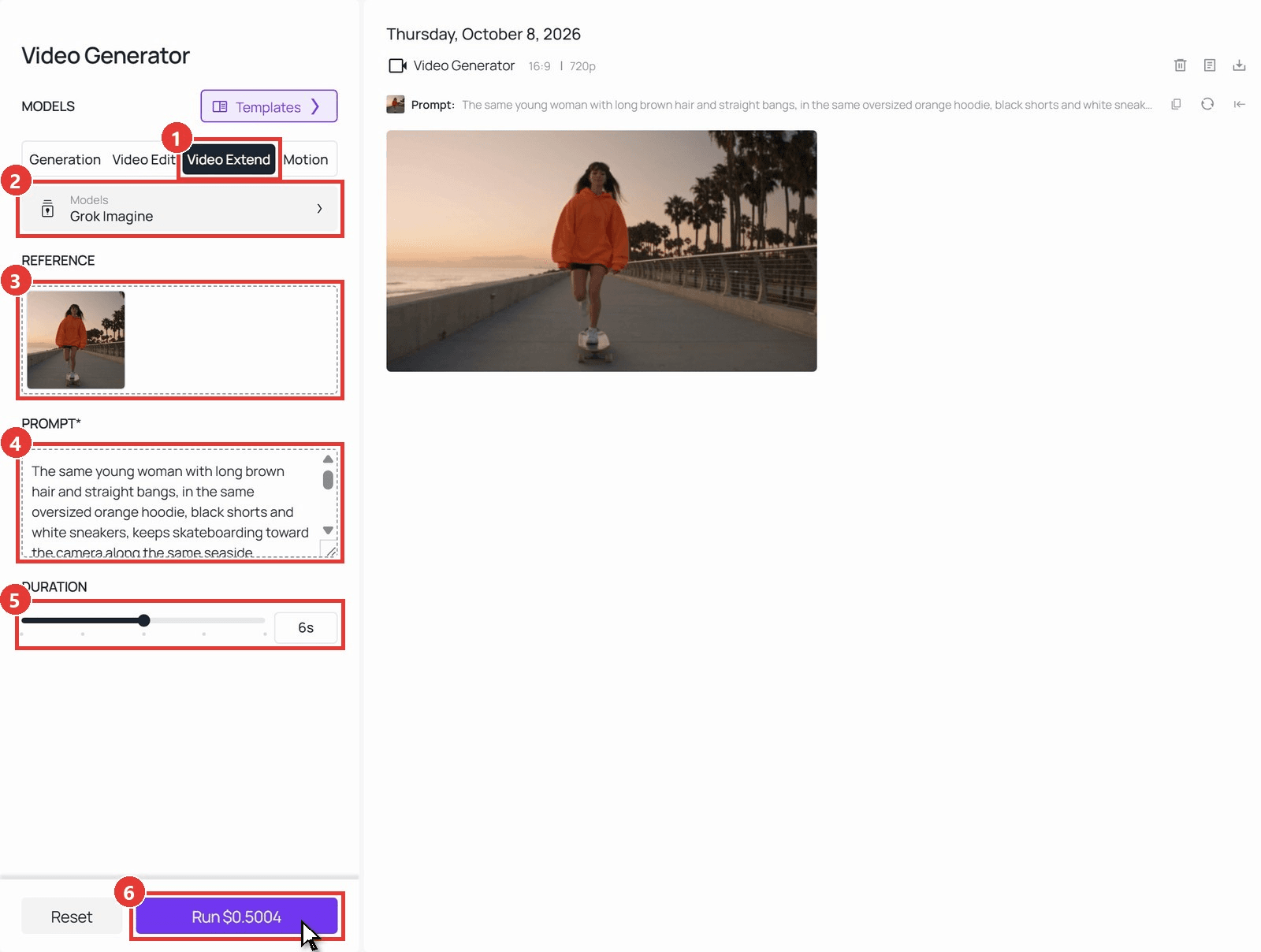
Ecco il procedimento dietro la demo seguente, passo dopo passo:
- Apri la scheda Video Extend nel generatore video.
- Lascia Grok Imagine selezionato nel menu dei modelli.
- Carica il clip sotto Video to extend.
- Scrivi il prompt per ciò che accade dopo.
- Trascina DURATION sul numero di secondi da aggiungere, da 2 a 10.
- Clicca Run. Il pannello dei risultati restituisce il clip originale con i nuovi secondi allegati.
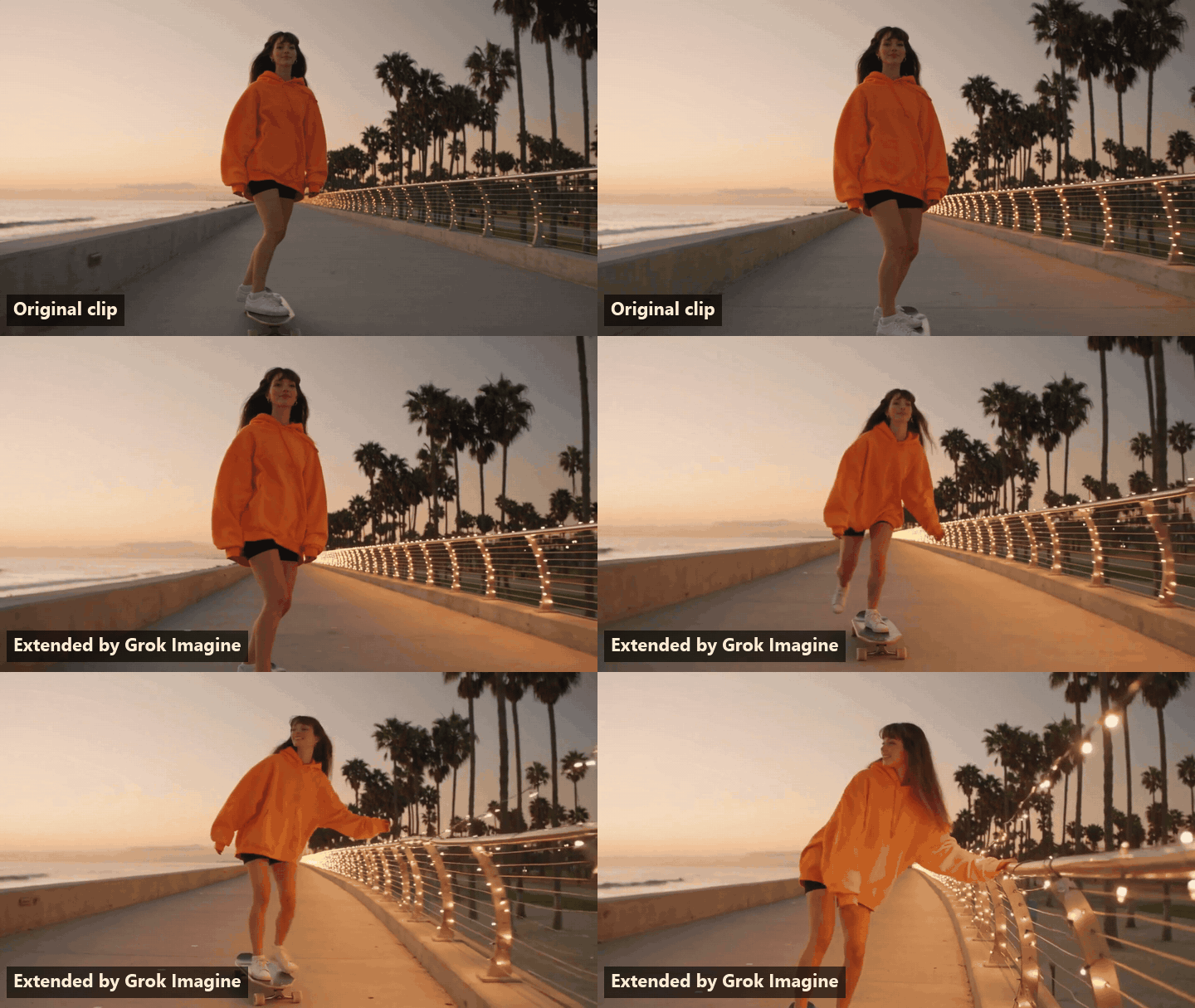
Abbiamo generato la fonte di 8 secondi con Seedance 2.5 e abbiamo chiesto a Grok Imagine altri 6 secondi in cui lei raggiunge la ringhiera e si ferma. La giunzione si trova al minuto 8, e la felpa, i lunghi capelli e la frangia, la luce del crepuscolo e la velocità di tracking della camera si mantengono attraverso di essa. Ecco ciò che le quattro soluzioni di montaggio sotto non riescono a fare: l'azione continua invece di fermarsi o ripetersi.
Il prompt fa da guida. Descrivi la stessa persona, lo stesso abbigliamento e la stessa luce, poi una nuova azione, e il modello tratta il fotogramma finale come primo fotogramma di una continuazione. La nostra guida all'AI video extender copre gli altri tre modelli del menu a tendina e come evitare che un personaggio si discosti attraverso passaggi concatenati.
Come rendere più lungo un video con il rallentatore
Quando il clip deve solo riempire il tempo, torna ai fotogrammi che hai già. Il rallentatore richiede un solo cursore per rendere più lungo il video, ed è facile sbagliarlo. Imposta un clip di 20 secondi a 30 fps al 50% di velocità e diventa 40 secondi. La domanda è da dove provengano i 600 fotogrammi extra, dato che la camera ne ha catturati solo 600 in origine.
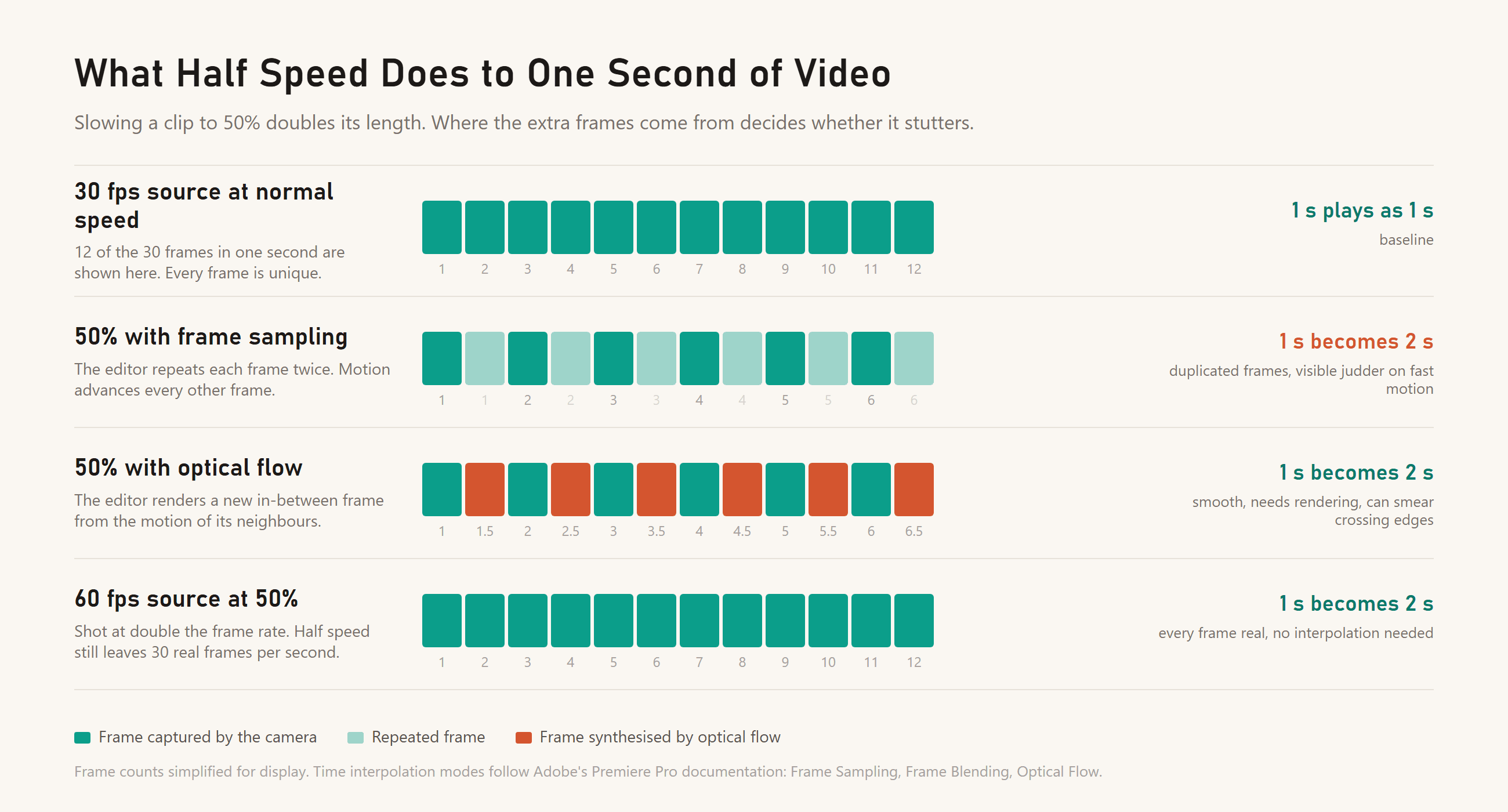
Il metodo di base ripete i fotogrammi. Al 50% di velocità ogni fotogramma catturato viene riprodotto due volte, quindi il movimento avanza a fotogrammi alterni e tutto ciò che si muove velocemente sembra procedere a scatti invece che scivolare. La documentazione di Adobe Premiere elenca tre modalità di interpolazione temporale nella finestra Speed/Duration: Frame Sampling, Frame Blending e Optical Flow.
Optical Flow analizza il movimento tra i fotogrammi e ne genera di nuovi in mezzo. Adobe lo valuta come il più fluido dei tre e il migliore per girato con movimento chiaro e bordi definiti.
La via pulita è girare pensando a questo. Un clip a 60 fps rallentato al 50% mostra comunque 30 fotogrammi reali al secondo, quindi non c'è nulla da interpolare. Se sai che un clip dovrà durare a lungo, registralo a 60 fps o in modalità Slo-mo del tuo telefono e decidi la velocità dopo.
Altre due cose cambiano quando rallenti un clip. Il dialogo cala di tono a meno che l'editor non lo corregga, e la musica di sottofondo si allunga in un drone, quindi un clip rallentato di solito richiede un nuovo letto audio. E un clip rallentato può apparire morbido, perché lo spettatore ora ha il doppio del tempo per studiare ogni fotogramma. Se succede, la soluzione è un passaggio di nitidezza piuttosto che una velocità diversa, e la nostra guida su come rendere nitido un video sfocato lo illustra nel dettaglio.
Come allungare un video con un loop o un fermo immagine
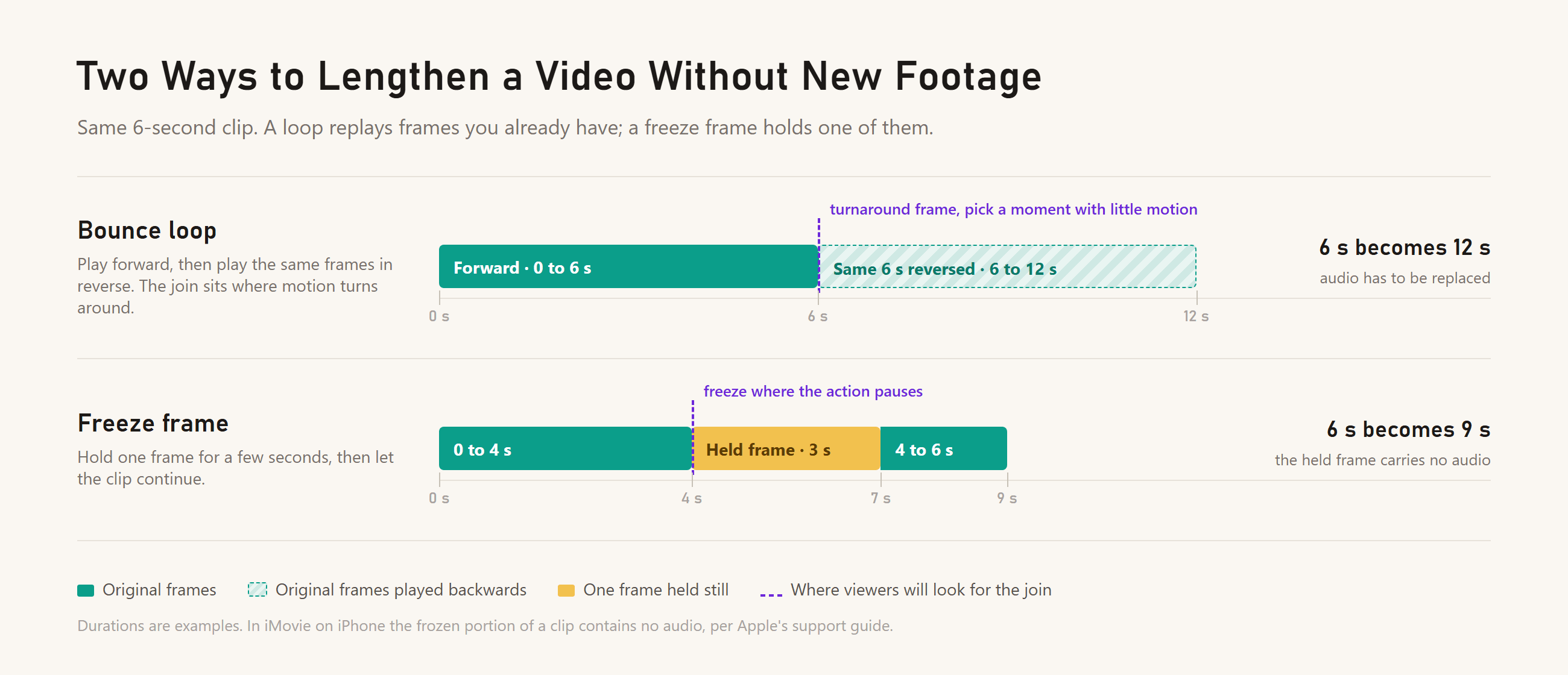
Quando rallentare il clip rovinerebbe il ritmo, il modo successivo di allungare un video è riutilizzare i fotogrammi a velocità normale. Un loop li riproduce. Un fermo immagine ne blocca uno. Entrambi richiedono pochi secondi in un editor a timeline, e entrambi dipendono da dove metti la giunzione.
Riproduci il clip in loop avanti e indietro
Un loop semplice taglia dall'ultimo fotogramma al primo, e a meno che il clip non sia stato girato per il loop, quel taglio è un salto. Un loop bounce evita il salto riproducendo il clip in avanti, poi riproducendo gli stessi fotogrammi al contrario. L'ultimo fotogramma del passaggio in avanti è il primo fotogramma del passaggio inverso, quindi non c'è taglio visibile. Ciò che gli spettatori vedono è il movimento che si inverte. Acqua che scorre al contrario, una persona che si rialza da una sedia al contrario, testo che si scrive al contrario: tutto ciò appare come un loop nel giro di un secondo.
I loop bounce funzionano su movimenti che appaiono plausibili in entrambe le direzioni. Una lenta deriva della camera attraverso una stanza, capelli mossi dal vento, un drone che resta fermo in volo, vapore che sale e poi scende. Taglia il segmento in avanti in modo che l'inversione cada sul fotogramma con il minor movimento, e l'inversione è facile da non notare. L'audio invertito viene riprodotto al contrario anch'esso, quindi prevedi una nuova traccia.
Blocca un fotogramma dove l'azione si ferma
Un fermo immagine mette in pausa il clip su un fotogramma per tutto il tempo che ti serve, poi riprende. Si nasconde meglio quando il fotogramma che blocchi è già statico: una persona che finisce una frase, un prodotto appoggiato su un tavolo, un paesaggio tra un movimento di camera e l'altro. Blocca a metà passo e il fermo appare come un glitch.
In iMovie su iPhone la porzione congelata non porta audio, come nota la guida di Apple. Approfittane. Un fermo di tre secondi è il punto naturale per una didascalia, un prezzo o una battuta di voiceover, e il silenzio smette di essere un problema una volta che qualcosa accade sopra di esso.
Come estendere un video con B-roll, intro e outro
Rallentatore, loop e fermi immagine riutilizzano tutti i fotogrammi della stessa inquadratura. Il modo successivo di estendere un video attinge a girato che hai già ma che non hai usato. Cutaway, una cold open, una title card e una end card possono trasformare un clip di 40 secondi in un video di 70 secondi senza toccare la ripresa principale, e l'audio originale resta esattamente dov'era.
| Cosa aggiungere | Durata tipica | Dove va | Cosa ti serve |
|---|---|---|---|
| Cold open | Da 3 a 5 secondi | Prima del titolo | Un momento d'impatto estratto da più avanti nello stesso video |
| Title card | Da 2 a 4 secondi | Dopo la cold open | Testo su un fermo immagine o qualche secondo di B-roll |
| Cutaway B-roll | Da 2 a 6 secondi ciascuno | Su un jump cut o una parte lenta della ripresa principale | Riprese da una seconda angolazione, mani, dettagli, la stanza |
| End card | Da 5 a 10 secondi | Dopo l'ultima battuta | Un fermo immagine o B-roll in loop con una call to action |
Il B-roll si guadagna il suo posto quando copre un problema. Ogni jump cut in un clip talking-head è un punto in cui due secondi da una seconda angolazione nascondono il taglio e aggiungono due secondi. Una lunga pausa mentre allunghi la mano per prendere qualcosa diventa un primo piano di quella cosa. Lo spettatore vive un video più lungo e più fluido, e nulla è stato rallentato o ripetuto.
La cold open è l'aggiunta che si guadagna i suoi secondi due volte. Prendi i migliori tre secondi dal minuto due, mettili in cima, taglia al titolo, e il video è cinque secondi più lungo con un hook più forte di prima. Intro e outro dovrebbero però essere commisurati al clip. Una sequenza di titoli di 20 secondi su un video di 50 secondi è riempitivo, e gli spettatori la trattano come tale.
Come rendere più lungo un video su iPhone
Metà delle persone che cercano come rendere più lungo un video su iPhone vuole farlo senza uscire dal telefono, e il telefono può fare quasi tutto. La divisione è tra due app. Foto gestisce il taglio e i clip Slo-mo. Tutto ciò che aggiunge tempo a un clip normale avviene in iMovie, che Apple distribuisce gratuitamente.
Cosa può e non può fare l'app Foto
Apri qualsiasi video in Foto, tocca Modifica, e il visualizzatore di fotogrammi sotto il video ha le maniglie a entrambe le estremità. Trascinandole si taglia il clip, e toccando Fine ti viene offerto Salva video o Salva video come nuovo clip. Questo è l'intero set di strumenti per i clip normali: Foto toglie tempo, non ne aggiunge.
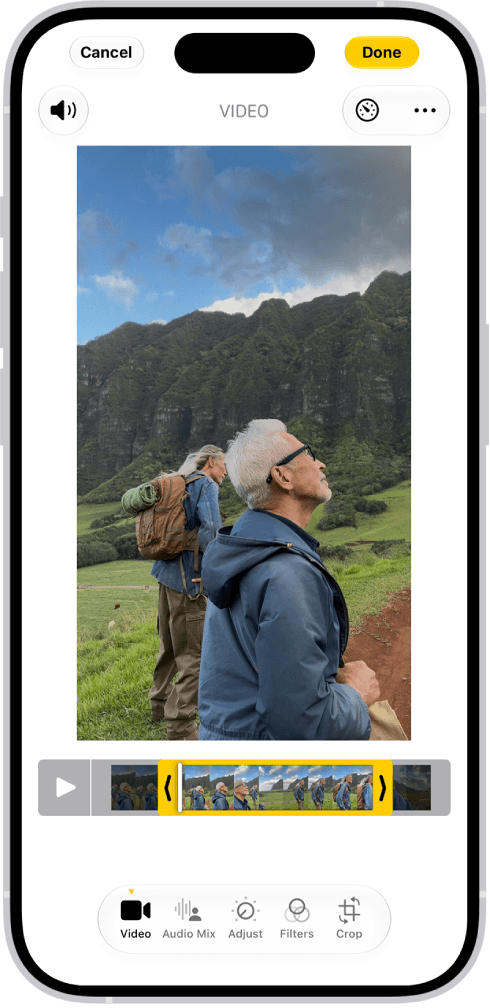
Screenshot dalla Guida utente di iPhone di Apple, Tagliare la durata del video, regolare la velocità e modificare l'audio su iPhone.
Due tipi di clip fanno eccezione. Per un video girato in modalità Slo-mo, la guida di Apple dice di trascinare le barre verticali nere sotto il visualizzatore di fotogrammi per stabilire dove il video viene riprodotto al rallentatore. Allarga quell'intervallo e il clip diventa più lungo, con piena fluidità, perché la camera ha registrato i fotogrammi extra. L'altra eccezione è il girato catturato ad alto frame rate: tocca Video nella schermata Modifica, poi il pulsante Velocità di riproduzione, e scegli una velocità. Apple nota che "più grande è il formato che acquisisci, più opzioni sono disponibili". Apple lega entrambi i controlli a come è stato catturato il clip, quindi un clip standard a 30 fps è il momento di cambiare app.
Rallenta o blocca un clip in iMovie
iMovie su iPhone mette entrambi gli strumenti di allungamento dietro un solo pulsante. Apri un progetto, tocca il clip nella timeline, poi tocca Velocità. Una barra gialla con maniglie di intervallo appare lungo la parte inferiore del clip.
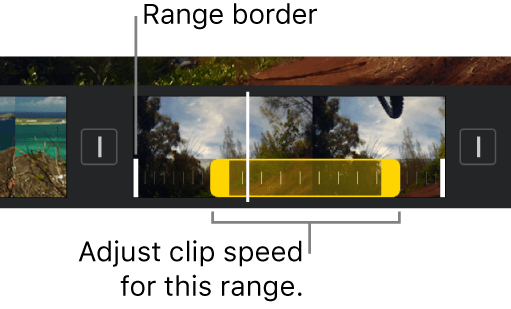
Screenshot dalla Guida utente di iMovie per iPhone di Apple, Regolare la velocità del video in iMovie su iPhone.
Trascina il cursore verso sinistra per rallentare il clip. La velocità appare sotto il clip mentre trascini, e la guida di Apple spiega la scala: "2x significa il doppio della velocità normale, 1/2x significa metà della velocità normale, e così via." Trascina una maniglia di intervallo verso l'interno, o tocca Aggiungi, e il rallentamento si applica solo a una parte del clip, così un clip di 15 secondi può scorrere a velocità normale, scendere a metà velocità per i cinque secondi che contano, e riprendere. Apple nota anche che iMovie preserva il tono dell'audio rallentato per impostazione predefinita, il che evita che una voce diventi un ringhio. Reimposta riporta il clip a velocità normale.
Il fermo immagine vive nello stesso inspector. Tieni premuto il clip, scorri fino al fotogramma che vuoi bloccare, tocca il clip, tocca Velocità, poi tocca Fermo immagine. Il fotogramma si blocca, attaccato al clip su entrambi i lati, e le maniglie gialle ne stabiliscono la durata.
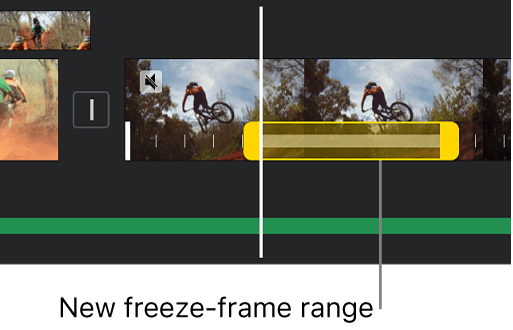
Screenshot dalla Guida utente di iMovie per iPhone di Apple, Regolare la velocità del video in iMovie su iPhone.
Per rimuovere un blocco, tocca un punto qualsiasi dell'intervallo congelato, poi tocca di nuovo Fermo immagine. Per un loop bounce su iPhone, la guida di iMovie di Apple non elenca alcuna opzione di inversione, quindi duplica il clip, inverti la copia in un editor di terze parti e posizionala dopo l'originale.
Domande frequenti
Come faccio a rendere più lungo un video senza che appaia allungato?
Mantieni piccole le variazioni di velocità su un clip a 30 fps, a meno che l'editor non offra l'optical flow o il clip sia stato girato a 60 fps o superiore. Adobe consiglia il semplice campionamento dei fotogrammi per piccoli aggiustamenti di velocità, perché con rallentamenti maggiori i fotogrammi duplicati si manifestano come tremolio su tutto ciò che si muove. I fermi immagine in una pausa naturale, il B-roll sui tagli e una cold open aggiungono tutti tempo a velocità normale, quindi nulla appare allungato perché nulla lo è.
Posso rendere più lungo un video su iPhone senza scaricare un'app?
Solo se il clip è stato girato in Slo-mo o ad alto frame rate, perché Foto può ampliare l'intervallo del rallentatore o abbassare la velocità di riproduzione su quei clip. Per un clip normale, Foto può solo tagliare. iMovie è un download gratuito di Apple e aggiunge variazioni di velocità e fermi immagine, quindi il telefono fa comunque il suo lavoro senza un editor a pagamento.
Come faccio a portare un clip di 45 secondi a un minuto per TikTok?
Quindici secondi sono troppi per coprirli con un solo fermo immagine. Combina le soluzioni: una cold open di 3 secondi, un titolo di 2 secondi, due cutaway di B-roll di 3 secondi sui tagli esistenti e una end card di 4 secondi ti portano a destinazione a velocità normale. Se il clip non ha tagli dietro cui nascondersi, rallenta una sezione di 10 secondi a metà velocità con l'optical flow e aggiungi una end card di 5 secondi. Il requisito di TikTok è di almeno un minuto, quindi atterra a 61 o 62 secondi piuttosto che a 60 esatti.
Estendere un video con l'AI mantiene l'audio originale?
Su Atlas Cloud, la porzione caricata del clip ritorna con il suo audio intatto; solo i secondi generati sono nuovi. Se i nuovi secondi portino suono dipende dal modello. Grok Imagine restituisce una traccia d'ambiente lungo la parte generata, e Wan 2.5 nella stessa scheda genera l'audio in base ai suoi nuovi fotogrammi.
Esiste un modo gratuito per rendere più lungo un video?
Sì, a patto che il clip non richieda nuovi fotogrammi. Rallentatore, fermi immagine e title card funzionano tutti in Foto o iMovie senza costi. L'estensione AI è il passaggio a pagamento: su Atlas Cloud a ottobre 2026, senza sconti attivi, Grok Imagine costa $0,07 per ogni secondo aggiunto più $0,01 per ogni secondo del clip di origine, quindi un clip di 8 secondi esteso di 6 secondi costa $0,50. I nuovi account sbloccano $1 di credito gratuito dopo aver aggiunto un metodo di pagamento, abbastanza per due passaggi come quello.
Conclusione
Molti clip che devono essere più lunghi non richiedono nuovo girato. Un minimo di piattaforma, un taglio che arriva troppo presto o un'inquadratura che sembra frettolosa di solito si risolvono con uno dei quattro montaggi che lavorano sui fotogrammi che hai già: rallenta una sezione ad alto frame rate, fai rimbalzare il clip su un momento statico, blocca un fotogramma mentre scorre una didascalia, oppure avvolgi la ripresa in una cold open e una end card. Su iPhone, iMovie gestisce il rallentamento, il fermo immagine e i titoli, con Foto che copre il caso speciale dello Slo-mo.
Riserva l'estensione AI al caso che gli altri quattro non possono toccare, quando il soggetto deve continuare a muoversi dopo che la camera si è fermata. Carica il clip, descrivi la stessa scena con un'azione in più, e la scheda Video Extend genera i secondi che non sono mai stati girati. Sapere da quale lato di quella linea si trova il tuo clip è gran parte del sapere come rendere più lungo un video.







