


クリップの長さは47秒。アップロード画面が求めているのは1分です。もう4回も再生して、長くなっていないかと期待している。動画を長くする方法を突き詰めると、判断は1つに絞られます。すでにあるフレームを引き伸ばすのか、存在しなかったフレームを追加するのか。スローモーション、ループ、フリーズフレーム、Bロールはすべて前者に属し、それぞれオーディオや滑らかさの面でコストがかかります。本ガイドでそれを明らかにします。AI拡張は後者に位置し、ショット自体を続けなければならない場合にだけ正しい選択です。以下のセクションでは、続ける必要があるショット向けのAIの方法から始め、その後4つの編集による修正とiPhoneでの方法を順に説明します。
主なポイント
- クリップを半分の速度にすると長さは2倍になり、高フレームレートで撮影した映像やオプティカルフローを通した映像で最も滑らかに保たれます。
- ループ、フリーズフレーム、数秒のBロールは新しい映像なしで時間を追加し、いずれも動きの自然な間で最も目立ちにくくなります。
- iPhoneでは、写真アプリがスローモーションクリップのトリミングと調整を行います。速度変更とフリーズフレームはiMovieにあります。
- ショットを続けなければならないとき、Atlas Cloudの動画ジェネレーターの Video Extendタブ が最後のフレームから続きを生成します。
- どのくらいの長さで十分かはプラットフォームのルールが決めます。TikTokのCreator Rewardsは最低1分が必要で、YouTubeは正方形または縦長のアップロードを3分までShortsとしてカウントします。
再撮影せずに動画を長くする方法
動画を長くする方法はすべて、2つのことのどちらかを行います。すでに撮影したフレームを再生またはスローにするか、撮影していないフレームを作り出すかです。前者は手持ちのエディタ以外にコストがかからず、映像の忠実さを保ちます。再撮影をしない限り、被写体が画面上で新しい動きをする必要がある場合は後者が唯一の選択肢です。
これが重要になる理由は、通常はプラットフォームのしきい値です。TikTokのCreator Rewards Programでは、要件の一つとして「少なくとも1分以上の動画を投稿する」が挙げられています(同プログラムのTikTokサポートページより)。YouTubeヘルプによると、2024年10月15日以降、正方形または縦長のアスペクト比で長さ3分までのアップロードはShortsとしてカウントされます。これらの基準にあと10秒足りないクリップに新しい映像は必要ありません。必要なのは、以下の5つの修正のうち適切なものです。最後の列で自分のクリップを探してください。
| 方法 | 追加される時間 | 新しい映像が必要か | 最適な用途 |
|---|---|---|---|
| スローモーション | 半分の速度で2倍、より遅い速度ならさらに長く | 不要 | 60 fpsまたはスローモーションモードで撮影したアクションショット |
| ループまたはバウンス | クリップの任意の倍数 | 不要 | 逆再生でも違和感のないアンビエントな動き |
| フリーズフレーム | 1回の静止につき数秒 | 不要 | 静止した瞬間で止まる、または終わるクリップ |
| Bロール、イントロ、アウトロ | 手持ちの素材の長さ次第 | すでにあるものだけでOK | カットで隠せるトーキングヘッドやチュートリアル |
| AI拡張 | 1回につき2〜10秒 | 不要、モデルが生成 | 動きを続けなければならないショット |
クリップの目的で選びましょう。同じテーブルの映像があと9秒必要な製品デモなら、フリーズかBロールが適しています。動きの途中で止まるダンスクリップなら、AI拡張が適しています。
ショットを続けなければならないときにAIで動画を延長する方法
その表の5つの修正のうち4つは、撮影したフレームを引き伸ばす、繰り返す、または囲むものです。スケートボーダーが手すりに到達する前にクリップが終わった場合、どれも彼女を手すりまで到達させることはできません。カメラが止まった瞬間を超えて動画を延長する必要がある場合、フレームを生成する必要があります。これが、この記事でAtlas Cloudが担う唯一の役割です。
そのAI video extenderは、アップロードした動画の最後のフレームを読み取り、同じショットで次の2〜10秒を生成し、元の部分の音声はそのまま維持します。Video ExtendタブのデフォルトモデルはGrok Imagineで、Atlas CloudのxAIモデルファミリーの一部です。2〜15秒のmp4を受け取り、元のアスペクト比で最大720pを返します。
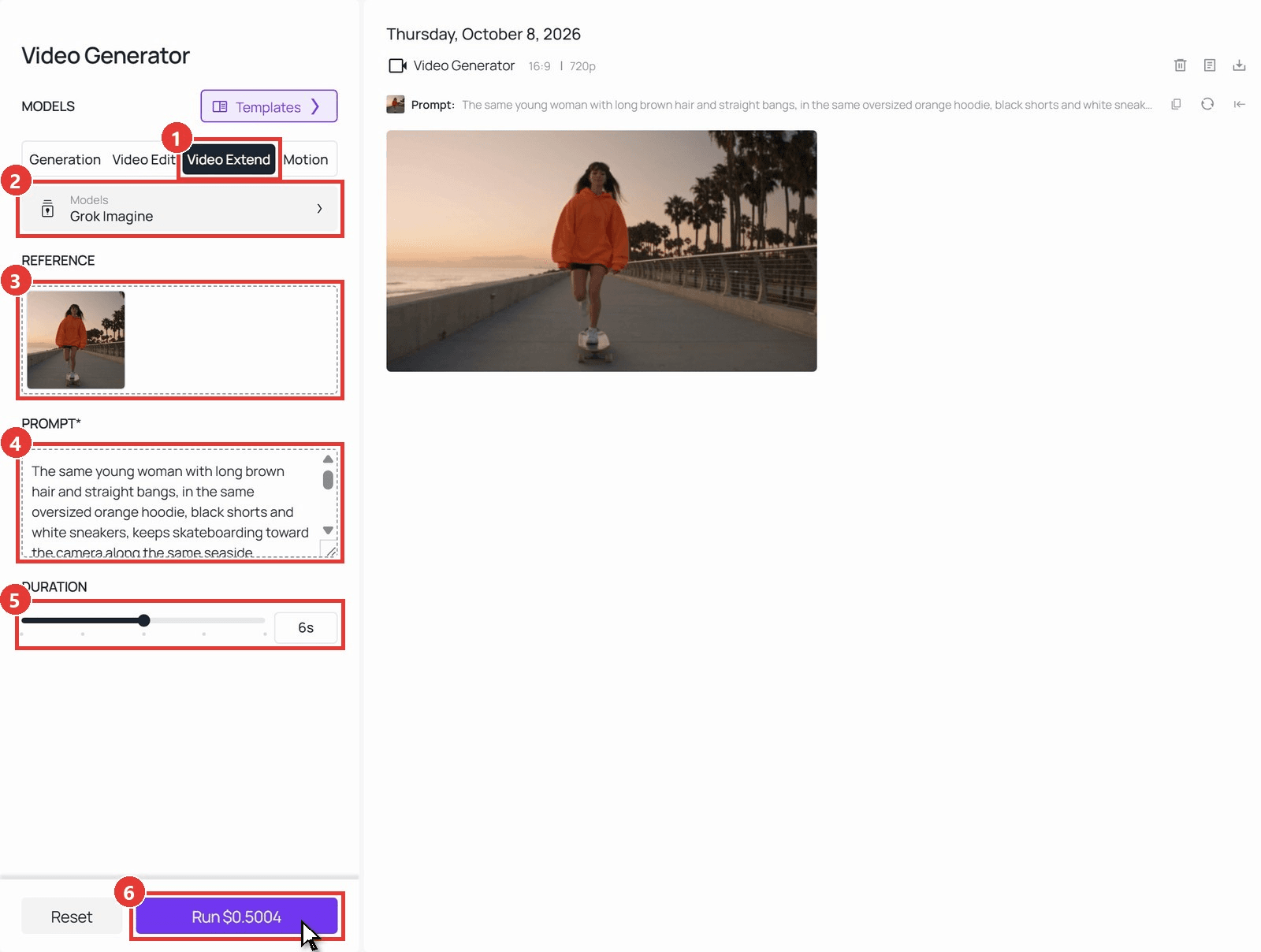
以下はデモの実行手順です、順を追って説明します。
- 動画ジェネレーターでVideo Extendタブを開きます。
- モデルメニューでGrok Imagineを選択したままにします。
- 「Video to extend」にクリップをアップロードします。
- 次に何が起こるかのプロンプトを書きます。
- DURATIONを追加する秒数(2〜10の範囲)までドラッグします。
- Runをクリックします。結果パネルに、新しい秒数が付加された元のクリップが表示されます。
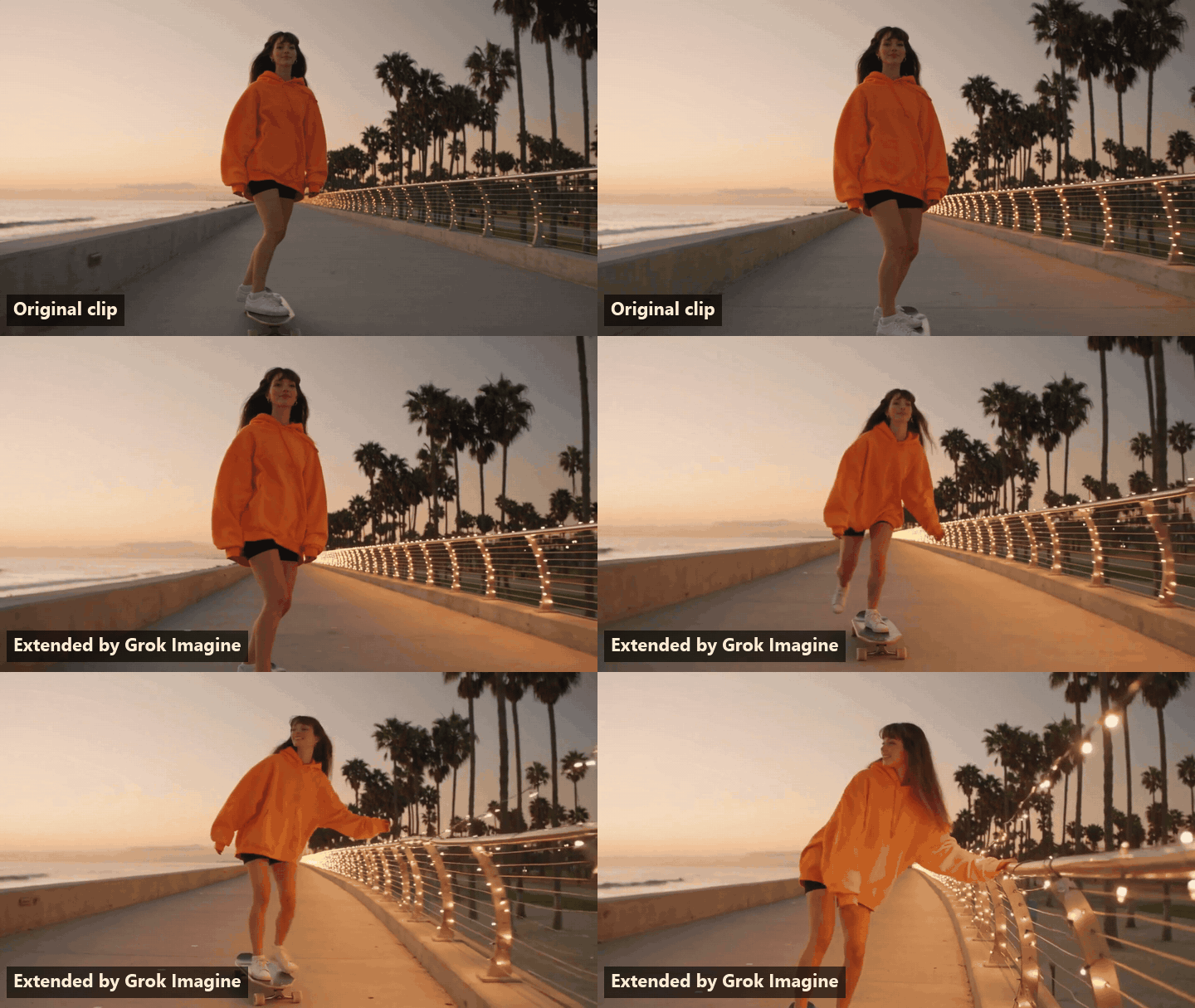
8秒の元映像はSeedance 2.5で生成し、Grok Imagineには手すりに到達して止まる6秒間を追加で生成するよう指示しました。つなぎ目は8秒の位置にあり、パーカー、長い髪と前髪、夕暮れの光、カメラのトラッキング速度がそのまま引き継がれています。これが以下の4つの編集による修正ではできないことです。動きは一時停止や繰り返しではなく、継続します。
方向づけをするのはプロンプトです。同じ人物、服装、光を描写し、その後に新しいアクションを1つ加えると、モデルは最終フレームを継続部分の最初のフレームとして扱います。AI video extenderガイドでは、ドロップダウンにある他の3つのモデルと、連続したパス間でキャラクターがずれないようにする方法を解説しています。
スローモーションで動画を長くする方法
クリップが時間を埋めるだけでよいなら、すでにあるフレームに戻りましょう。スローモーションはスライダー1つで動画を長くできますが、間違えやすい方法でもあります。20秒・30 fpsのクリップを50%速度にすると40秒になります。問題は、追加の600フレームがどこから来るのかです。カメラはそもそも600フレームしか記録していないからです。
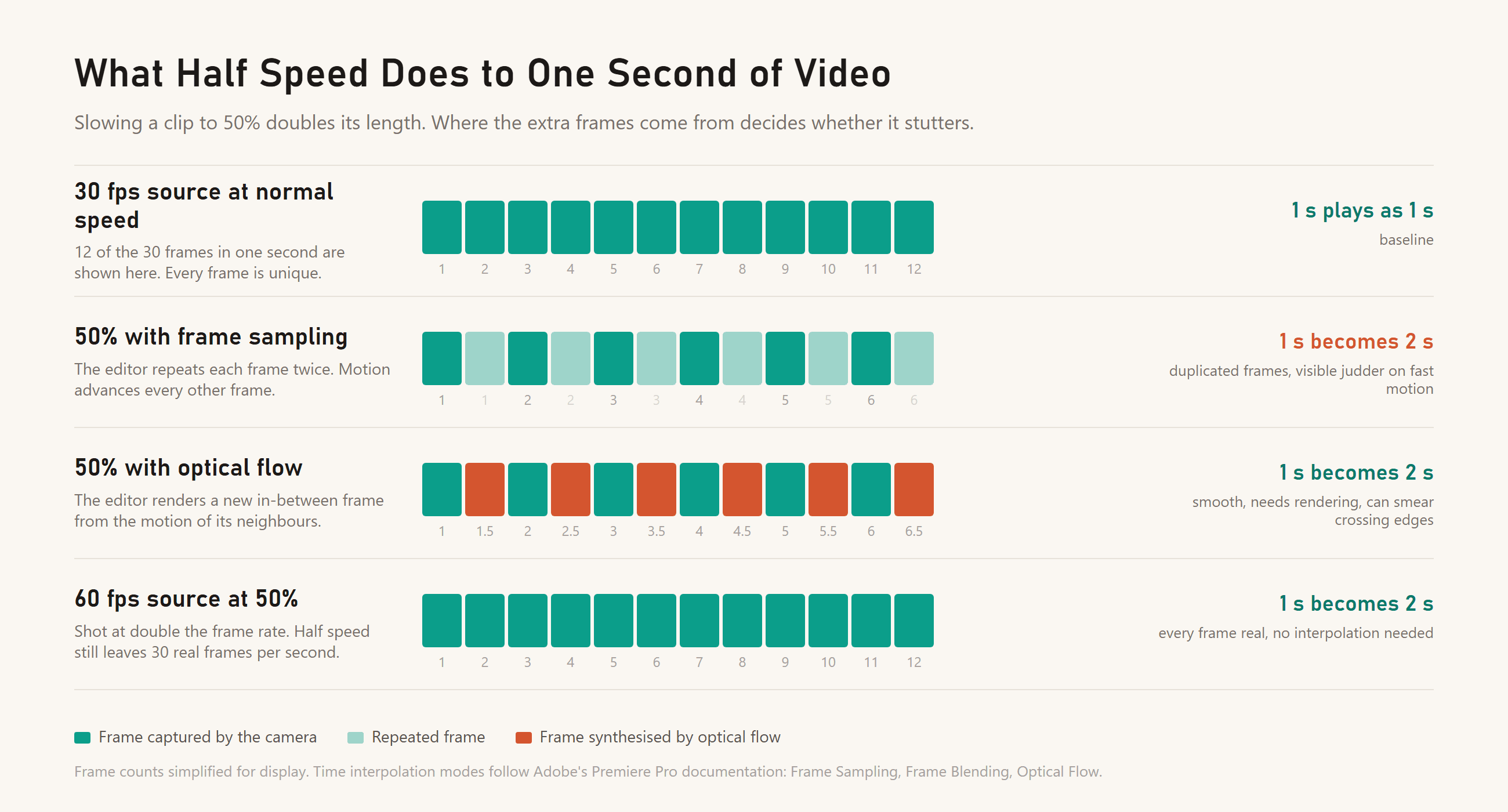
基本的な方法はフレームを繰り返します。50%速度では各撮影フレームが2回再生されるため、動きは1フレームおきに進み、速く動くものは滑らかに動くのではなくカクカクして見えます。AdobeのPremiereのドキュメントでは、速度/デュレーションダイアログに3つの時間補間モードが記載されています。フレームサンプリング、フレームブレンド、オプティカルフローです。
オプティカルフローはフレーム間の動きを解析し、その間に新しいフレームを生成します。Adobeは3つの中で最も滑らかで、明確な動きと輪郭のある映像に最適と評価しています。
最もクリーンな方法は、最初からそれを狙って撮影することです。50%にスローにした60 fpsクリップは、毎秒30の実フレームを表示するため、補間する必要がありません。クリップを長くする必要があると分かっている場合は、60 fpsまたはスマートフォンのスローモーションモードで録画し、速度は後で決めましょう。
クリップをスローにすると、さらに2つ変化があります。エディタが補正しない限りセリフのピッチが下がり、BGMは伸びて単調な響きになります。そのため、スローにしたクリップには通常、新しいオーディオを敷く必要があります。また、スローにしたクリップはぼやけて見えることがあります。視聴者が各フレームを検証する時間が2倍になるからです。そうなった場合の対処は、速度を変えることではなくシャープ処理です。その方法はぼやけた動画を鮮明にするガイドで詳しく説明しています。
ループまたはフリーズフレームで動画を長くする方法
クリップをスローにするとテンポが台無しになる場合、次に動画を長くする方法は、フレームを通常速度で再利用することです。ループはフレームを再生し直し、フリーズフレームはそのうち1つを保持します。どちらもタイムラインエディタで数秒ででき、どちらもつなぎ目をどこに置くかが鍵になります。
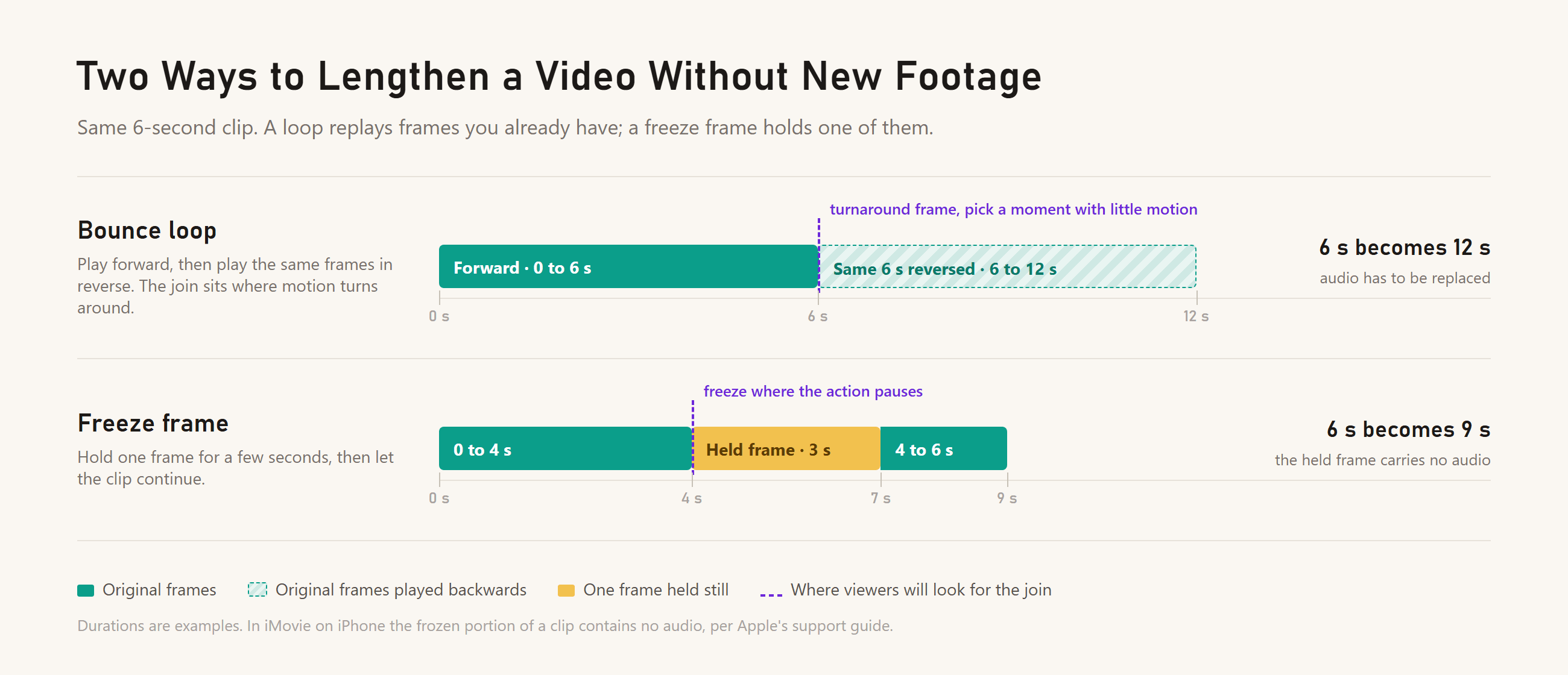
クリップを順再生と逆再生でループする
単純なループは最後のフレームから最初のフレームにカットバックします。クリップがループするように撮影されていない限り、そのカットはジャンプになります。バウンスループは、クリップを順再生してから同じフレームを逆再生することで、そのジャンプを避けます。順再生の最後のフレームが逆再生の最初のフレームになるため、目に見えるカットはありません。視聴者に見えるのは、動きが反転することです。逆流する水、椅子に座るのを巻き戻すような人の動き、入力が消えていくテキスト。これらはすべて1秒以内にループだと分かります。
バウンスループは、どちらの向きでも違和感のない動きに効果があります。部屋をゆっくり横切るカメラの動き、風に揺れる髪、ホバリングするドローン、立ち上ってから沈む蒸気などです。順再生の区間を、折り返しが最も動きの少ないフレームに来るようにカットすれば、反転に気づかれにくくなります。逆再生ではオーディオも逆再生されるため、新しいトラックを用意しましょう。
動きが止まる箇所でフレームを保持する
フリーズフレームは、必要な時間だけクリップを1つのフレームで一時停止し、その後再開します。保持するフレームがもともと静止していると最も自然に見えます。文を言い終える人、テーブルに置かれる製品、カメラの動きの合間の風景などです。歩行の途中でフリーズすると、その保持は不具合のように見えます。
Appleのガイドが指摘するとおり、iPhoneのiMovieではフリーズ部分にオーディオがありません。これを活用しましょう。3秒間の保持は、キャプション、価格、ナレーションのセリフを入れる自然な場所であり、その上で何かが起きていれば無音は問題ではなくなります。
Bロール、イントロ、アウトロで動画を延長する方法
スローモーション、ループ、フリーズはすべて同じショットのフレームを再利用します。次に動画を延長する方法は、すでに持っているけれど使っていない映像に手を伸ばします。カットアウェイ、コールドオープン、タイトルカード、エンドカードを使えば、メインのテイクに手を加えずに40秒のクリップを70秒の動画にできます。元のオーディオもそのままの位置に残ります。
| 追加するもの | 一般的な長さ | 入れる場所 | 必要なもの |
|---|---|---|---|
| コールドオープン | 3〜5秒 | タイトルの前 | 同じ動画の後半から抜き出した印象的な瞬間 |
| タイトルカード | 2〜4秒 | コールドオープンの後 | 静止画または数秒のBロール上のテキスト |
| Bロールのカットアウェイ | それぞれ2〜6秒 | ジャンプカット上またはメインテイクの緩慢な区間 | 別アングルのショット、手元、ディテール、部屋 |
| エンドカード | 5〜10秒 | 最後のセリフの後 | 静止フレーム、またはCTA付きのループBロール |
Bロールは問題を覆い隠すときにその価値を発揮します。トーキングヘッドのクリップにあるすべてのジャンプカットは、別アングルの2秒で編集を隠し、2秒を追加できる箇所です。何かに手を伸ばす間の長い沈黙は、その物のクローズアップになります。視聴者はより長く滑らかな動画を体験し、何もスローにも繰り返しにもされていません。
コールドオープンは、その秒数を2度稼ぐ追加要素です。2分目から最高の3秒を抜き出して冒頭に置き、タイトルへカットすれば、動画は5秒長くなり、以前より強いフックを持ちます。ただし、イントロとアウトロはクリップに対して測るべきです。50秒の動画に対する20秒のタイトルシーケンスは水増しであり、視聴者もそれを水増しとして扱います。
iPhoneで動画を長くする方法
iPhoneで動画を長くする方法を検索する人の半数は、スマートフォンから離れずにやりたいと考えており、ほとんどのことはスマートフォンでできます。役割は2つのアプリに分かれます。写真アプリはトリミングとスローモーションクリップを扱います。通常のクリップに時間を追加するすべての操作は、Appleが無料で配布しているiMovieで行います。
写真アプリにできること、できないこと
写真アプリで任意のビデオを開き、編集をタップすると、ビデオの下のフレームビューアの両端にハンドルがあります。ハンドルをドラッグするとクリップがトリミングされ、完了をタップすると「ビデオを保存」または「新規クリップとして保存」が表示されます。通常のクリップに対して使えるツールはこれだけです。写真アプリは時間を削ることはできますが、追加することはできません。
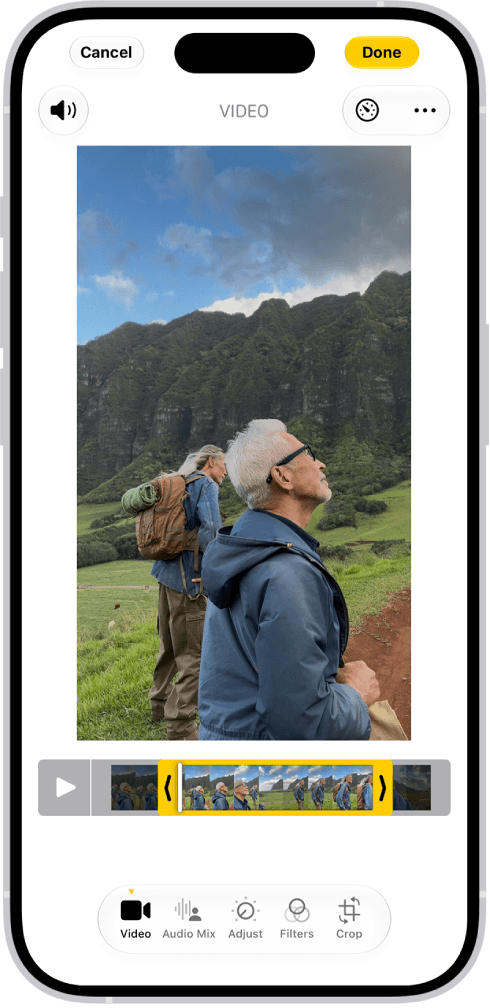
AppleのiPhoneユーザガイド 「iPhoneでビデオの長さをトリミングし、速度を調整し、オーディオを編集する」より。
例外は2種類のクリップです。スローモーションモードで撮影したビデオについて、Appleのガイドでは、フレームビューアの下にある黒い縦バーをドラッグして、ビデオをスローモーションで再生する範囲を設定すると説明されています。その範囲を広げると、カメラが追加のフレームを記録しているため、クリップは滑らかさを保ったまま長くなります。もう1つの例外は、高フレームレートで撮影した映像です。編集画面で「ビデオ」をタップし、次に「再生速度」ボタンをタップして速度を選びます。Appleは「撮影するフォーマットが大きいほど、より多くのオプションが利用できます」と述べています。Appleはどちらのコントロールもクリップの撮影方法に紐づけているため、標準的な30 fpsのクリップではアプリを切り替えるタイミングです。
iMovieでクリップをスローまたはフリーズにする
iPhoneのiMovieでは、長くする2つのツールが1つのボタンにまとまっています。プロジェクトを開き、タイムラインでクリップをタップし、次に「速度」をタップします。クリップの下部に、範囲ハンドル付きの黄色いバーが表示されます。
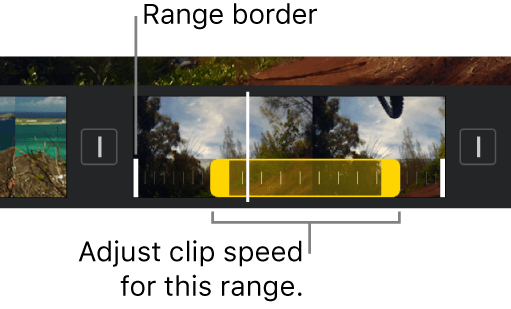
AppleのiMovie for iPhoneユーザガイド 「iPhoneのiMovieでビデオの速度を調整する」より。
スライダーを左にドラッグするとクリップが遅くなります。ドラッグ中はクリップの下に速度が表示され、Appleのガイドではその尺度を次のように説明しています。「2xは通常の2倍の速度、1/2xは通常の半分の速度を意味します。以下同様です。」範囲ハンドルを内側にドラッグするか「追加」をタップすると、スローはクリップの一部にだけ適用されます。そのため、15秒のクリップは通常速度で再生し、重要な5秒間だけ半分の速度に落ち、また元に戻ることができます。Appleはまた、iMovieがデフォルトでスローにしたオーディオのピッチを保持するとも述べており、これにより声が低く唸るような声になるのを防ぎます。「リセット」でクリップは通常速度に戻ります。
フリーズも同じインスペクタにあります。クリップを長押しし、保持したいフレームまでスワイプし、クリップをタップし、「速度」をタップしてから「フリーズ」をタップします。フレームが保持され、両側のクリップに接続されます。黄色いハンドルで保持時間を設定します。
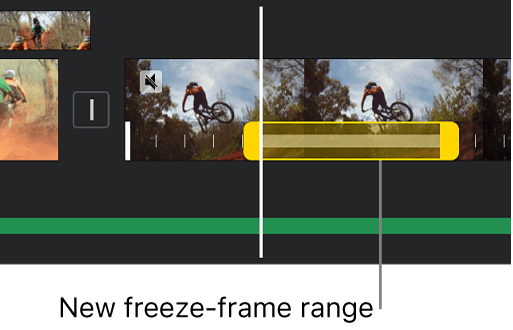
AppleのiMovie for iPhoneユーザガイド「iPhoneのiMovieでビデオの速度を調整する」より。
保持を削除するには、フリーズした範囲内の任意の場所をタップし、もう一度「フリーズ」をタップします。iPhoneでバウンスループを作る場合、AppleのiMovieガイドには逆再生オプションが記載されていないため、クリップを複製し、サードパーティのエディタでコピーを逆再生にして元のクリップの後に配置します。
よくある質問
引き伸ばされたように見せずに動画を長くするにはどうすればよいですか?
エディタがオプティカルフローに対応している場合や、クリップが60 fps以上で撮影されている場合を除き、30 fpsクリップの速度変更は小さく抑えましょう。Adobeはわずかな速度調整には単純なフレームサンプリングを勧めています。大きなスローでは、複製されたフレームが動くものにジャダーとして現れるからです。自然な間でのフリーズフレーム、カットの上に重ねるBロール、コールドオープンはすべて通常速度で時間を追加するため、何も引き伸ばされていないので、引き伸ばされたようには見えません。
アプリをダウンロードせずにiPhoneで動画を長くできますか?
クリップがスローモーションまたは高フレームレートで撮影されている場合に限ります。写真アプリはそれらのクリップでスローモーション範囲を広げたり、再生速度を下げたりできるからです。通常のクリップでは、写真アプリはトリミングしかできません。iMovieはAppleから無料でダウンロードでき、速度変更とフリーズフレームを追加できるので、有料エディタなしでもスマートフォンで作業を完結できます。
TikTok用に45秒のクリップを1分に引き伸ばすにはどうすればよいですか?
15秒は1回のフリーズで埋めるには長すぎます。修正を組み合わせましょう。3秒のコールドオープン、2秒のタイトル、既存のカットの上に3秒のBロールカットアウェイを2つ、4秒のエンドカードで、通常速度のまま到達できます。隠すカットがないクリップの場合は、10秒の区間をオプティカルフローで半分の速度にし、5秒のエンドカードを追加します。TikTokの要件は最低1分なので、ちょうど60秒ではなく61〜62秒に収めましょう。
AIで動画を延長すると元のオーディオは保持されますか?
Atlas Cloudでは、アップロードした部分のクリップは元のオーディオがそのまま保持されて返ってきます。新しいのは生成された秒数の部分だけです。新しい秒数に音が含まれるかどうかはモデルによります。Grok Imagineは生成部分全体に環境音トラックを返し、同じタブのWan 2.5は新しいフレームに合わせたオーディオを生成します。
無料で動画を長くする方法はありますか?
はい、クリップに新しいフレームが必要ない場合に限ります。スローモーション、フリーズフレーム、タイトルカードはすべて写真アプリまたはiMovieで無料で行えます。AI拡張は有料のステップです。2026年10月時点のAtlas Cloudで割引が適用されていない場合、Grok Imagineは追加1秒につき$0.07、加えて元クリップ1秒につき$0.01かかるため、8秒のクリップを6秒延長すると$0.50になります。新規アカウントは支払い方法を追加すると$1の無料クレジットを利用でき、そのような処理2回分に相当します。
まとめ
長くする必要があるクリップの多くは、新しい映像を必要としません。プラットフォームの最低要件、早すぎるカット、急ぎ足に感じるショットは、通常、すでにあるフレームで機能する4つの編集のいずれかで解決します。高フレームレートの区間をスローにする、静止した瞬間でクリップをバウンスさせる、キャプションが流れている間にフレームを保持する、テイクをコールドオープンとエンドカードで包む、のいずれかです。iPhoneでは、iMovieがスロー、フリーズ、タイトルを担当し、写真アプリがスローモーションの特殊ケースをカバーします。
AI拡張は、他の4つでは対応できないケース、つまりカメラが止まった後も被写体が動き続けなければならない場合に取っておきましょう。クリップをアップロードし、同じシーンにアクションを1つ追加して描写すれば、Video Extendタブが撮影されなかった秒数を生成します。自分のクリップがその線のどちら側にあるかを知ることが、動画を長くする方法を知ることの大部分です。







