

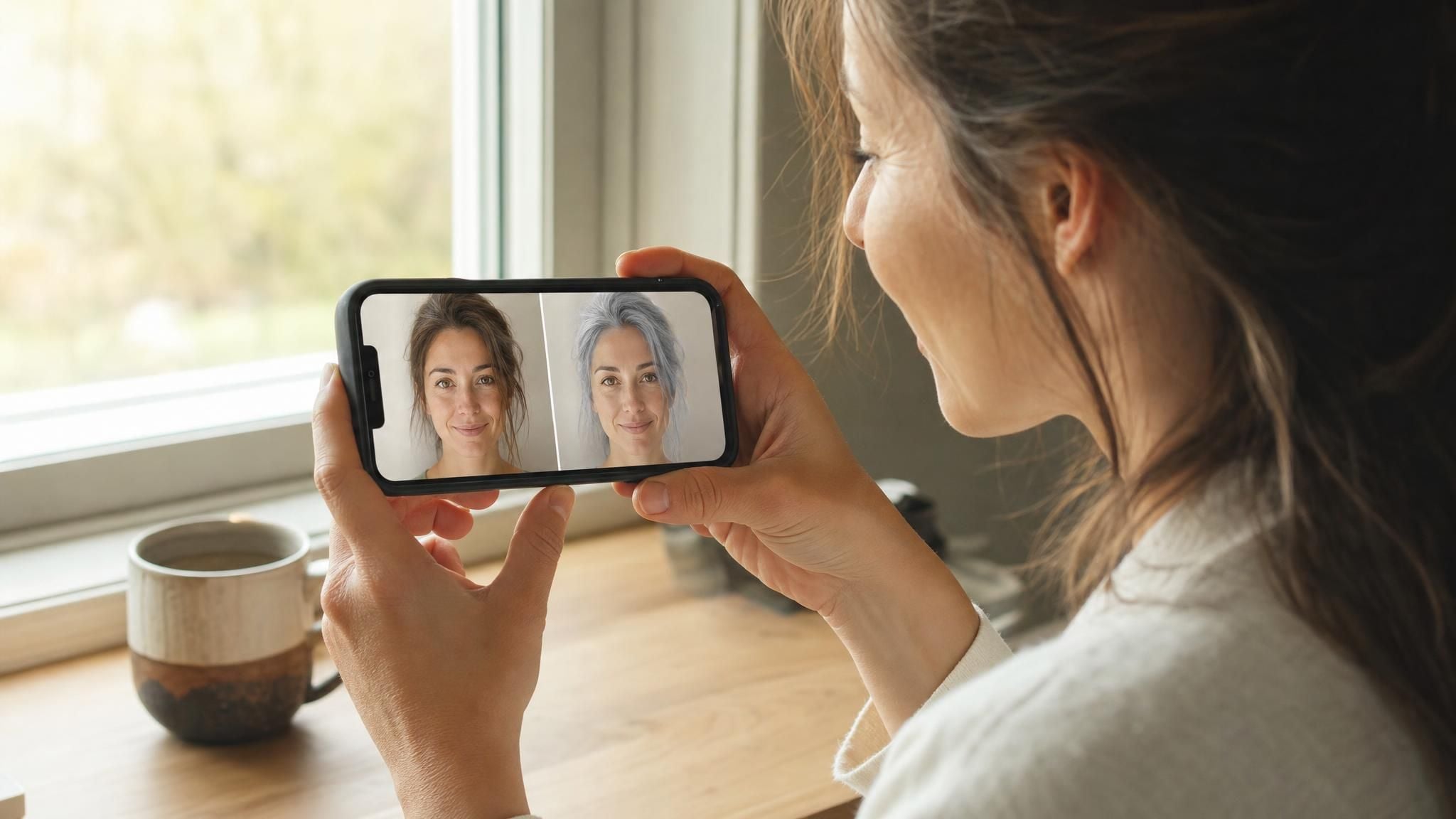
他人のシルバーピクシーカットをオンラインでスクロールしながら眺めているうちに、あるいは自分の洗面台の鏡で実際に白髪を見つけた瞬間に、その問いは抽象的なものではなくなります。自分が白髪になったらどんな見た目になる? という、ストックフォトのモデルの顔ではなく、自分の顔での問いです。他の人のビフォーアフターから推測しても、その答えは決まりません。ビデオに3秒間フラットなグレーの色合いを重ねたものでも、同じです。自分の自撮り写真を使うテキスト駆動のAIヘアカラーチェンジャーなら、はるかに近い答えが得られ、しかもどの色合いを頼むか選ぶより時間がかかりません。
重要なポイント
- Atlas Cloudの無料AIヘアカラーチェンジャーは、自撮り1枚とテキストによる説明から白髪になった姿をプレビューできます。染料も美容院も不要です。
- 同じツールは、グレー専用の仕掛けではなく、一般的なヘアカラーチェンジャーとして機能します。シルバー、ソルト&ペッパー、プラチナ、そのほか説明できる色であれば、すべて同じリクエストで処理されます。
- Atlas Cloudのより広範なAIツール群の中に含まれているため、無料アカウント1つで他の写真プレビューも利用できます。
- ワンタップのグレーヘアフィルターとテキスト駆動のヘアカラーチェンジャーは、解決する問題が異なります。前者は平坦な色合いを重ねるだけですが、後者は髪そのものを書き換えます。
- 照明が均一で正面を向いた鮮明な写真は、説得力のあるプレビューと明らかに偽物と分かる仕上がりを分けます。
まず白髪を試す:Atlas Cloudの無料AIヘアカラーチェンジャー
Atlas CloudのAIツール群には、単一目的のエディタが並んでいます。この用途向けに作られたのが無料AIヘアカラーチェンジャーです。あらかじめ設定された色のグリッドから選ぶのではなく、欲しい色を入力するため、アイシーシルバーのリクエストとハニーブロンドのリクエストが同じ入力欄で処理されます。
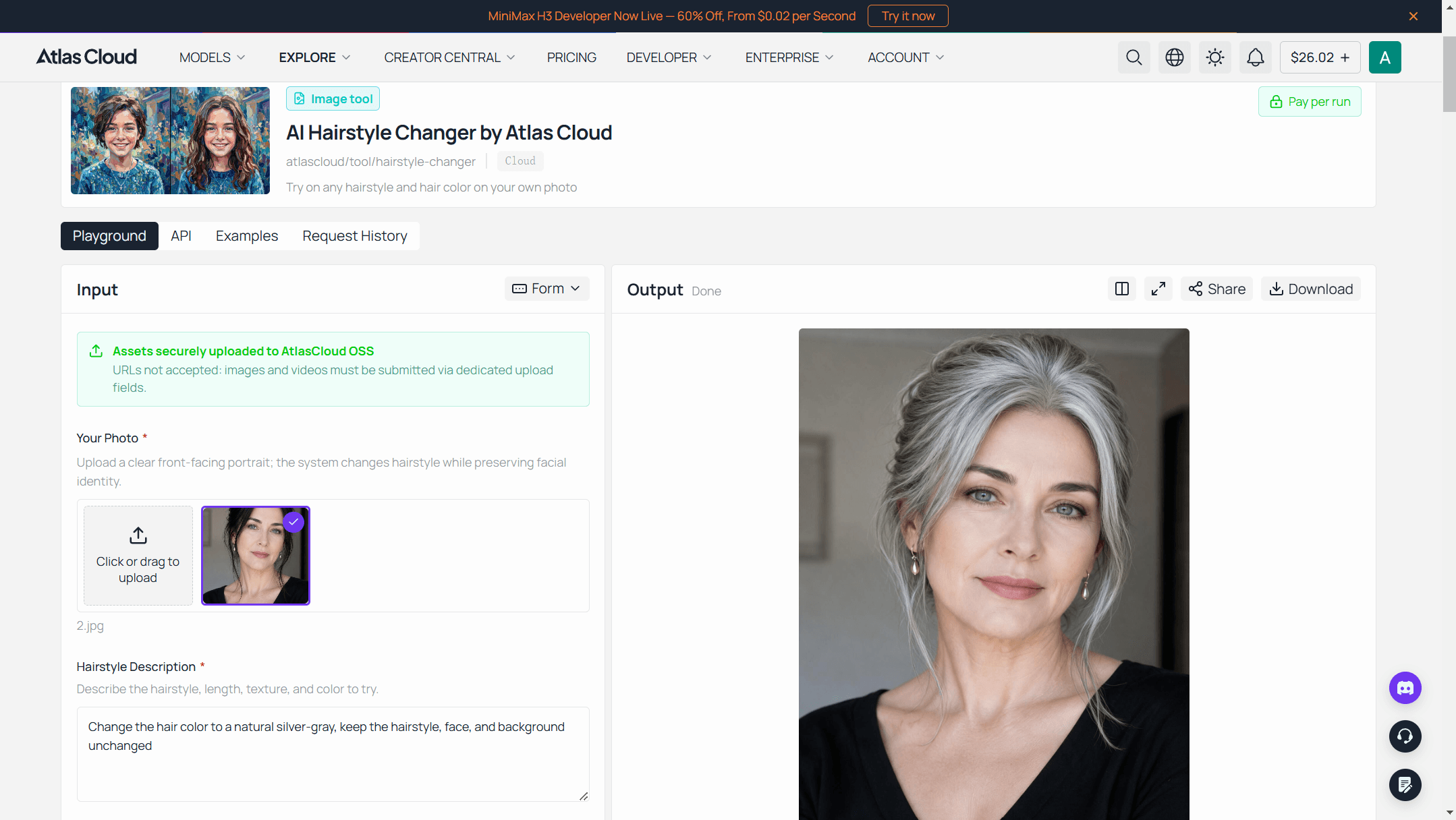
プレビューまでの3ステップ:
- 鮮明な正面の自撮りをアップロードする。 照明が均一で、生え際が見え、顔の側面を隠すものがない状態で。
- 正確なグレーのトーンを指定する。 「ヘアカラーを自然なシルバーグレーに変更し、ヘアスタイル、顔、背景は変更しない」のようなプロンプトのほうが、「グレー」とだけ入力するより、モデルに多くの情報を与えられます。
- 生成して、フルサイズで確認する。 何かを決める前に、生え際や顔の近くにある髪を拡大して確認しましょう。
仕上がりの指定は、色の指定と同じくらい重要です。「シルバー」と「ソルト&ペッパー」は、どちらもグレーでも質感が違います。リクエストが具体的であればあるほど、モデルが推測する必要が少なくなります。
グレーヘアフィルター vs. AIヘアカラーチェンジャー:実際の違い
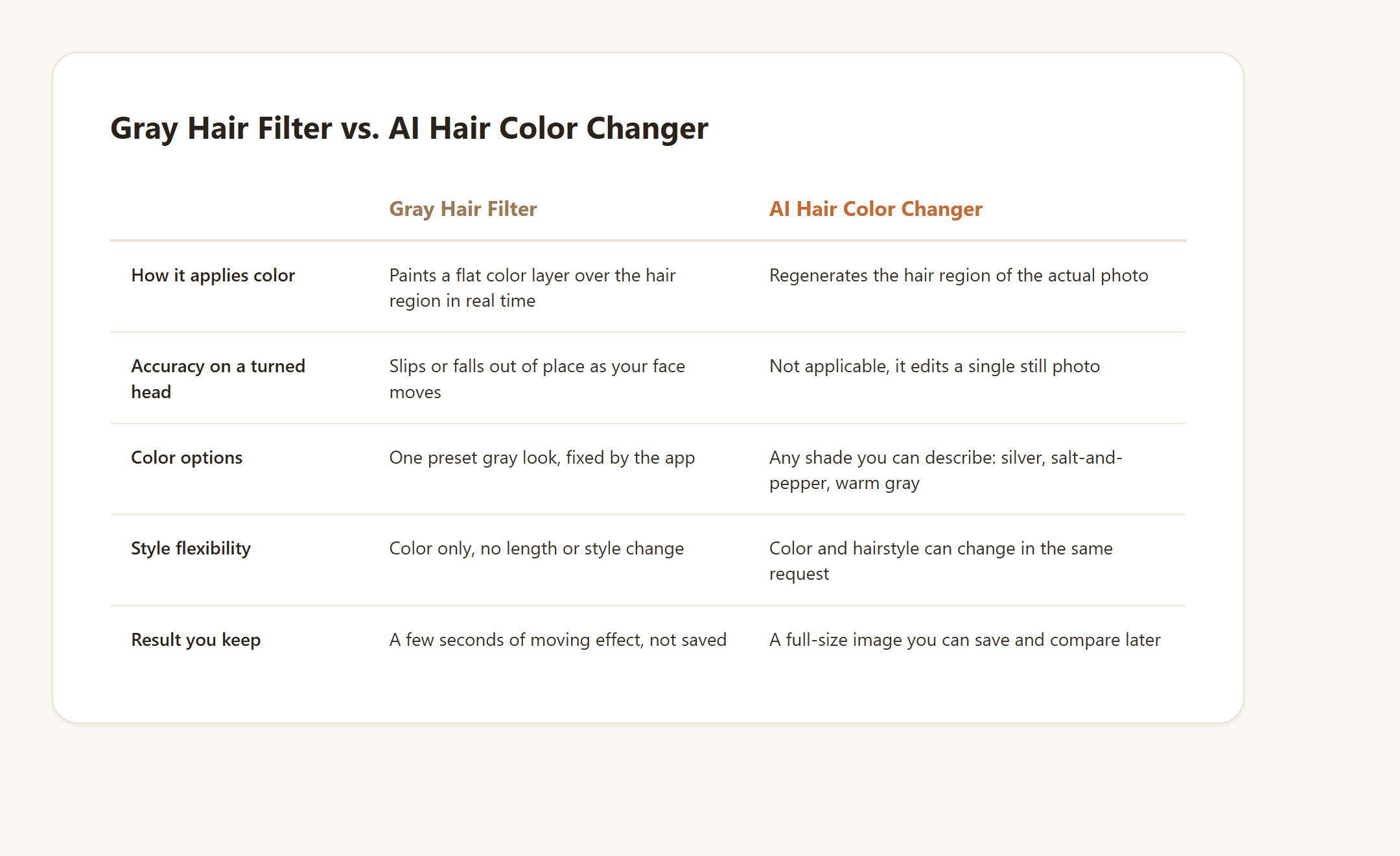
手軽なグレーヘアフィルターとテキスト駆動のAIヘアカラーチェンジャーは、どちらも新しい色合いを約束しますが、仕組みも目的も異なります。スマホのカメラやストーリーエフェクトで動作するライブカメラフィルターは、顔を追跡し、あらかじめ設定された1つのグレーの見た目を髪の領域にリアルタイムで塗ります。起動は速いですが、固定されていて、1つの見た目しかなく、他に調整できる項目もありません。実際の生え際や照明を読み取っていないため、頭を向けた瞬間にずれたり歪んだりします。
テキスト駆動のヘアカラーチェンジャーは、どちらかというと書き換えに近い働き方をします。写真と、シルバー、ソルト&ペッパー、ウォームグレーなど思い描いている色合いを説明する一文を渡すと、実際の写真のその領域を、自分の生え際、髪質、照明に基づいて再生成し、顔と背景はそのまま残します。1つのプリセットに固定されていないため、グレーだけでなく他の色や、同じリクエスト内での長さ変更も同じツールで処理できます。ここが、範囲の狭いフィルターと本格的なチェンジャーのすべての違いです。
実際に想像しているのが、色を変えるのではなく髪がすべてなくなる姿なら、それは別の質問であり、専用のツールがあります。髪がなくなったらどう見えるかのガイドで紹介しています。また、色は決まったけれどカットは未定なら、前髪・マレット・ウルフカットのガイドで、色ではなく形について同じようなプレビューを紹介しています。
このことも、「オンラインで無料の髪色変更」や「ヘアカラーチェンジャーアプリ」という検索で、名前の背後にある仕組みによって結果が大きく異なる理由です。実際にあなたの写真に対して編集モデルを実行しているものもあれば、アプリのアイコンをかぶったフィルターもあります。
APIを使って独自アプリにヘアカラーチェンジャーを組み込む
ブラウザで1回プレビューを実行すれば、自分の好奇心は満たせます。しかし、サロンの予約ページ、ウィッグ販売店の商品ページ、顧客リスト全体の一括処理などでは、一回限りのアップロードではなく、モデルを直接組み込む必要があります。
ステップ1:APIキーを作成する。 Atlas CloudコンソールからAPIキーを生成し、サーバー側で保管してください。
ステップ2:スキーマを確認する。 Atlas Cloudの広範なByteDanceモデルコレクションに含まれるSeedream v5.0 Pro Editは、モデルページで完全なパラメータセットを公開しており、読むのにログインは不要です。色の編集に重要なフィールドは以下のとおりです。
| フィールド | 必須 | デフォルト | 備考 |
|---|---|---|---|
| model | 必須 | N/A | bytedance/seedream-v5.0-pro/edit |
| prompt | 必須 | N/A | 正確なトーンを指定。「グレー」ではなく「シルバーグレー」や「ソルト&ペッパー」など。 |
| images | 必須 | N/A | 参考用の自撮り1枚で十分。最大10枚まで対応。 |
| size | 任意 | 2048*2048 | ポートレート用の1328*1776などのプリセットも使用可能。 |
| output_format | 任意 | jpeg | jpeg または png |
ステップ3:リクエストを送信してから、結果をポーリングする。
plaintext1curl -X POST https://api.atlascloud.ai/api/v1/model/generateImage \ 2 -H "Authorization: Bearer $ATLAS_API_KEY" \ 3 -H "Content-Type: application/json" \ 4 -d '{ 5 "model": "bytedance/seedream-v5.0-pro/edit", 6 "prompt": "Change only the hair color to a natural silver-gray. Keep the hairstyle, face, skin tone, and background unchanged.", 7 "images": ["https://your-cdn.example.com/selfie.jpg"], 8 "size": "1328*1776", 9 "output_format": "jpeg" 10 }'
plaintext1curl https://api.atlascloud.ai/api/v1/model/prediction/{prediction_id} \ 2 -H "Authorization: Bearer $ATLAS_API_KEY"
最初の呼び出しで、prediction IDがすぐに返されます。statusがcompletedになるまで2番目のエンドポイントをポーリングし、outputsから画像を読み出します。プロンプトの色の説明を、顧客が尋ねている色合い(ソルト&ペッパー、プラチナ、ウォームグレーなど)に置き換えれば、同じ2回の呼び出しで対応できます。
シルバー、ソルト&ペッパー、ウォームグレー:実際に似合う色合いは?
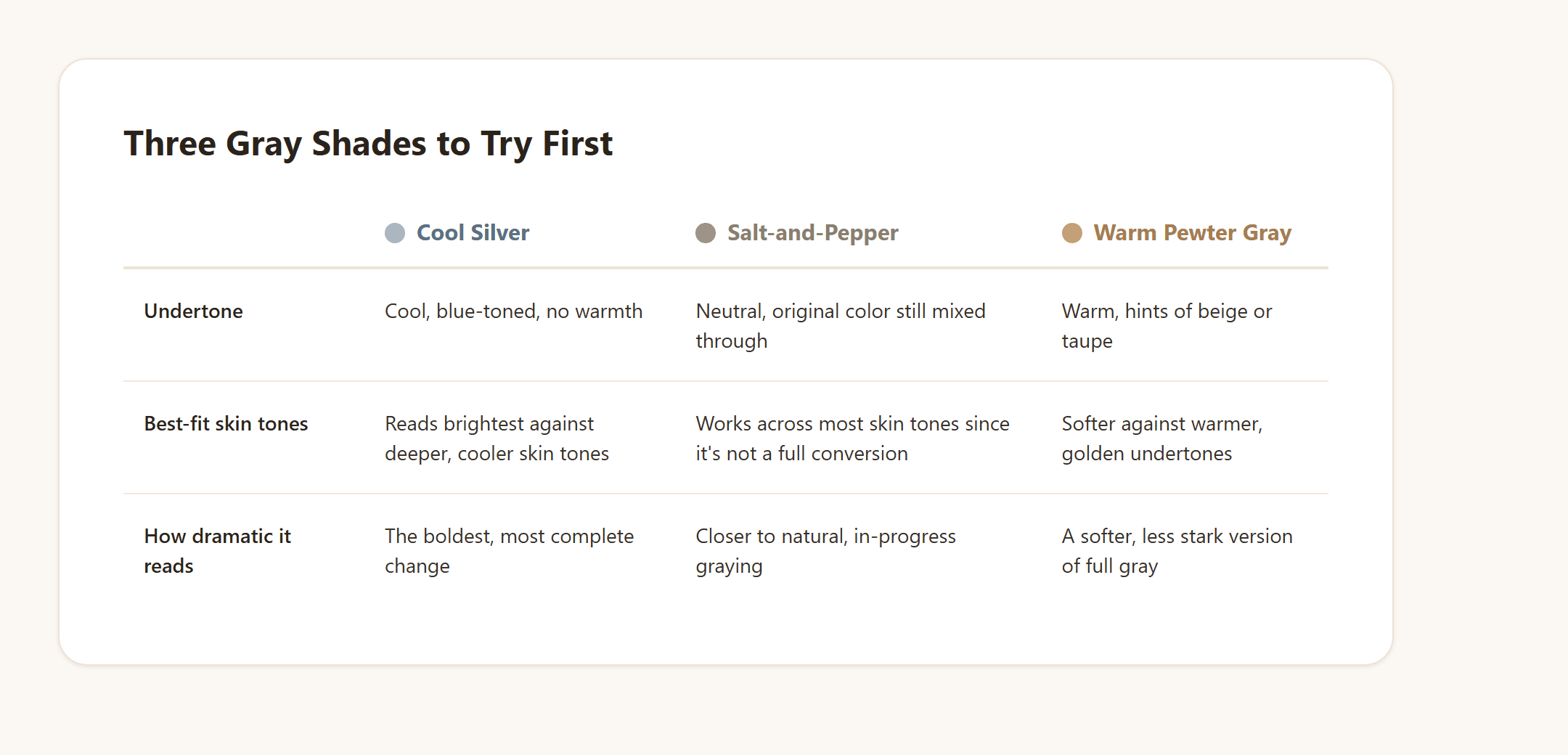
「グレーヘア」という言葉が示すよりも、その範囲は広いものです。シルバーはクール寄りで、肌の色が濃い人や、シャープで洗練されたスタイルのときにより明るく映えます。ソルト&ペッパーは元の色が混ざったまま残るため、完全に変わったというより、自然に白髪が進行しているように見えます。この質問を検索する人が実際に思い浮かべているイメージに、多くの場合これが近いです。ウォームグレーは、ピューターやトープ系と表現されることもあり、グレーの下にベージュのニュアンスが含まれています。無機質なクールシルバーよりも、暖かみのある肌のアンダートーンにやさしく馴染みます。
モデルが具体的に処理できるようにするための入力例:インパクトのある仕上がりにしたい場合は「クールトーンのシルバーを均等に分布させた」、自然な白髪混じりに近い場合は「下の元の茶色が見えているソルト&ペッパー」、強いシルバーは一度にやりすぎだと感じる場合は「ベージュのニュアンスを持つ柔らかいウォームグレー」などがあります。
同じ写真で複数の色合いを続けて試すほうが、頭の中のイメージだけで1つの色を選び、自分の顔に載せたときに合うことを祈るよりも、たいてい役に立ちます。
「白髪になったらどう見える?」がこれほどよく検索される理由
その一部は、実際の美容院の予約とは無関係の好奇心です。買うつもりのないサングラスを試着するときと同じ衝動です。しかし、この検索の相当な部分は、現実のビフォーアフターの問題に由来します。白髪は、ほとんどの髪色の変更とは異なり、自分から追加するものではありません。すでに始まっており、残された決断は、染め続けるか、そのまま伸ばして自分の顔で実際にどう見えるかを見るかです。
この決断は、ほとんどのヘアカットよりも元に戻すのが難しいです。白髪を明るい染料で試すためにブリーチするのも、自然な白髪を見るために数か月間染めるのをやめるのも、どちらも実際に時間がかかり、気が変わった同じ日の午後に元に戻すことはできません。人々はその近道として、すでにさまざまな回避策を利用しています。イベントで数時間もつ一時的な根元用スプレー、仮装やお試し用のグレートーンのウィッグ、1枚の写真のためのカラーヘアスプレーなどです。
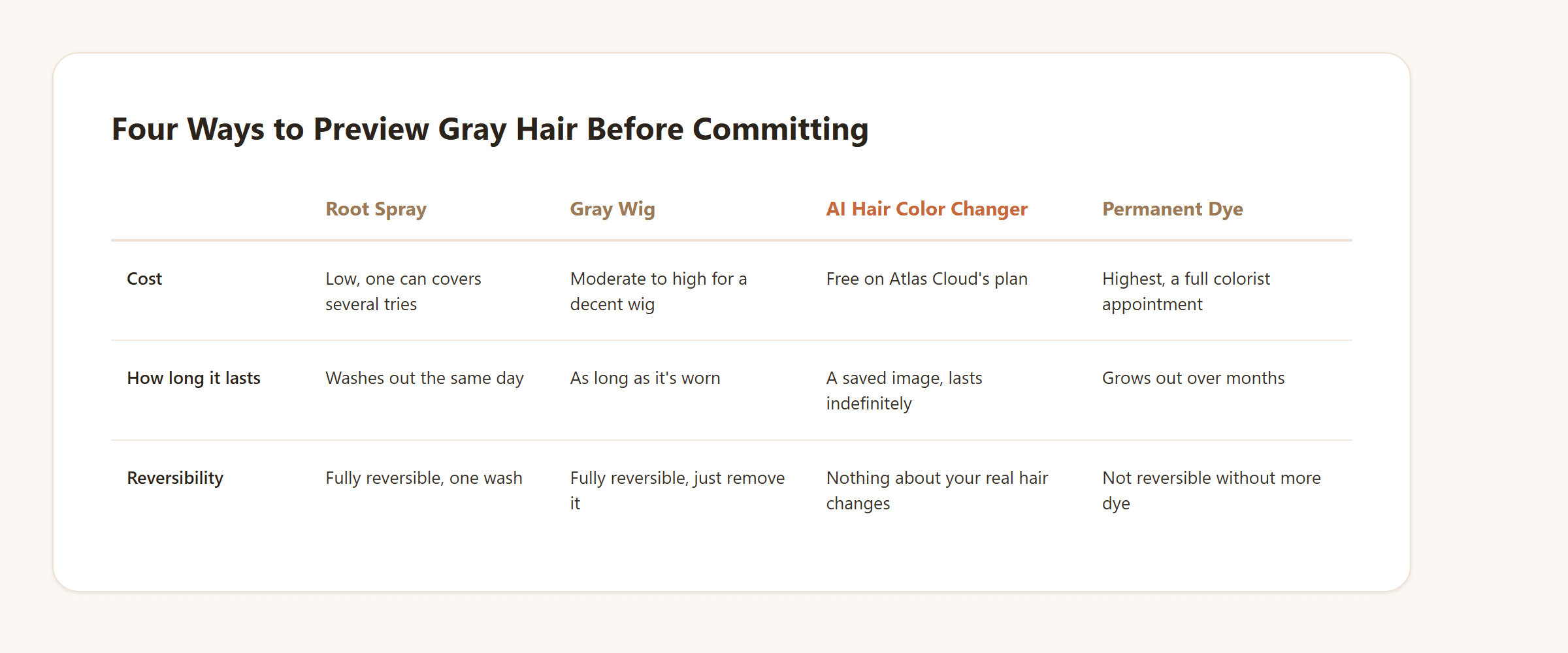
AIプレビューはそのリストの最後に位置します。商品も試着も、後で洗い流すものもありません。実際に触れる髪は、あなたが入力した説明だけです。実際に白髪になったときの髪の触感はわかりませんが、人々が通常最初に尋ねる「その色自体が自分の顔に合うかどうか」という、より焦点を絞った問いに答えます。
よくある質問
白髪になった姿を確認できるアプリはありますか?
はい。Atlas Cloudの無料AIヘアカラーチェンジャーは、自分の写真と入力した説明文からプレビューを生成します。グレー、シルバー、ソルト&ペッパーも、他の色のリクエストと同じように扱われます。
実際に染めずにグレーヘアの色を試せますか?
それがテキスト駆動プレビューの要点です。写真をアップロードし、見たいグレーのトーンを説明すれば、染料が実際の髪に触れる前に結果を自分の本当の髪と比較できます。
最初に始めるのに良いグレーヘアフィルターアプリは?
視野が狭く単一目的のグレーフィルターは、動画で簡単に使い捨ての見た目を試すには十分です。実際に検討して比較できる特定の色合いが目的なら、テキストによる説明を受け付ける本格的なヘアカラーチェンジャーのほうが、固定されたフィルターのプリセットよりも細かく調整できます。
写真の髪の色を変えるのにPhotoshopは必要ですか?
いいえ。Photoshopで髪を手動で色変えするには、毛の1本1本を選択して手作業で調整する必要があり、本格的な編集スキルが必要です。テキスト駆動のAIヘアカラーチェンジャーはそのステップを省きます。色合いを説明すれば、モデルがマスキングとブレンドを自動で処理します。
AIヘアカラーチェンジャーは無料で使えますか?
はい、プレビューの生成はAtlas Cloudの無料プランで実行できます。無料アカウントでサインインすれば、生成自体にかかる初期費用はありません。
試すのにアカウントは必要ですか?
はい、Google、GitHub、またはメールでのサインインが手順に含まれます。無料生成はその仕組みで動いており、背後に隠れたペイウォールはありません。
同じリクエストで髪の色とヘアスタイルを変更できますか?
はい。1つの文で両方を指定すれば(例:「クールなシルバーグレーの肩までのボブ」)、1回の生成で長さと色を同時に変更できます。
実際の染料と比べて、AIヘアカラープレビューの精度はどのくらいですか?
保証ではなく、参考として活用してください。プレビューは、指定した色合いが自分の顔と肌のトーンに対してどう見えるかを示します。実際にカラーリストが染料を塗布したときに、自分の髪質がどのように色を吸収するかまでは考慮されません。特に白髪は、まだ自然な色素が残っている髪とは染料の入り方が異なる場合があります。
まとめ
「白髪になったらどう見えるか」への正直な答えは、平坦なオーバーレイを当て推量するフィルターからは得られません。その答えは、あなたの顔、肌のトーン、現在の髪を実際に見てから答えるモデルから得られます。その違いこそが、信頼に値する結果と、カメラの前でほんの数秒楽しいだけの結果を分ける大部分です。
無料版から始めて、「グレー」とだけ入力するのではなく正確な色合いを指定し、1つの結果を深く解釈する前に、同じ写真でいくつかのトーンを比較してください。それが白髪にすることについての実際の決断を下す助けになるにせよ、5分間の好奇心に答えるだけにせよ、自分の顔と照らし合わせて比較することこそが、ここで実際に重要となる唯一のテストです。





