Jeden nieznajomy. Wszedł w kadr pół sekundy przed zwolnieniem migawki, jest jedyną rzeczą nie tak w skądinąd czystym ujęciu i jedynym powodem, dla którego Photoshop w ogóle jest otwarty.
Są trzy różne sposoby, by sprawić, żeby zniknął, a listy kroków, które pozycjonują się na photoshop remove object, zwykle ustawiają je jako trzy przyciski na tej samej półce. Działają na innym sprzęcie. Rozliczają się w różnych walutach. Jeden z nich będzie wyszarzony na wielu laptopach, zanim w ogóle się do niego zbliżysz.
Zajmiemy się więc stroną cenową tego pytania. Wszystko poniżej pochodzi z własnych stron pomocy i stron z planami Adobe, czytanych we wrześniu 2026: które narzędzie zużywa kredyty generatywne, a które nie, czego narzędzie Remove wymaga od karty graficznej i co faktycznie zawiera plan z nazwą Photoshop. A potem wersja tego zadania, która działa w karcie przeglądarki za darmo.
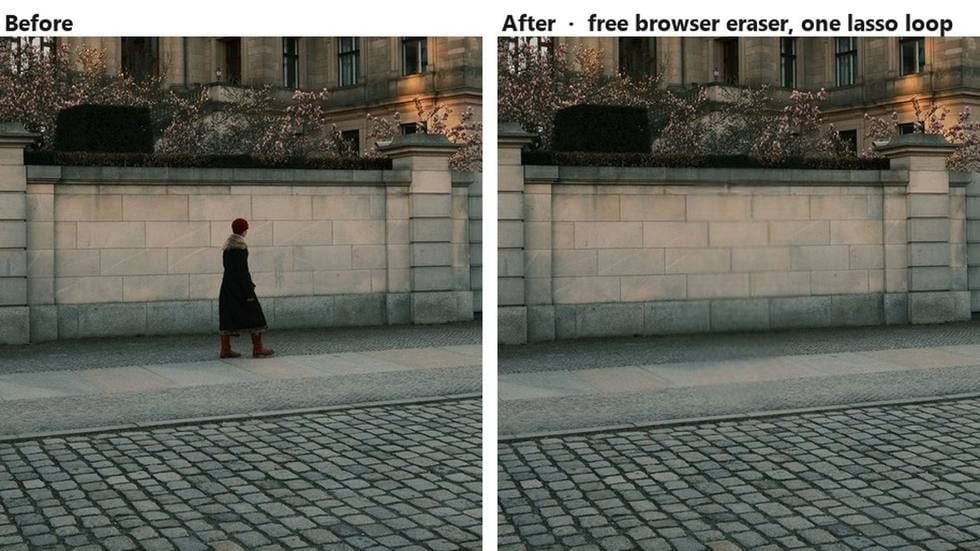
Najważniejsze wnioski
- Photoshop oferuje trzy ścieżki usuwania z trzema mechanizmami: narzędzie Remove uruchamia model, Content-Aware Fill kopiuje otaczające piksele, a Generative Fill tworzy nową treść na podstawie promptu.
- FAQ Adobe dotyczące kredytów generatywnych wymienia narzędzie Remove w Photoshopie wśród funkcji, które nie zużywają żadnych kredytów. Haczyk tkwi w sprzęcie, a Adobe publikuje minimalną specyfikację.
- Generative Fill z modelem Adobe Firefly kosztuje 1 kredyt za generację, a plan sprzedawany jako Photoshop zawiera 25 kredytów miesięcznie, które nie przechodzą na kolejny miesiąc.
- The Darmowa gumka do obiektów wykonuje zadanie maskowania i wypełniania w karcie przeglądarki bez konta, bez licznika kredytów i bez instalacji.
- W przypadku zmian, których maska nie opisze, hostowany model edycji obrazu przyjmuje pisemną instrukcję i rozlicza się za uruchomienie, a nie za miesiąc.
Na czym właściwie działa narzędzie Remove w Photoshopie
Własne instrukcje Adobe zaczynają się tak: wybierz narzędzie Remove z panelu Narzędzia, narysuj pętlę wokół nieznajomego, a Photoshop go zastąpi. Adobe wprowadziło je wraz z Generative Fill w ogłoszeniu z 23 maja 2023 r., opisując jako funkcję opartą na AI, która zastępuje niechciany obiekt „poprzez samo pociągnięcie po nim pędzlem”, i zalecając je do dużych obiektów oraz do wszystkiego, co znajduje się przed strukturą, taką jak płot czy linia horyzontu.
O tym, co stanie się dalej, decydują dwie kontrolki. Opcja Tryb na pasku opcji ustawia, czy generatywna AI jest w ogóle używana: Auto, włączona lub wyłączona. Gdy jest włączona, pojawia się drugi wybór między przetwarzaniem w chmurze a na urządzeniu. Pasek zadań kontekstowych zawiera też listę rozwijaną Znajdź rozpraszacze, która sama wyszukuje trzy kategorie: ogólne rozpraszacze, osoby oraz przewody i kable.
A potem nadchodzi część, która decyduje, czy w ogóle będziesz mógł z niego skorzystać. Adobe publikuje osobną stronę ze specyfikacją sprzętową dla tego jednego narzędzia, a jej minimum leży znacznie powyżej wymagań samego Photoshopa. Aplikacja instaluje się na komputerze z 8 GB RAM i 1,5 GB pamięci GPU. Strona narzędzia Remove wymaga 16 GB RAM i dedykowanej karty z 8 GB.
| Komponent | Minimalne wymagania narzędzia Remove, Windows | Model generatywny na urządzeniu |
|---|---|---|
| CPU | 8 rdzeni, Intel Rocket Lake lub równoważny | Takie same |
| Dedykowany GPU | Karta taka jak NVIDIA RTX 3060 lub wyższa z co najmniej 8 GB RAM | NVIDIA RTX serii 30 lub nowsza z 14 GB VRAM, Intel Arc z 12 GB VRAM lub AMD RDNA2 lub nowsze z 23 GB VRAM |
| Zintegrowany GPU | Nie wymieniono | Intel Arrow Lake lub Lunar Lake z 32 GB RAM albo AMD RDNA2 lub nowsze z 64 GB RAM |
| Pamięć | 16 GB | Objęte powyższymi wierszami |
| Dysk | 512 GB SSD | Komponenty pobierane raz przy pierwszym użyciu |
| Sterowniki | Zalecane najnowsze sterowniki GPU | Sterowniki starsze niż 2 lata mogą nie być obsługiwane |
Własna strona Adobe ze znanymi problemami wyjaśnia, co się dzieje, gdy komputer nie spełnia wymagań: opcja Device po prostu staje się niedostępna i pojawia się komunikat, by użyć trybu Cloud. Ta strona opisuje też komunikat przy pierwszym uruchomieniu o pobieraniu wymaganych komponentów oraz obejście awarii polegające na wybraniu opcji Bardziej stabilne w sekcji Przetwarzanie narzędzia Remove w Preferencjach.
A teraz niespodzianka. FAQ Adobe dotyczące kredytów generatywnych zawiera krótką listę funkcji generatywnych, które nie zużywają kredytów, i znajduje się na niej „Photoshop: narzędzie Remove”. Uruchom je tysiąc razy w miesiącu, a saldo kredytów w menu konta się nie zmieni. Narzędzie nie jest objęte licznikiem. To karta graficzna i subskrypcja są barierą.
Content-Aware Fill: usuwanie bez modelu
Gdy narzędzie Remove jest niedostępne albo jego wynik wychodzi rozmyty, rozwiązaniem zastępczym jest coś starszego i dziwniejszego. Content-Aware Fill jest w Photoshopie od lat, a opis Adobe jest odświeżająco prosty: usuwa obiekty i wypełnia obszar „otaczającymi pikselami”.
Nie uruchamia się żaden model. Nic się nie pobiera. Nic nie jest generowane. Photoshop kopiuje teksturę z innego miejsca w obrazie i wtapia ją w dziurę — dlatego proces zaczyna się od narzędzia zaznaczania, a nie od pędzla, i dlatego wypełnienie otwiera własny obszar roboczy z obszarem próbkowania, który masz dostosować.
To właśnie w tym obszarze roboczym przeniosła się praca. Zamiast modelu decydującego, co należy za postacią, to ty mówisz Photoshopowi, gdzie ma patrzeć.
| Kontrolka | Co ustawiasz | Opcje |
|---|---|---|
| Obszar próbkowania | Z których pikseli kopiuje Photoshop | Auto, Prostokątny, Niestandardowy przez pędzel próbkowania, Próbkuj wszystkie warstwy |
| Adaptacja kolorów | Dopasowanie kontrastu i jasności dla stopniowych zmian | Brak, Domyślne, Wysoka, Bardzo wysoka |
| Adaptacja obrotu | Wyrównanie dla obróconych lub zakrzywionych wzorów | Brak, Niska, Średnia, Wysoka, Pełna |
| Skala | Zmiana rozmiaru dla powtarzających się wzorów w różnych rozmiarach | Włączone lub wyłączone |
| Lustro | Odbicie poziome dla symetrycznych kadrów | Włączone lub wyłączone |
| Dane wyjściowe | Gdzie trafia wypełniona treść | Bieżąca warstwa, Nowa warstwa, Duplikuj warstwę |
Sześć kontrolek, a uczciwa lektura tej listy jest taka, że Content-Aware Fill nie ma pojęcia, czym jest osoba. Próbkuje i wtapia. Na płaskiej ścianie albo równej trawie to w zupełności wystarcza. W poprzek linii horyzontu, balustrady czy kafelkowej podłogi będziesz przez dłuższą chwilę przeciągać pędzel próbkowania, a lista rozwijana Adaptacja obrotu istnieje właśnie dlatego, że naiwna odpowiedź zawodzi.
Czy istnieje Content-Aware Fill online?
Ludzie wpisują to hasło, bo chcą uzyskać efekt bez aplikacji desktopowej, i warto jasno powiedzieć, co przeglądarka może zwrócić. Powyższy panel to obszar roboczy na komputerze z sześcioma zależnymi ustawieniami, więc strona internetowa nie odtworzy go kontrolka po kontrolce.
To, co przeglądarka może uruchomić, to zupełnie inny mechanizm: model inpaintingu z maską, który patrzy na dziurę i cały obraz, i domalowuje to, co jego zdaniem powinno się tam znaleźć. Jest bliższy temu, co robi narzędzie Remove, niż temu, co robi Content-Aware Fill, i wymaga od ciebie jednego wejścia zamiast sześciu. Następna sekcja jest o tym narzędziu.
Darmowa alternatywa dla usuwania obiektów w Photoshopie, która działa w karcie przeglądarki
Otwórz kartę, wrzuć zdjęcie, narysuj pętlę wokół nieznajomego, pobierz PNG. Żadnego kroku instalacji, żadnego konta, żadnego odliczającego licznika, a zdjęcie nigdy nie opuszcza komputera, przy którym siedzisz.
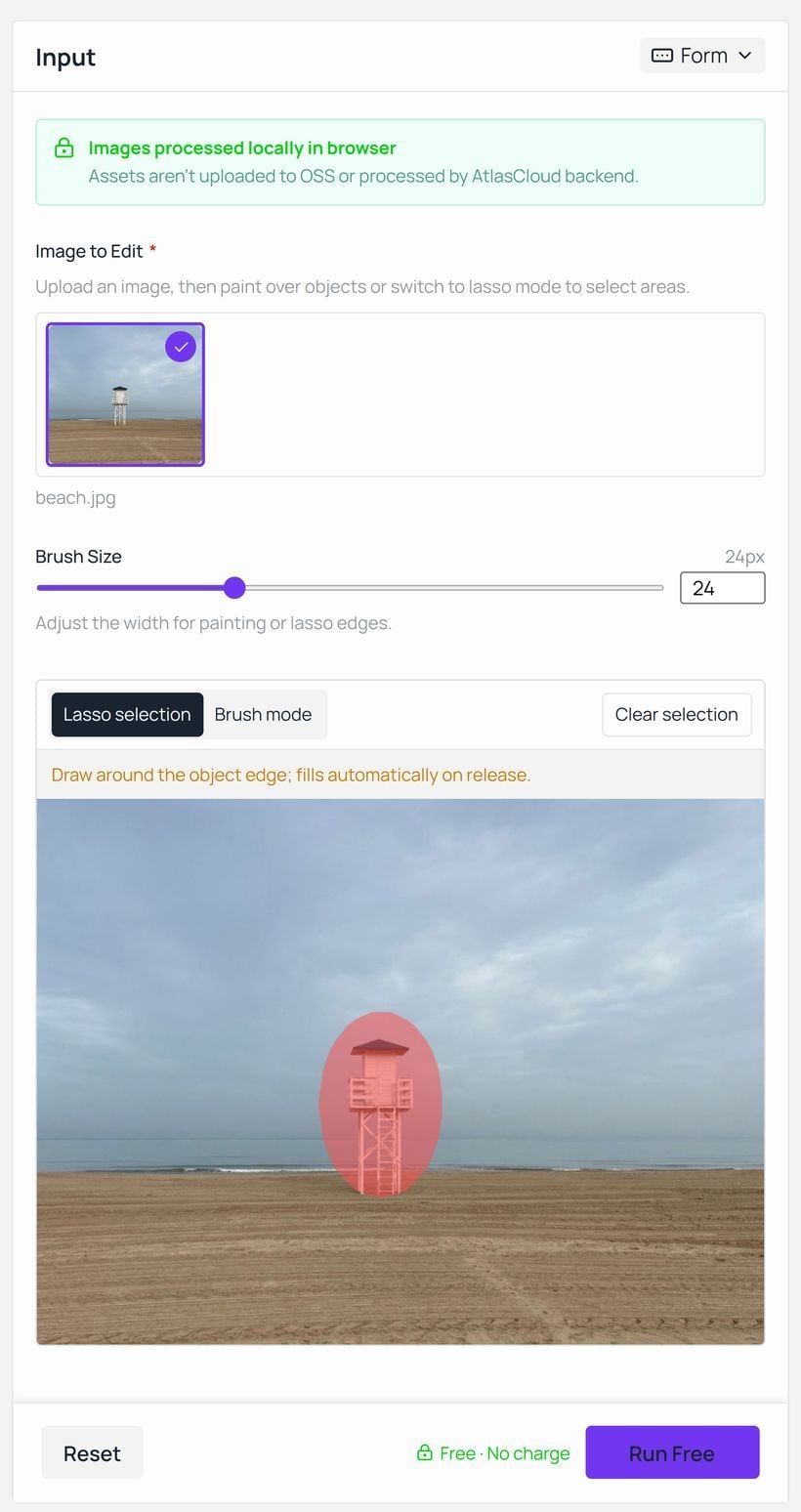
Ta strona to jedno z darmowych narzędzi AI, które Atlas Cloud udostępnia bez ściany logowania. Własne FAQ ujmuje warunki wprost: „Konto nie jest potrzebne na żadnym etapie”, a narzędzie jest darmowe „bez kredytów, bez dziennych limitów i bez mierzenia, ile wymażesz”. Panel na stronie dodaje, że obrazy są przetwarzane lokalnie w przeglądarce, a pliki nie są wysyłane do magazynu ani obsługiwane przez backend.
Wynik zachowuje rozdzielczość wgranego pliku. Notatka pod obszarem roboczym wyjaśnia jedną rzecz wartą poznania przed pierwszym kliknięciem: przeglądarka pobiera i buforuje wagi modelu przy pierwszym uruchomieniu, a rzeczywista szybkość zależy od wydajności urządzenia i warunków sieciowych. Jeśli zdjęcie jest na telefonie, wbudowane opcje są osobno porównane w naszym poradniku o usuwaniu obiektów na iPhonie.
Praca z przeglądarkową gumką do obiektów to trzy kroki, a tylko drugi zawiera decyzję.
- Wgraj zdjęcie lub przeciągnij je na obszar wgrywania.
- Wybierz sposób oznaczenia obiektu. Zaznaczenie lasso wymaga pętli narysowanej wokół krawędzi i wypełnia ją po zwolnieniu. Tryb pędzla maluje bezpośrednio po obiekcie, a Rozmiar pędzla wynosi od 6 do 64 pikseli.
- Naciśnij Uruchom za darmo, a gdy panel wyników zgłosi gotowość, kliknij Pobierz.
Lasso jest szybsze przy pojedynczym zwartym obiekcie, takim jak słupek czy znak drogowy. Pędzel lepiej sprawdza się przy czymś z kończynami i przerwami, gdzie pętla połknęłaby razem z nim połowę tła. Tak czy inaczej wykonujesz pracę, którą w Content-Aware Fill wykonuje pędzel próbkowania, z tym że zaznaczasz, co ma zniknąć, a nie skąd kopiować. Usuwanie całego tła za obiektem to inne zadanie z innymi narzędziami, omówione w naszym zestawieniu usuwaczy tła AI.
Gdzie Generative Fill przestaje być darmowe
Trzecia ścieżka w Photoshopie robi więcej niż tylko wymazywanie. Zaznacz obszar, otwórz Generative Fill, wybierz model i wpisz, co ma się tam znaleźć. Strona pomocy Adobe zauważa, że można też pozostawić prompt pusty i pozwolić Photoshopowi wypełnić zaznaczenie otaczającymi pikselami.
Wybór modelu wart jest przeczytania, bo się rozrósł. Po stronie Adobe dostępne są Firefly Fill & Expand, Firefly Image 5 i Firefly Image 1. Obok nich stoją modele partnerskie: FLUX.2 pro, FLUX Kontext pro, Gemini 3.1 z Nano Banana 2 oraz Gemini 3 z Nano Banana Pro.
Ten wybór to także granica rozliczeń. FAQ Adobe dotyczące kredytów opisuje Generative Fill z modelami Adobe Firefly jako funkcję standardową za 1 kredyt za generację. Modele partnerskie są klasyfikowane jako premium, gdzie koszt w kredytach zależy od modelu, danych wyjściowych i rozmiaru pliku. Kredyty resetują się co miesiąc w dniu rozliczenia, a FAQ nie pozostawia wątpliwości, że nie przechodzą na kolejny miesiąc.
Ile więc generacji mieści miesiąc? To zależy wyłącznie od tego, który plan kupiłeś.
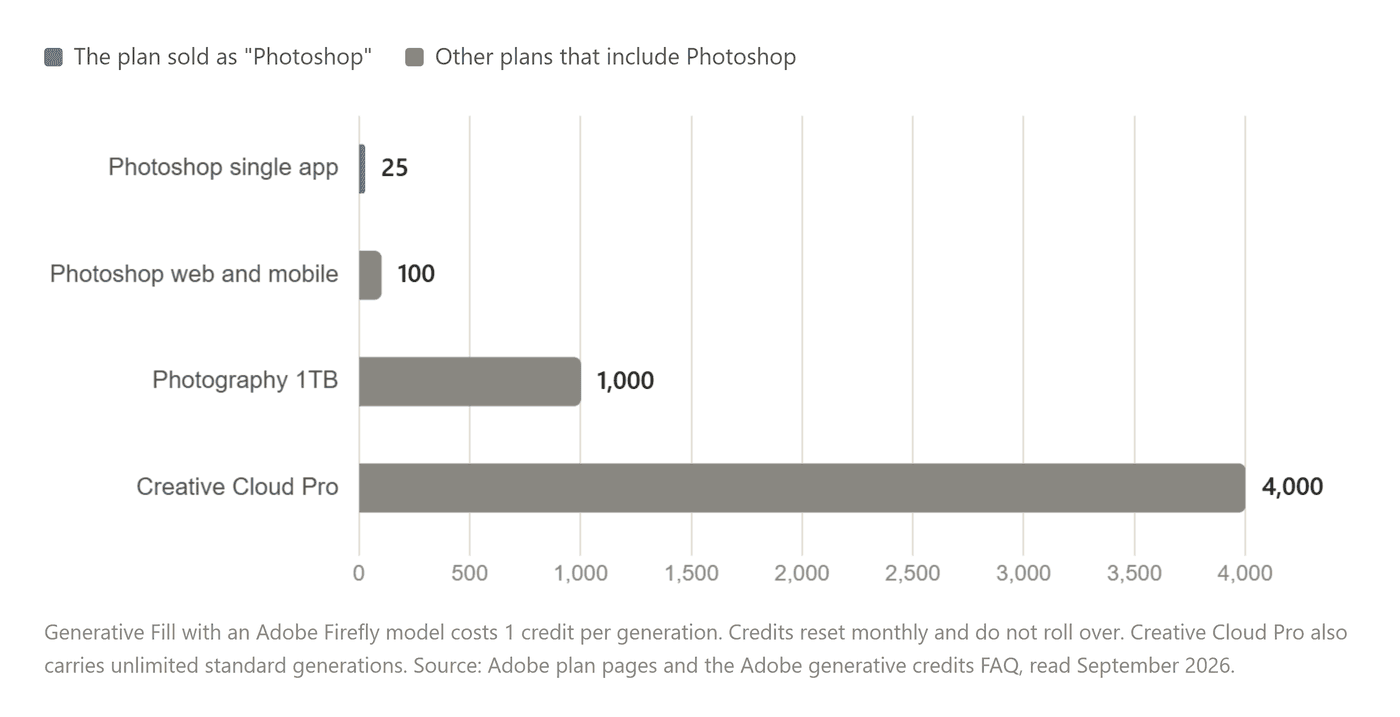
Spójrz jeszcze raz na górny słupek. Strona planu Photoshop Adobe, sprawdzona we wrześniu 2026, podaje samodzielną aplikację w cenie US$22.99 miesięcznie przy rozliczeniu rocznym lub US$263.88 za rok, i określa jej limit kredytów generatywnych na 25 miesięcznie. Ten sam wiersz porównania oznacza standardowe funkcje AI, takie jak Generative Fill, jako „Dostęp z kredytami generatywnymi” w tym planie, podczas gdy Creative Cloud Pro i plany Firefly otrzymują nieograniczone standardowe generacje.
Dwadzieścia pięć generacji Firefly. Każde naciśnięcie Generuj na zaznaczeniu to jedna, a wypełnienie, które odrzucisz, bo cień padł w złą stronę, też jest jednym. Plan Photography za US$19.99 miesięcznie zawiera 1000 kredytów, 1TB miejsca i Lightrooma, co jest cichym arbitrażem w ofercie Adobe dla każdego, kto kupił plan Photoshop, by edytować zdjęcia. Rezygnujesz wtedy z planu Adobe Express Premium dołączonego do poziomu Photoshop.
Jeszcze dwa zdania z tej samej strony należą do rachunku. Adobe na pytanie „Czy mogę kupić Photoshop na własność?” odpowiada: „Nie. Photoshop jest dostępny wyłącznie w ramach subskrypcji Creative Cloud”. A darmowy okres próbny trwa 7 dni, po czym „automatycznie zamieni się w płatne członkostwo Creative Cloud”, chyba że wcześniej anulujesz.
Alternatywa dla Generative Fill w Photoshopie bez miesięcznego licznika
Edycja sterowana promptem nie musi przychodzić w pakiecie z limitem. Tę samą klasę modelu można uruchomić bezpośrednio, zadanie po zadaniu, w cenie za uruchomienie.
Zwróć uwagę, jakie nazwy pojawiają się na liście partnerów Adobe. Nano Banana 2 jest w wyborze modelu Photoshopa jako funkcja premium zużywająca kredyty, a Nano Banana 2 Edit jest dostępny samodzielnie w placu zabaw Atlas Cloud z wynikiem 1K, 2K i 4K. Wgrywasz kadr, piszesz instrukcję, a plac zabaw podaje koszt tego uruchomienia, zanim je zatwierdzisz. Nie ma miesięcznego salda do wyczerpania i nic nie wygasa z końcem miesiąca.
Instrukcja to miejsce, w którym ta ścieżka zarabia na siebie. Maska mówi „ten obszar jest zły”. Prompt mówi, co ma go zastąpić — to różnica między wymazaniem zaparkowanego samochodu a zamienieniem zajmowanej przezeń przestrzeni z powrotem w ciągły krawężnik z właściwym kierunkiem cienia. Strona gumki sama rysuje tę granicę: wypełnia lukę pasującym tłem „zamiast wstawiać nową treść” i wszystko, co wymaga zupełnie nowego elementu, kieruje do edycji generatywnej.
Napisz to zdanie jak zlecenie: nazwij obiekt do usunięcia, opisz, w co ma przejść tło za nim, i zaznacz, że nic innego w kadrze nie powinno się zmienić.
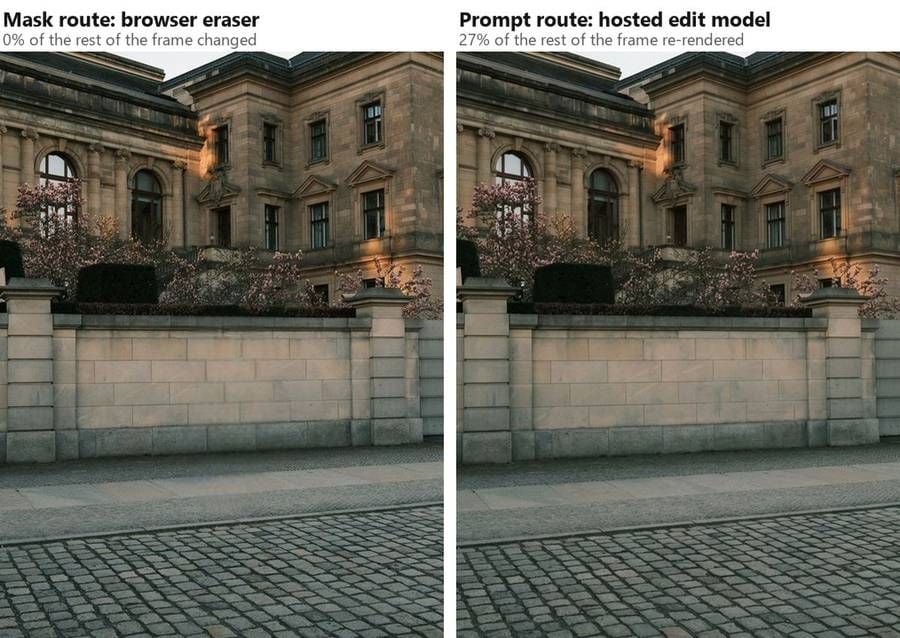
Tę różnicę da się zmierzyć. Uruchomiliśmy obie ścieżki na tym samym zdjęciu, a następnie porównaliśmy każdy piksel poza obszarem, który został usunięty.
Przeglądarkowa gumka zwróciła resztę kadru bez zmian, piksel po pikselu. Hostowany model zwrócił kadr, w którym przesunęło się 27% pozostałych pikseli: drobne zmiany w kamiennych elementach, kwiatach i wieczornym kolorze. Inpainting z maską wypełnia dziurę i kompozytuje oryginał z powrotem wokół niej. Generatywna edycja czyta cały obraz i pisze nowy.
Ścieżka z maską pasuje więc do zadań, w których wszystko, czego nie zaznaczyłeś, musi wrócić dokładnie takie, jakie było, a ścieżka z promptem do zadań, w których sama scena musi się zmienić, a nie tylko zasklepić.
Usuwanie obiektów w Adobe Photoshop vs Atlas Cloud, obok siebie
| Adobe Photoshop | Atlas Cloud | |
|---|---|---|
| Jak się dostajesz | Tylko subskrypcja Creative Cloud, 7-dniowy okres próbny zamienia się automatycznie | Karta przeglądarki dla darmowej gumki, konto dla hostowanych modeli |
| Usuwanie na podstawie maski | Narzędzie Remove plus Content-Aware Fill | Darmowa gumka do obiektów, lasso lub pędzel |
| Kredyty za usuwanie na podstawie maski | Brak. Adobe wymienia narzędzie Remove jako bezpłatne w kredytach | Brak w darmowym narzędziu i brak dziennego limitu |
| Usuwanie na podstawie promptu | Generative Fill, 1 kredyt za generację Firefly | Hostowany model edycji obrazu, cena za uruchomienie |
| Miesięczny limit | 25 kredytów w planie Photoshop, bez przechodzenia na kolejny miesiąc | Brak miesięcznego limitu, który mógłby się wyczerpać |
| Minimalny sprzęt | Publikowane minima, w tym dedykowany GPU z 8 GB dla narzędzia Remove | Przeglądarka z obsługą WebGPU |
| Gdzie trafiają piksele | Cloud lub Device, do wyboru w opcji Tryb narzędzia Remove | W darmowym narzędziu pozostają w przeglądarce, dla hostowanych modeli są wysyłane |
| Co jeszcze robi | Warstwy, maski, CMYK i 16 bitów oraz wszystko inne w aplikacji | Jedno zadanie na stronę, brak modelu dokumentu |
Ostatni wiersz to ten, wobec którego trzeba być szczerym. Photoshop nie jest gumką do jednego zadania i nic w karcie przeglądarki nie zastąpi całej reszty.
Czy warto się przerzucić?
Nie do końca — i to rozsądna odpowiedź. Użyteczne pytanie jest węższe: przy konkretnym zadaniu usunięcia jednej niechcianej rzeczy z jednego zdjęcia, którą stronę powinieneś otworzyć?
| Zostań w Photoshopie, gdy | Otwórz narzędzie w przeglądarce, gdy |
|---|---|
| Już płacisz, a twój komputer spełnia wymagania narzędzia Remove | Photoshop nie jest zainstalowany albo opcja Device jest wyszarzona |
| Usunięcie to jeden krok w kompozycji warstwowej | Zdjęcie wymaga jednej poprawki i niczego więcej |
| Potrzebujesz CMYK, 16 bitów lub akcji uruchamianej na folderze | Plik to JPEG lub PNG przeznaczony do sieci |
| Wypełnienie trzeba dostroić ręcznie za pomocą kontrolek próbkowania | Chcesz wynik, zanim skończysz czytać ustawienia |
| Twoja subskrypcja obejmuje 1000 lub 4000 kredytów na pracę z promptami | Wolisz zapłacić za uruchomienie niż za miesiąc |
Istnieje ścieżka pośrednia, której wypróbowanie nic nie kosztuje. Najpierw uruchom darmową gumkę do obrazów AI, bo zajmuje minutę i nie kosztuje pieniędzy. Jeśli wypełnienie wygląda dobrze w pełnym rozmiarze, zadanie jest skończone. Jeśli rozmywa balustradę albo zostawia ducha w miejscu cienia, straciłeś minutę, a wciąż masz Photoshopa albo model sterowany promptem, któremu można dokładnie powiedzieć, co balustrada ma zrobić.
Najczęściej zadawane pytania
Jak usuwać obiekty w Photoshopie?
Robią to trzy narzędzia i działają różnie. Narzędzie Remove maluje lub zatacza pętlę wokół obiektu i odbudowuje obszar za pomocą modelu. Content-Aware Fill najpierw wymaga zaznaczenia i wypełnia je otaczającymi pikselami. Generative Fill przyjmuje zaznaczenie plus pisemny prompt i generuje treść zastępczą. Centrum pomocy Adobe zawiera aktualne instrukcje krok po kroku dla każdego z nich, a zmieniają się one wraz z kolejnymi wersjami.
Jak usunąć obiekt w Photoshopie na laptopie ze zintegrowaną grafiką?
Najpierw sprawdź opcję Tryb w narzędziu Remove. Jeśli twój sprzęt nie spełnia opublikowanej specyfikacji Adobe, ustawienie Device będzie niedostępne i zadanie przejmie przetwarzanie w chmurze, które wymaga połączenia, ale nie karty graficznej. Content-Aware Fill to druga ścieżka w aplikacji, ponieważ próbkuje piksele, a nie uruchamia model. Narzędzie przeglądarkowe przetwarzające lokalnie to trzecia opcja i ma własne wymaganie WebGPU.
Czy Lightroom może zamiast tego usuwać obiekty?
Tak, i rozlicza się inaczej. Generative Remove w Lightroomie maskuje obiekt i pozwala Adobe Firefly wypełnić obszar, zwracając trzy warianty do wyboru. Opcja Wykryj obiekty wychwyci cień lub odbicie obiektu razem z samym obiektem, gdy go zamalujesz. Własna uwaga Adobe na tej stronie stwierdza, że kredyty generatywne nie są odejmowane za korzystanie z Generative Remove.
Czy Generative Fill jest darmowe?
Nie w każdym planie. Adobe liczy Generative Fill z modelami Firefly jako standardową funkcję generatywną za 1 kredyt za generację, a plan sprzedawany jako Photoshop zawiera 25 kredytów miesięcznie, które nie przechodzą na kolejny miesiąc. Creative Cloud Pro i plany Firefly oferują nieograniczone standardowe generacje, więc tam ta sama czynność nic nie kosztuje. Modele partnerskie, takie jak Nano Banana 2, są klasyfikowane jako premium, gdzie według Adobe koszt w kredytach zależy od modelu, danych wyjściowych i rozmiaru pliku.
Ile kosztuje usuwanie na podstawie promptu w Atlas Cloud?
Nano Banana 2 Edit był wyceniony na $0.08 za obraz w 1K, $0.12 w 2K i $0.16 w 4K dnia 20 września 2026 r., bez zastosowanej zniżki, a lżejszy Nano Banana 2 Lite Edit na $0.04 dla 1K. Plac zabaw pokazuje kwotę dla twoich dokładnych ustawień, zanim uruchomienie się rozpocznie. Przeglądarkowa gumka do obiektów pozostaje darmowa i bez licznika, cokolwiek z nią zrobisz.
Czy darmowa gumka jest naprawdę darmowa i czy dodaje znak wodny do pliku do pobrania?
Strona narzędzia odpowiada na oba pytania. Jest darmowa „bez kredytów, bez dziennych limitów i bez mierzenia, ile wymażesz”, konto nie jest potrzebne na żadnym etapie, a plik do pobrania „nie zawiera znaku wodnego”. Strona podaje też, że model, na którym jest zbudowana, ma licencję zezwalającą na użycie komercyjne, z oczywistym warunkiem, że posiadasz prawa do edytowanego zdjęcia.
Podsumowanie
Wróć do nieznajomego w kadrze. Jeśli jesteś już w Photoshopie na komputerze spełniającym wymagania, narzędzie Remove to ścieżka, po którą warto sięgnąć, bo Adobe nie pobiera za nie żadnych kredytów generatywnych. Sięgnij zamiast tego po Generative Fill, a licznik ruszy — 1 kredyt za generację w stosunku do limitu 25 w planie noszącym nazwę Photoshop.
Decyzja zależy więc od tego, którą ścieżkę wybierzesz, a nie od tego, jaką aplikację posiadasz. Zaznacz obiekt i pozwól modelowi odbudować to, co było za nim, a karta przeglądarki zrobi to bez konta i bez miesięcznego salda. Opisz zamiennik w jednym zdaniu, a hostowany model edycji pobierze opłatę za uruchomienie i nic więcej. Tak czy inaczej masz działającą alternatywę dla usuwania obiektów w Photoshopie na popołudnie, gdy jedyną rzeczą między tobą a gotowym zdjęciem jest jeden słupek.


