Most zombie filters fail. They erase your face. Basic apps paste flat green masks over your features.
A convincing 2026 filter locks your bone structure. It alters only surface textures. It grays the skin. It clouds the irises. It deepens eye hollows. It weathers clothing. Your facial geometry stays intact.
How AI Zombie Filters Work And Why Some Erase Your Face
AI zombie tools process facial data in three distinct ways. Choosing the wrong method guarantees a distorted portrait.
| Typ filtra | Reprezentatywne narzędzia | Zachowanie podobieństwa | Poziom dostosowania | Obsługa wideo | Najlepsze zastosowanie |
| Maski AR na żywo | TikTok, Snapchat, ZombieFaced | Niskie (zakrywa rysy nakładką 3D) | Tylko stałe presety | Kamera telefonu w czasie rzeczywistym | Szybkie relacje społecznościowe |
| Filtry internetowe z presetami | BeFunky Undead GFX, LightX, YouCam Enhance | Umiarkowane (zależy od suwaka wierności lub obszaru pędzla) | Style presetów lub drobne edycje pędzlem | Statyczne zdjęcia lub stałe szablony | Szybkie portrety pojedynczych osób |
| Modele AI referencyjne | Qwen Image 3.0 Pro Edit, GPT Image 2.5 Edit, Seedance 2.5 | Wysokie (blokuje referencyjną strukturę kości) | Pełna kontrola promptu nad skórą, ubraniem i oświetleniem | Do 30 s wieloujęciowego wideo z dźwiękiem | Rozpoznawalne portrety, zdjęcia grupowe i viralowe filmy zombie |
1. Maski AR z kamery na żywo
TikTok, Snapchat i ZombieFaced śledzą punkty charakterystyczne twarzy w czasie rzeczywistym. Oprogramowanie przypina gotowe maski do Twoich rysów. Renderuje je natychmiast na wideo na żywo. Nakłada identyczne kreskówkowe rany i sztuczną krew na każdą twarz.
2. Jednoklikowe filtry internetowe z presetami
Vorla AI, LightX i BeFunky uruchamiają dyfuzję obraz-do-obrazu. Przemalowują Twoje zdjęcie. Wysoka siła generowania wymazuje kadr. Model usuwa Twoją strukturę kości. Wstawia losową twarz nieumarłego.
Aby zapobiec utracie tożsamości, szukaj narzędzi z kontrolą siły lub pędzlami do maskowania:
- Suwaki wierności: Filtr Undead GFX w BeFunky zawiera skalę Fidelity od 1 do 5. Ustawienie Fidelity na 5 zmusza generator do ścisłego trzymania się konturów Twojego oryginalnego portretu. Korzystanie z tego efektu wymaga subskrypcji.
- Selektywne malowanie pędzlem: YouCam Enhance używa pędzla AI Replace. Najpierw malujesz po koszuli lub policzkach, a oczy i nos pozostawiasz nietknięte. Nowi użytkownicy otrzymują 5 kredytów przy rejestracji i dwa darmowe użycia dziennie.
3. Edytory referencyjne oparte na instrukcjach i modele wideo
Dedykowane modele AI obraz-do-obrazu oddzielają cechy tożsamości od stylizacji powierzchni. W Atlas Cloud modele takie jak Nano Banana 2 i GPT Image 2.0 Edit blokują geometrię Twojej twarzy na podstawie obrazu referencyjnego, jednocześnie wykonując tekstowe instrukcje dotyczące rozkładu skóry. Modele wideo z wieloma odniesieniami, takie jak Seedance 2.5, przenoszą tę zablokowaną tożsamość twarzy do animowanych klipów 1080p.
Przygotowanie zdjęcia źródłowego, aby zombie nadal wyglądał jak Ty
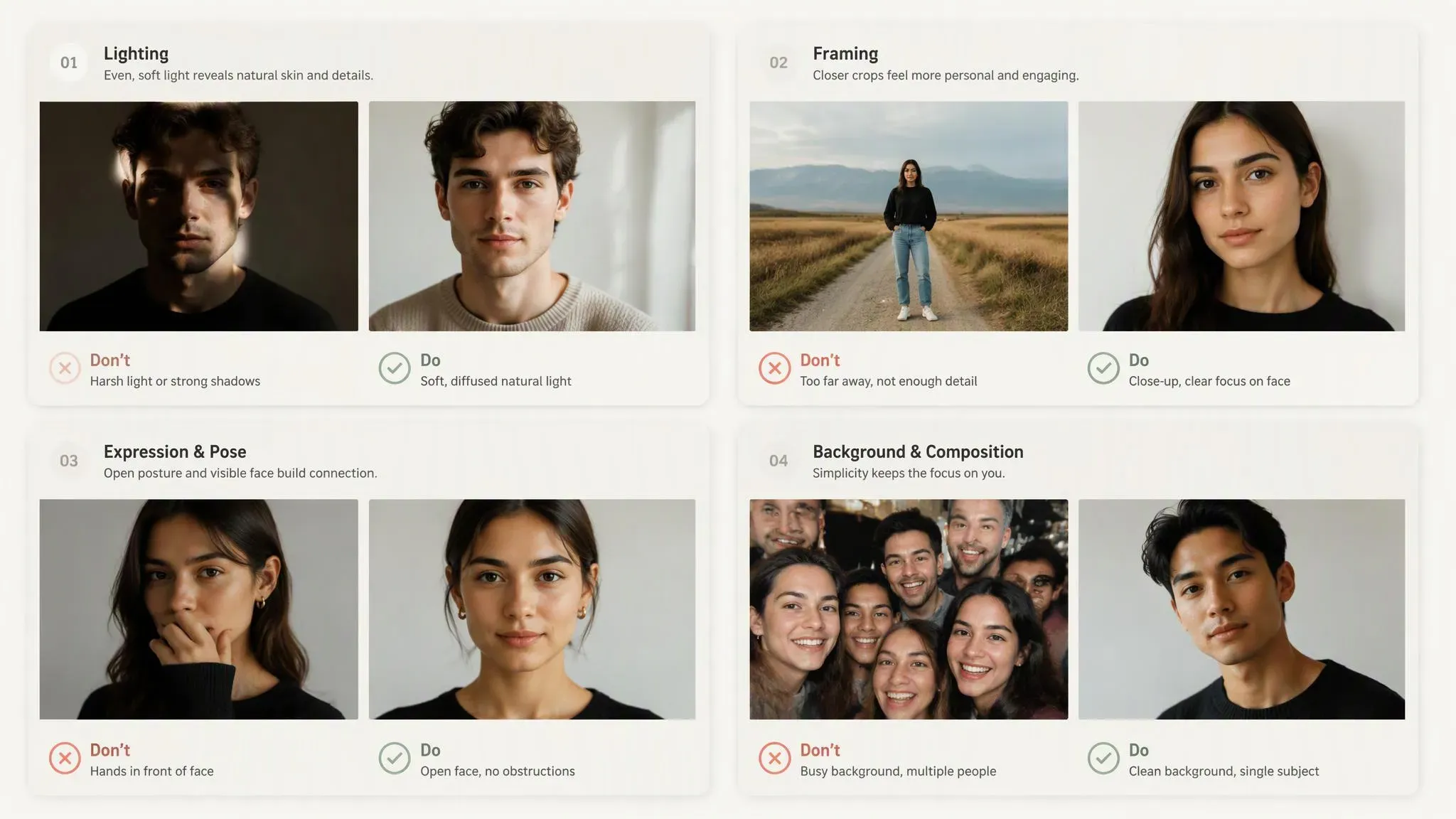
Modele AI odczytują kontrast pikseli, aby zmapować geometrię Twojej twarzy. Wadliwe zdjęcie źródłowe powoduje, że generator niewłaściwie umieszcza oczy, zniekształca żuchwę lub wtopia szczegóły tła w Twoją skórę. Przed przesłaniem zdjęcia przestrzegaj czterech zasad dotyczących danych wejściowych.
- Używaj równomiernego oświetlenia z przodu: Ostre światło z góry lub ciemne cienie z boku ukrywają kości policzkowe i linię żuchwy. Modele dyfuzyjne często błędnie odczytują głębokie cienie jako puste jamy lub brakujące ciało, co zniekształca strukturę kości. Stań twarzą do okna lub miękkiej lampy wewnątrz, aby obie strony twarzy były równomiernie oświetlone.
- Przytnij do głowy i ramion: Zdjęcia całej sylwetki zmniejszają Twą twarz do niewielkiego zbioru pikseli. Przytnij obraz tak, aby głowa i górna część tułowia zajmowały co najmniej 60% kadru. Wysoka gęstość pikseli wokół oczu, grzbietu nosa i ust daje modelowi wyraźne punkty charakterystyczne, na których może się zakotwiczyć.
- Usuń dłonie, włosy i odblaski na obiektywie: Palce oparte na brodzie lub grzywka zasłaniająca jedno oko zakłócają wykrywanie punktów charakterystycznych twarzy. AI często zlewa palce ze skórą zombie lub generuje niedopasowane drugie oko. Zdejmij okulary przeciwsłoneczne, przechyl okulary korekcyjne, aby wyeliminować białe odblaski od lampy pierścieniowej, i odgarnij włosy z kości policzkowych.
Krok po kroku: proces edycji zdjęcia dla rozpoznawalnego portretu zombie
Możesz przekształcić przygotowany portret za pomocą szybkiego presetu w przeglądarce albo modelu referencyjnego opartego na instrukcjach. Wybierz proces, który odpowiada temu, jak dużą kontrolę potrzebujesz nad teksturą skóry i podobieństwem twarzy.
Metoda A: Szybka edycja w przeglądarce z suwakiem Fidelity lub selektywnym pędzlem
Jeśli korzystasz z konsumenckiego edytora internetowego, unikaj nakładania globalnego filtra o pełnej sile na cały obraz jednocześnie. Wykonaj te trzy kroki, aby ochronić geometrię twarzy:
- Ustaw suwak wierności strukturalnej na maksimum: W BeFunky otwórz menu Artsy, wybierz Fantasy Portrait i kliknij Undead GFX. Otwórz ustawienia filtra i ustaw Fidelity na 4 lub 5. Wysoka wierność ogranicza generatorowi możliwość zmiany odległości między oczami, nosem i ustami.
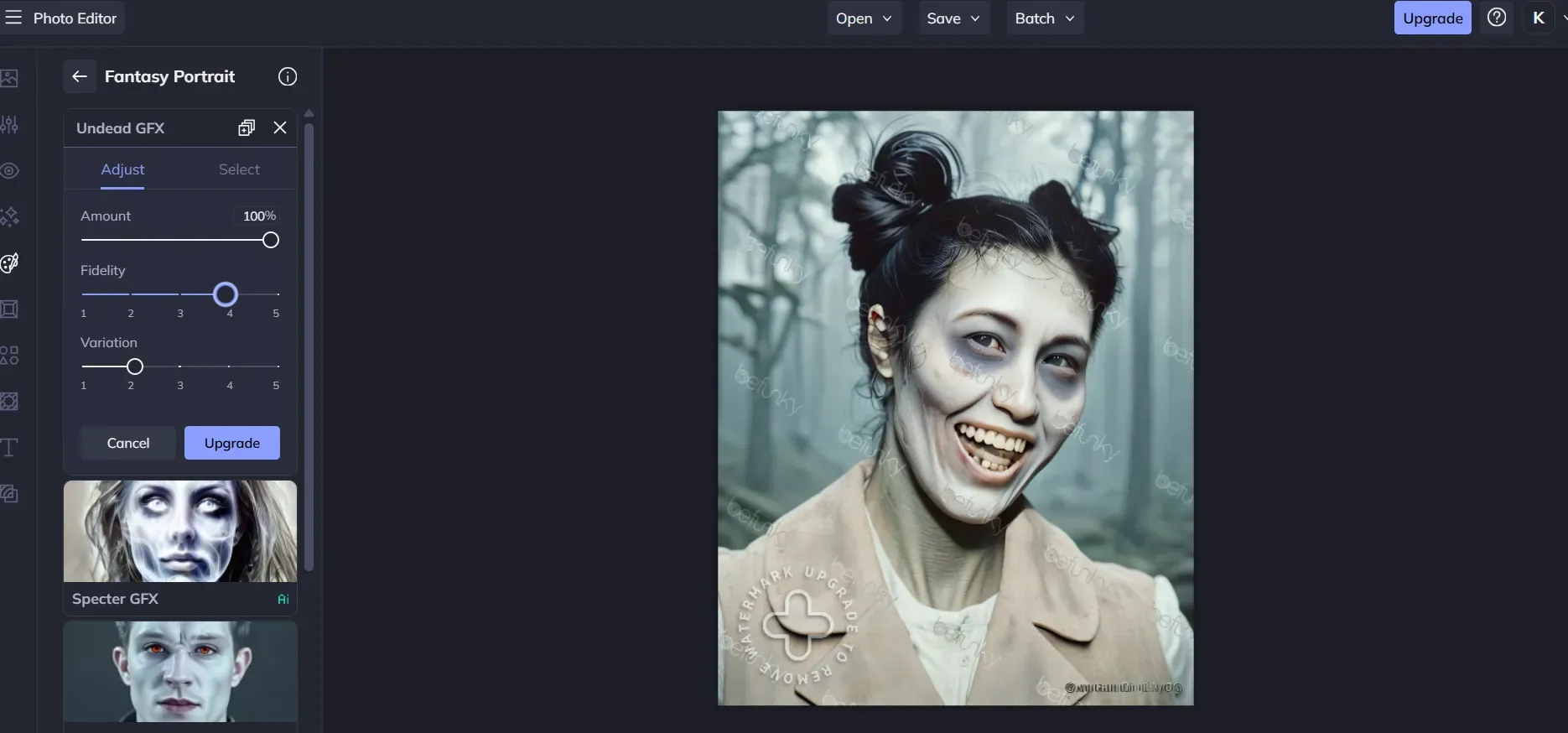
Ustawienie suwaka Fidelity na 4 w Undead GFX w BeFunky blokuje oryginalne punkty charakterystyczne twarzy, jednocześnie nakładając efekt zombie w 100%.
- Pomaluj ubranie w osobnym przebiegu: W narzędziach z selektywnym pędzlem, takich jak YouCam Enhance lub LightX, najpierw pomaluj koszulę lub kurtkę. Wpisz prompt dotyczący ubrań, taki jak
"torn dirty zombie jacket", i wygeneruj tę warstwę, zanim dotkniesz twarzy.
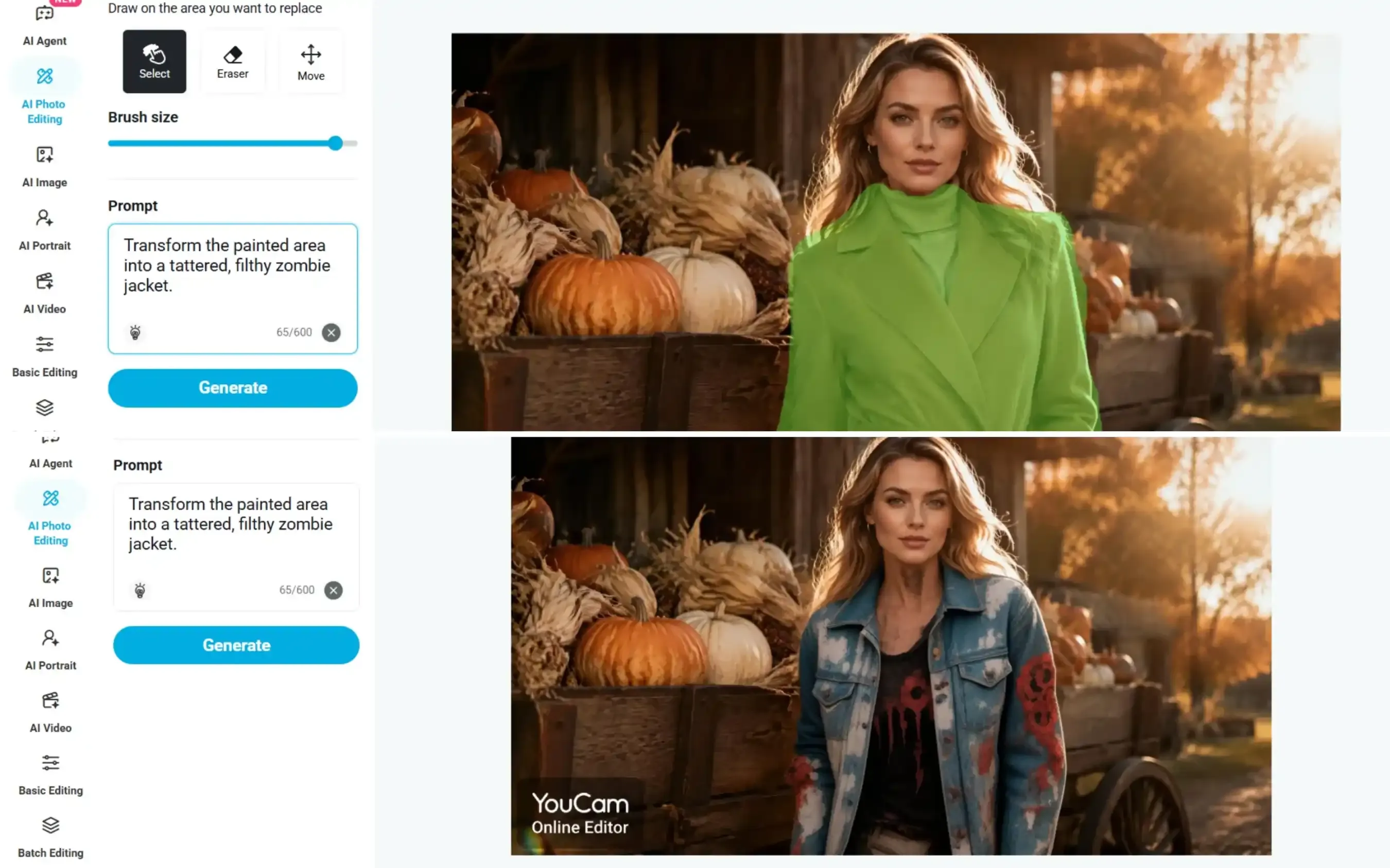
Użycie pędzla AI w YouCam Enhance do zamaskowania tylko kurtki (góra) i zastąpienia jej podartym ubraniem zombie (dół), z całkowicie nietkniętymi rysami twarzy.
- Zamaskuj wokół kluczowych punktów charakterystycznych twarzy: W drugim przebiegu pędzla pomaluj czoło, policzki i szyję, ale pozostaw niepomalowany grzbiet nosa i zewnętrzne kąciki oczu. Utrzymanie tych punktów zakotwiczenia nietkniętych gwarantuje, że znajomi nadal rozpoznają Twoje spojrzenie.
Metoda B: Precyzyjna edycja z zablokowaną tożsamością w Atlas Cloud
Gdy filtry presetów zniekształcają Twoje rysy lub zawodzą na zdjęciach par i zwierząt, użyj modelu opartego na instrukcjach z najlepszych modeli do edycji obrazów w Atlas Cloud. Qwen Image 3.0 Pro Edit ($0.04 za obraz) przyjmuje od 1 do 3 obrazów referencyjnych i blokuje cechy tożsamości podczas restylizacji. GPT Image 2.5 oferuje Flare Edit do szybkich szkiców i Sunburst Edit do tekstur skóry w wysokiej rozdzielczości do 3840x2160.
- Otwórz środowisko testowe modeli Atlas Cloud i wybierz Qwen Image 3.0 Pro Edit lub GPT Image 2.5 Sunburst Edit.
- Prześlij przygotowany portret jako
@Image1. W przypadku portretów par lub zwierząt prześlij dodatkowe osoby jako@Image2i@Image3. - Wklej jeden z poniższych promptów blokujących tożsamość do pola instrukcji. Każdy prompt wyraźnie nakazuje modelowi zablokowanie geometrii twarzy przed nałożeniem rozkładu powierzchni.
- Wygeneruj podgląd, aby zweryfikować rozpoznawanie twarzy, a następnie wyeksportuj końcowy portret.
Trzy gotowe do skopiowania prompty filtra zombie według intensywności
1. Subtelny wygląd zarażonego (styl viralowego trendu):
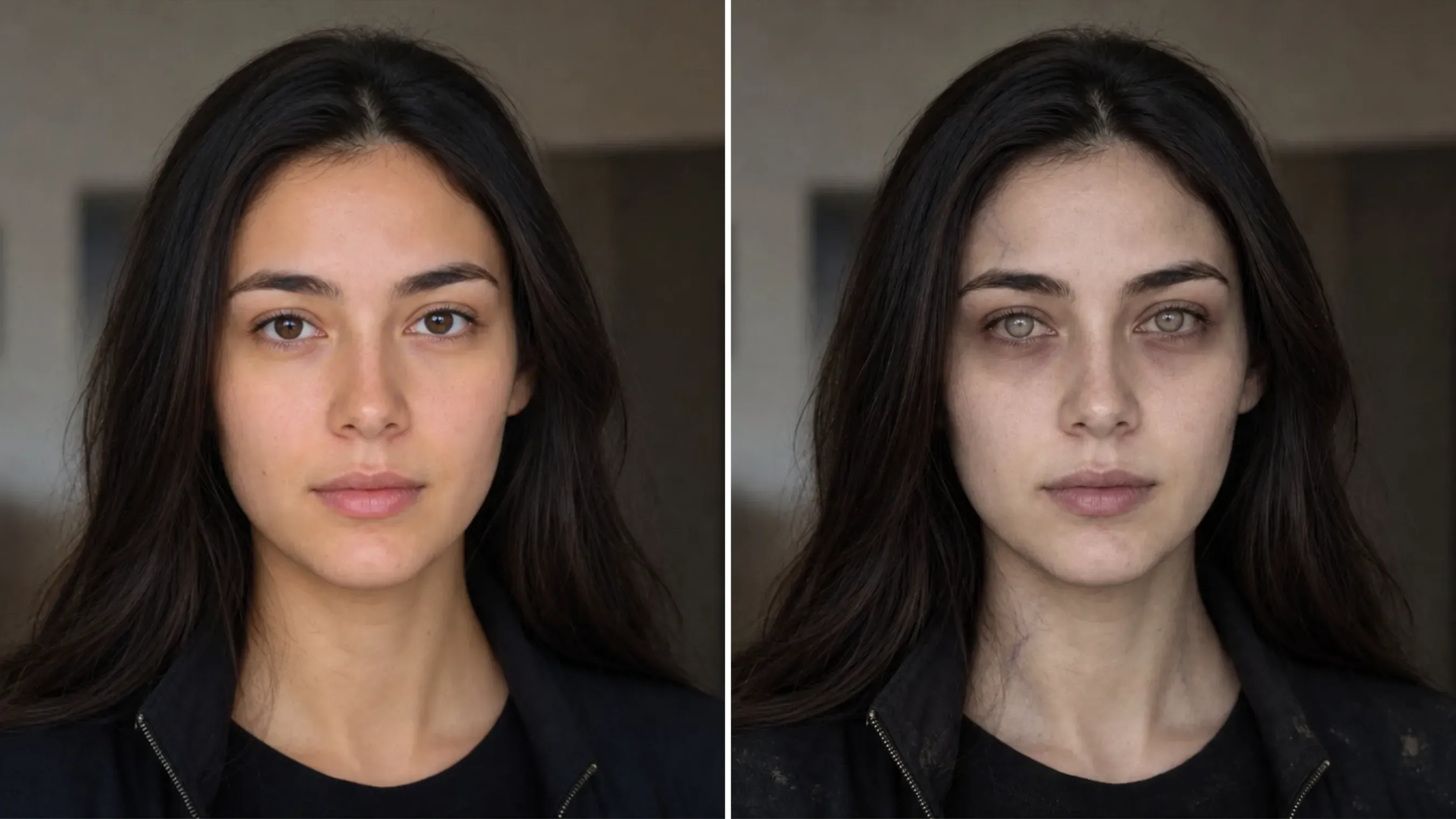
plaintext1Edit @Image1 into a subtly infected zombie portrait. Preserve the person's exact identity, facial structure, hairstyle, expression, clothing design, pose, and original composition. Apply a slightly pale, desaturated grey skin tone with faint dark veins around the temples and neck, subtle under-eye shadows, and lightly cloudy irises. Keep realistic skin pores and natural facial details. Add only minor dust and small wear marks to the existing clothing. Preserve the original lighting and background. The result should look like a realistic viral zombie filter, unsettling but understated, with no gore, no wounds, no exaggerated facial changes, and no added objects.
2. Kinowy ocalały z postapokalipsy zamieniony w zombie:
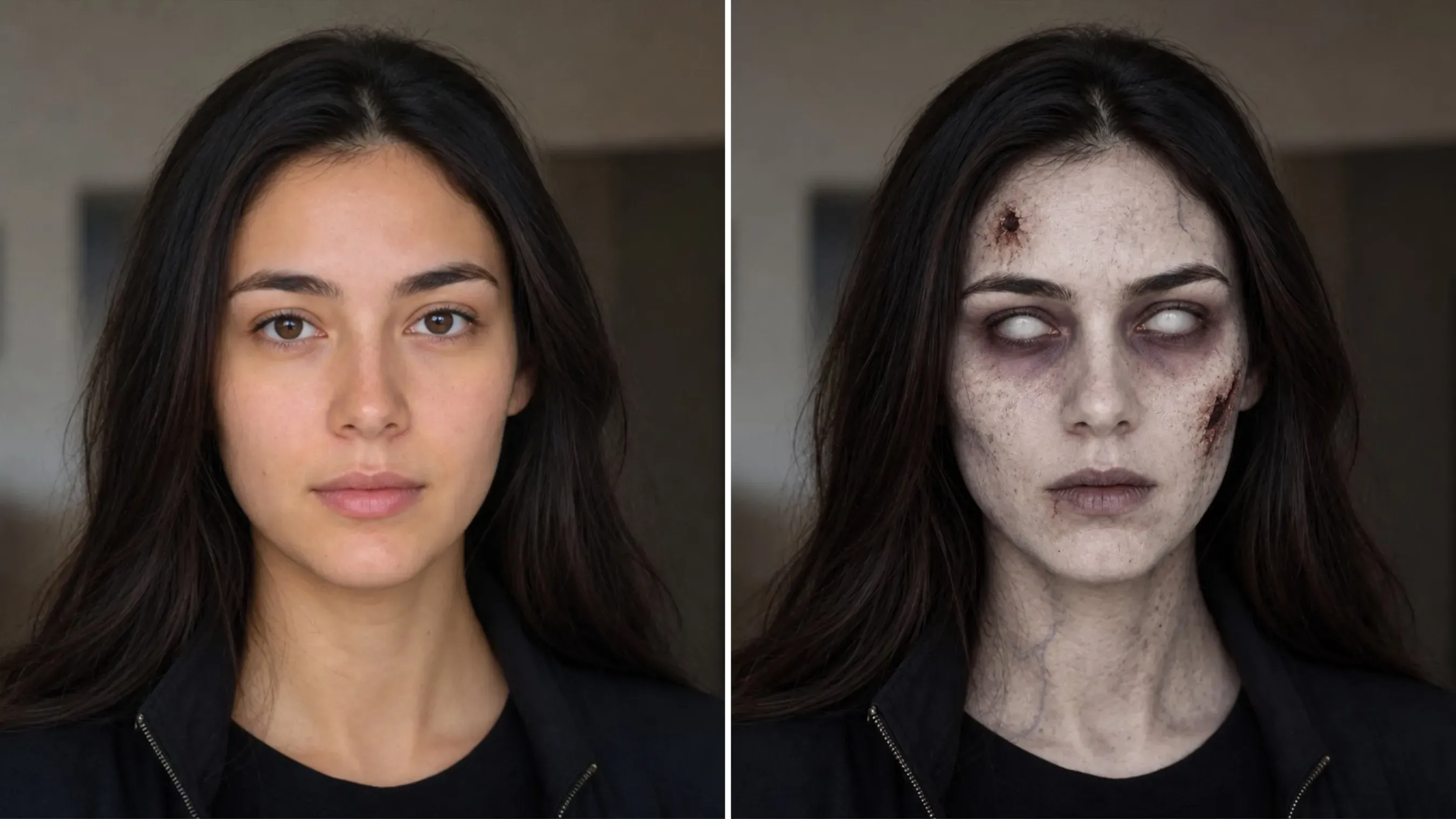
plaintext1Transform @Image1 into a classic cinematic zombie, preserving the person's identity, facial structure, hairstyle, and clothing. Give the face extremely pale, corpse-white skin with a cold grey undertone, deep purple-black sunken eye sockets, completely milky white eyes with no visible pupils, fine dry cracks across the forehead and cheeks, and a few small dark wounds. Desaturated lips, lifeless expression, subtle dark veins on the neck. Realistic horror-movie prosthetic makeup, muted neutral background, soft dramatic lighting. Unmistakably undead, matching the classic zombie makeup style. No excessive gore or facial deformation.
3. Zabawny komiksowy i imprezowy filtr zombie (przyjazny rodzinie i zwierzętom):
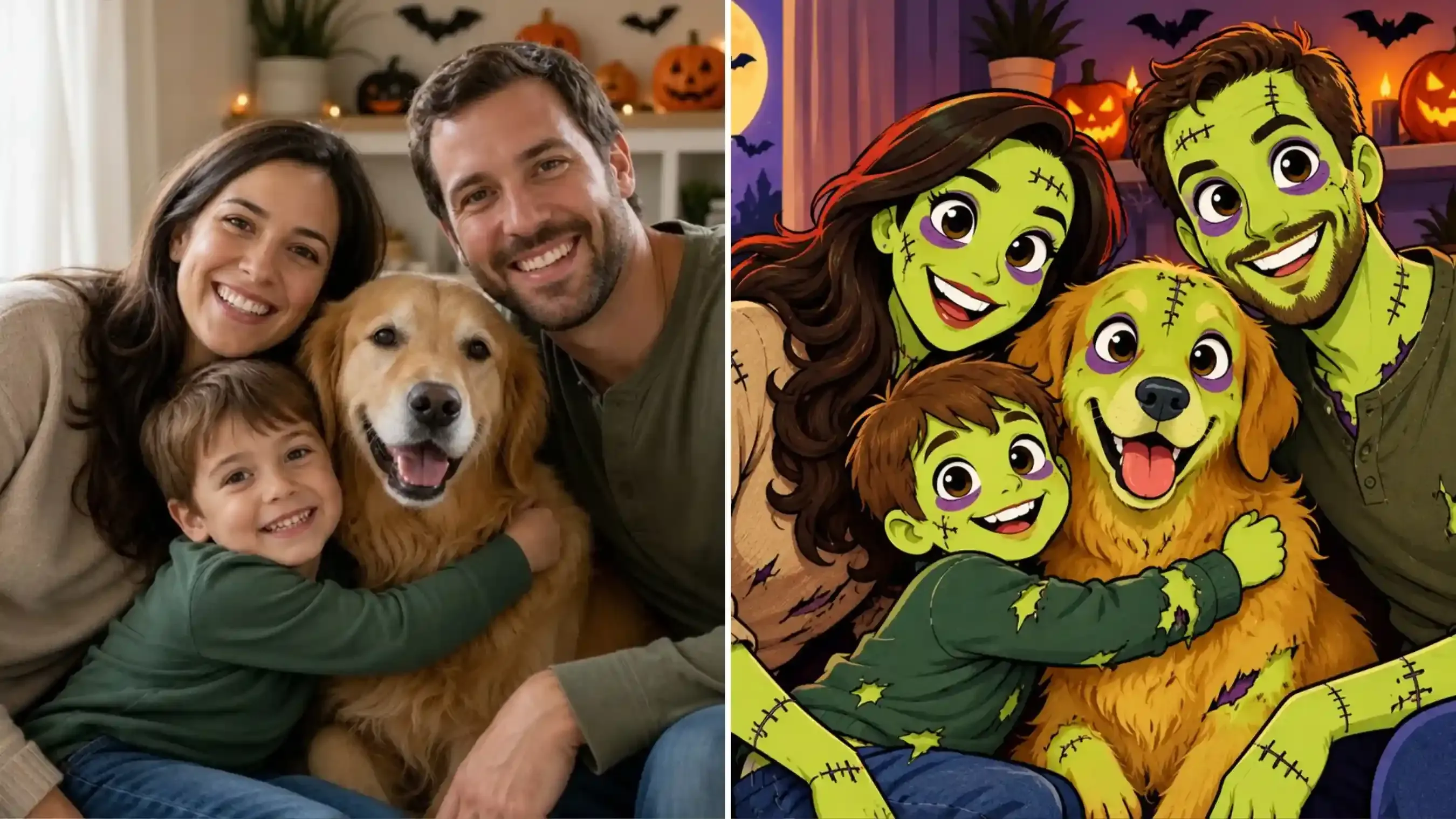
plaintext1Recreate @Image1 as a fully hand-drawn 2D cartoon, not a photo with comic effects. Redesign the entire family and dog as stylized animated characters with simplified facial features, oversized expressive eyes, clean shapes, cel shading, and bold, uniform outlines. Apply playful zombie designs with lime-green skin, purple eye sockets, and graphic stitches. Use a flat, illustrated Halloween background. Every element must be drawn in the same cohesive cartoon style, with absolutely no photorealistic faces, realistic skin textures, or photographic rendering. Preserve the group arrangement and recognizable characteristics. Fun, colorful, family-friendly Halloween animation style.
Jak zrobić wideo z filtrem AI zombie: pojedynczy portret i trend dwóch zdjęć
Statyczne portrety nieumarłych przyciągają uwagę, ale animowane transformacje dają wyższy współczynnik ukończeń na TikToku i Reels. Możesz animować pojedynczy portret zombie w 5-sekundowe ujawnienie albo odtworzyć viralowy trend dwóch zdjęć ze spotkaniem zombie bezpośrednio w Atlas Cloud, bez płacenia narzutów pośredników za zewnętrzne nakładki.
Animowanie pojedynczego portretu zombie w 5-sekundowe ujawnienie
Szybkie morfowanie twarzy często zniekształca żuchwę i oczy. Aby twarz pozostała rozpoznawalna podczas ruchu, najpierw dokończ edycję portretu zombie albo poinstruuj model wideo, aby stopniowo zmieniał tekstury podczas powolnego obrotu głowy:
- Otwórz Seedance 2.5 Reference-to-Video w Atlas Cloud.
- Prześlij edytowany portret zombie albo oryginalne ludzkie selfie jako
@Image1. - Ustaw czas trwania wideo na 5 sekund i proporcje na 9:16 dla pionowych kanałów społecznościowych.
- Wpisz prompt ruchu i kliknij uruchom.
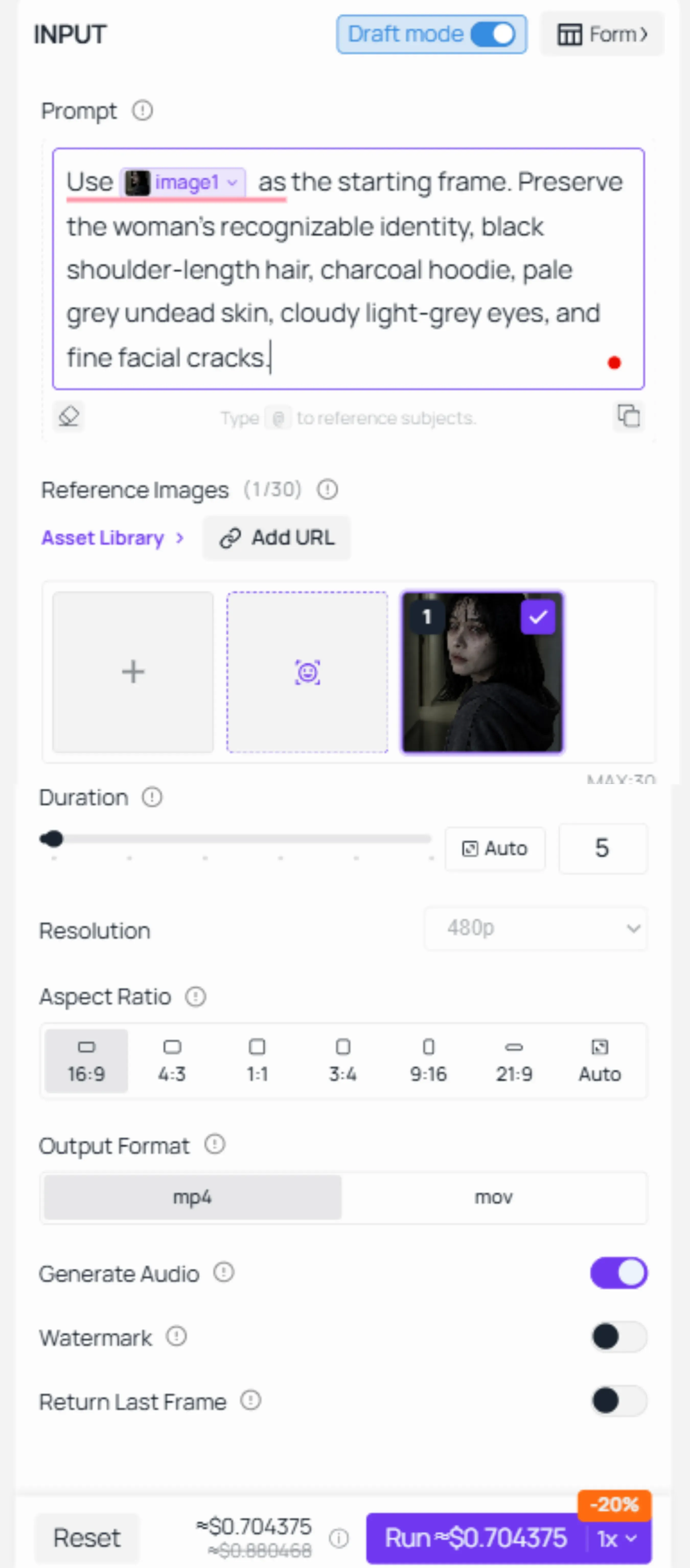
Pamiętaj, aby włączyć „Draft model” — pomoże Ci sporo zaoszczędzić na kosztach.
W przypadku sekwencji ruchu przyjąłem: „spojrzenie wykrywające jak u zombie → upiorne uniesienie kącików ust → sztywne zbliżanie się”. Zobaczmy efekt:
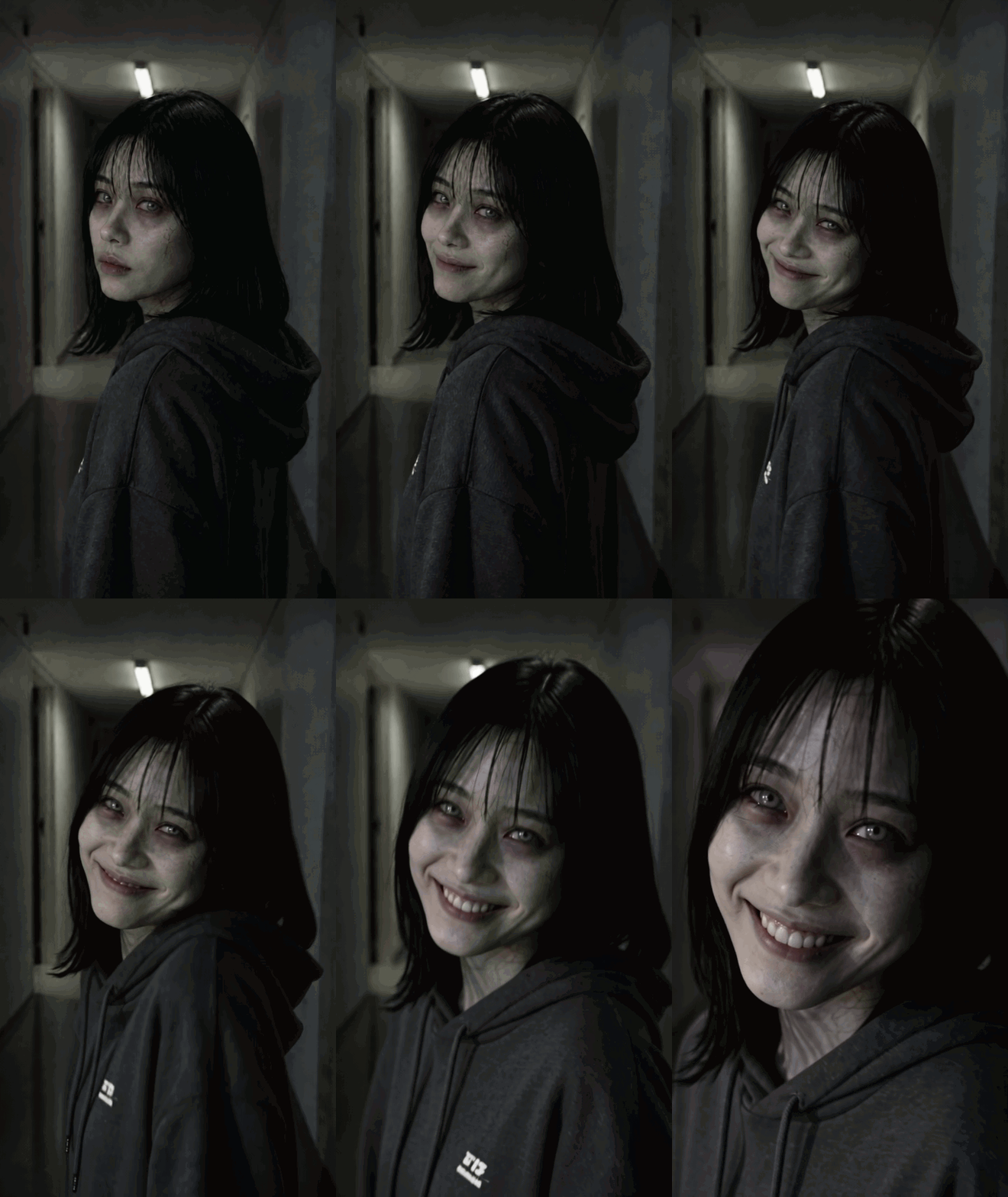
Wskazówka: Zaplanuj scenę wideo i ruchy postaci przed wygenerowaniem obrazów. Utwórz zasoby obrazów zgodne z planowanymi działaniami, kątami kamery i kompozycją, aby uzyskać płynniejsze i bardziej spójne efekty wideo.
Odtwarzanie trendu dwóch zdjęć „zombie para / najlepszy przyjaciel” z Seedance 2.5 Reference-to-Video
Viralowy trend dwóch zdjęć ze spotkaniem zombie łączy ludzkiego ocalałego z zamienionym w zombie partnerem lub najlepszym przyjacielem.
Wykonaj poniższe kroki, aby zbudować własną 15- lub 30-sekundową sekwencję spotkania:
- Projekt wideo: A ludzki ocalały spotyka przyjaciela, który zamienił się w zombie; gdy go rozpoznaje, ocalały czule go obejmuje. Gdy przyjaciel zombie odwzajemnia uścisk, wraca do ludzkiej formy.
- Prześlij trzy zdjęcia osób: Przypisz
@Image1do ludzkiego ocalałego,@Image2do osoby otrzymującej filtr zombie, a@Image3do przyjaciela w zdrowej ludzkiej formie. . - Najpierw przetestuj w trybie Draft: Włącz tryb Draft (podgląd 480p), aby zweryfikować, że obie twarze pozostają dokładne i że
@Image2przyjmuje rolę zombie, zanim wydasz kredyty na końcowy render 1080p. - Pisz prompty wideo oparte na etapach: Pisz prompty wideo dla storyboardu, zapewniając ciągłość scen i unikając niepotrzebnych przejść między ujęciami:
| Etap sekwencji | Okno czasowe | Akcja sceny i prompt audio |
| Etap 1: Konfrontacja | 0 s do 4 s | W mglistej, opuszczonej miejskiej ulicy z mokrym chodnikiem i lekkim deszczem @Image1 (ludzki ocalały) defensywnie ściska drewnianą pałkę, gdy @Image2 (przyjaciel zombie) powoli się zbliża. Zimne niebieskoszare oświetlenie, subtelny ruch kamery. |
| Etap 2: Rozpoznanie | 4 s do 6 s | @Image2 zatrzymuje się i patrzy tępo. @Image1 rozpoznaje swojego przyjaciela, wyraz twarzy zmienia się ze strachu w smutek, opuszcza pałkę na chodnik i podchodzi do @Image2. |
| Etap 3: Uścisk | 6 s do 11 s | @Image1 inicjuje mocny uścisk. @Image2 początkowo jest sztywny, potem stopniowo mięknie, unosi dłonie, dotyka pleców @Image1 i odwzajemnia uścisk. |
| Etap 4: Przemiana | 11 s do 15 s | Podczas uścisku @Image2 stopniowo przemienia się, aby przypominać @Image3 (zdrowy ludzki wygląd). Szara skóra, ciemne żyły i mętne oczy znikają, wracając do naturalnych odcieni. Ciepłe złote światło zastępuje zimne niebieskoszare tony. |
Zobaczmy efekty:
Wskazówki: Zdefiniuj działania postaci i śledź zmiany emocjonalne. Przełącz „Generate Audio”, aby natychmiast tworzyć efekty dźwiękowe. Możesz też przesłać własne audio jako odniesienie.
Przekonujący filtr zombie sprowadza się do jednej technicznej zasady: zablokuj strukturę twarzy i zmieniaj tylko tekstury powierzchni. Dedykowane modele dyfuzyjne zachowują Twoje spojrzenie, grzbiet nosa i linię żuchwy, jednocześnie postarzając ubrania, odbarwiając skórę i mętniąc tęczówki. W przypadku animowanych klipów Seedance 2.5 przenosi tę zablokowaną podobiznę do trendów z wieloma postaciami.
Zacznij od zdjęcia oświetlonego z przodu, przyciętego do głowy i ramion, sprawdź wyrównanie w trybie roboczym i ustaw potrzebny poziom rozkładu. Uruchamianie modeli bazowych bezpośrednio daje pełną kontrolę nad każdym punktem charakterystycznym twarzy bez płacenia narzutów pośredników za płaską zieloną maskę.





