


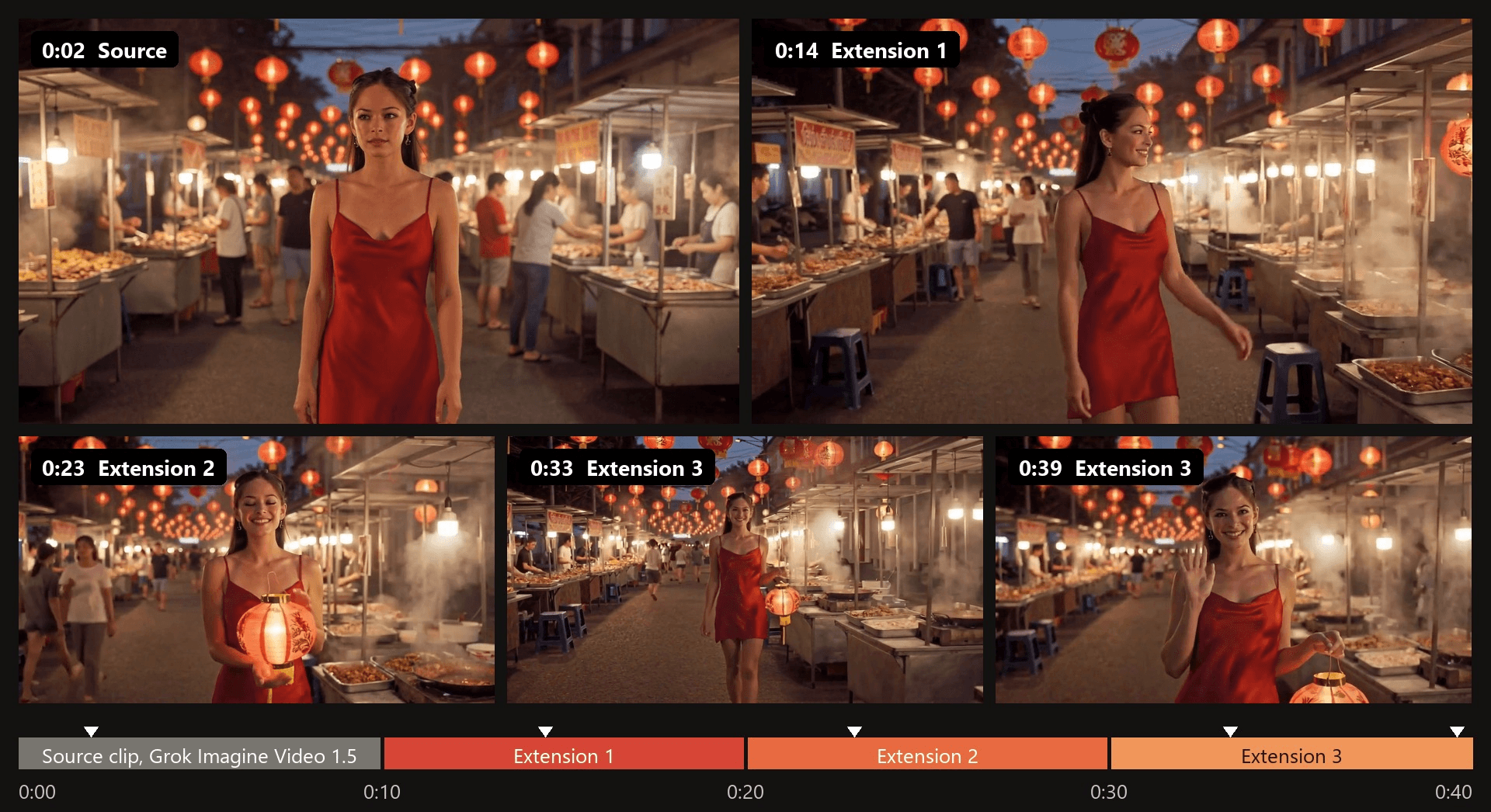
Właśnie podniosła latarnię, targ świeci za nią, a Grok nie przedłuży już wideo. Funkcja Extend w Grok Imagine ogranicza wideo do łącznie 30 sekund. Ten limit dotyczy jednak trybu Extend w aplikacji, a przycięty klip może być kontynuowany tak długo, jak potrzebuje tego twoja scena.
Ten przewodnik wyjaśnia, jak Grok Imagine extend video działa w aplikacji i przez API, z rzeczywistym limitem długości dla każdego z nich. Następnie budujemy 40-sekundowy klip w Atlas Cloud z 10-sekundowego źródła i trzech rozszerzeń oraz pokazujemy, gdzie przycinamy między przebiegami.
Najważniejsze wnioski
- Jedno generowanie Grok Imagine trwa do 15 sekund, a funkcja Extend w aplikacji zatrzymuje się na łącznie 30 sekundach.
- W aplikacji Grok funkcja Extend pozwala przewijać oś czasu i kontynuować od wybranego momentu.
- Każde wywołanie API dodaje od 2 do 10 sekund do klipu trwającego od 2 do 15 sekund.
- W generatorze wideo Atlas Cloud, przesyłaj tylko najnowsze sekundy przed każdym przebiegiem i kontynuuj.
- Nadaj każdemu przebiegowi jedną akcję i powtarzaj strój, światło i kadrowanie, aby 40 sekund czytało się jako jedno ujęcie.
Jak długie mogą być filmy Grok Imagine?
Pojedyncze generowanie Grok Imagine trwa do 15 sekund. Funkcja Extend w aplikacji Grok rozciąga wideo do łącznie 30 sekund. Te dwie liczby odpowiadają na większość pytań o długość wideo Grok Imagine, ale API wyznacza swoje granice w innych miejscach.
| Gdzie pracujesz | Co robi | Limit długości |
|---|---|---|
| Aplikacja Grok, nowy film | Tekst lub obraz do wideo | Do 15 sekund |
| Aplikacja Grok, Extend | Kontynuuje film Imagine | Łącznie 30 sekund |
| API, generowanie | Tekst, obraz lub referencja do wideo | Od 1 do 15 sekund, domyślnie 8 |
| API, rozszerzanie | Kontynuuje przesłany klip | Wejście od 2 do 15 sekund, od 2 do 10 sekund dodawanych na wywołanie |
| API, edycja | Przepisuje klip na podstawie instrukcji | Wejście do 8,7 sekundy |
Dokumentacja generowania pozwala ustawić czas trwania „od 1 do 15 sekund”, a limit edycji pochodzi z tej samej strony. Rozszerzanie liczy sekundy na swój własny sposób. Zgodnie z dokumentacją rozszerzania wideo, ustawienie czasu trwania „kontroluje długość tylko rozszerzonej części, a nie całkowitego wyniku”.
Tak więc 10-sekundowy klip przedłużony o 5 sekund zwraca 15 sekund.
Jak używać Grok Video Extend w aplikacji Grok
Funkcja Extend znajduje się w Grok Imagine. Notatki o wydaniu Grok opisują jej elementy sterujące, a poniższy przepływ używa ich terminów:
- Otwórz gotowe wideo Imagine i przełącz na tryb extend.
- Przewiń oś czasu do momentu, od którego ma rosnąć nowy materiał. Od 4 kwietnia 2026 punkt początkowy nie może być wcześniejszy niż dwie sekundy.
- Ustaw, jak długo trwa nowa część, za pomocą kontrolki czasu trwania.
- Opisz, co dzieje się dalej, i wygeneruj.
Grok ukrywa kontrolki rozdzielczości i współczynnika proporcji w trybie extend, więc wybierz je, gdy tworzysz pierwszy klip. Następnie powtarzaj, aż wideo osiągnie limit.
Wpis z 17 lutego 2026 ogranicza rozszerzone wideo do „maks. łącznie 30 s”, a strona SuperGrok Imagine obiecuje „jakość HD, do 30 sekund”. Popularny przewodnik na r/grok nazywa przycisk Extend from Frame i łączy 6- do 10-sekundowe segmenty, aby wypełnić te 30 sekund.
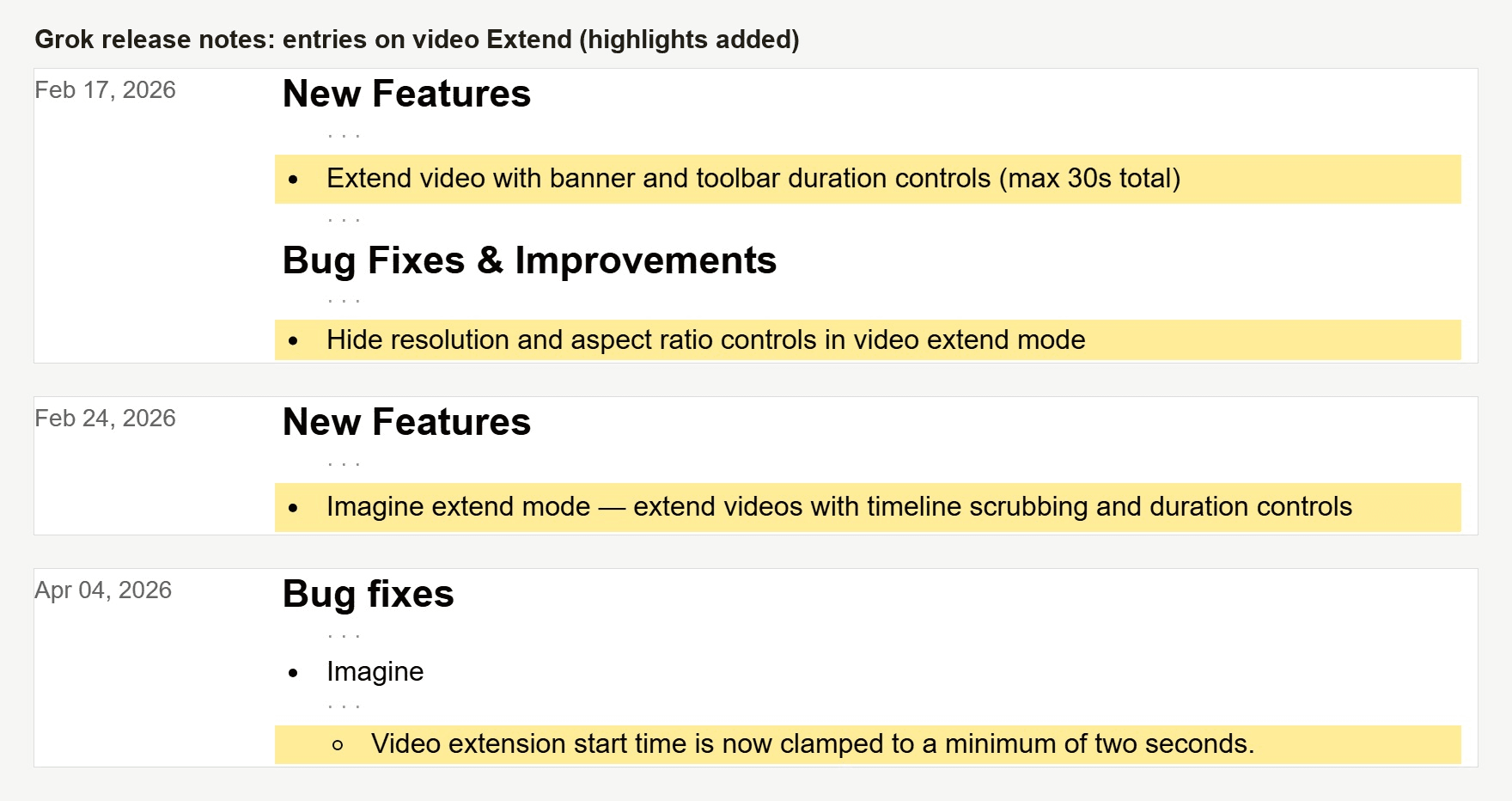
Źródło: Notatki o wydaniu Grok , wpisy z 17 lutego, 24 lutego i 4 kwietnia 2026. Wyróżnienia dodane.
Trzydzieści sekund wystarcza na mem lub szybkie odsłonięcie. Prezentacja produktu, sygnał muzyczny lub scena z trzema momentami często potrzebują więcej, a aplikacja nie oferuje do tego ustawienia. Aplikacja liczy łącznie między przebiegami. Punkt końcowy rozszerzania widzi tylko klip, który mu wyślesz.
Jak przedłużyć wideo Grok Imagine powyżej 30 sekund w Atlas Cloud
W Atlas Cloud Grok Imagine jest domyślnym modelem w zakładce Video Extend generatora wideo. Przesyłasz plik mp4, opisujesz, co dzieje się dalej, i wybierasz, ile sekund dodać. Klip może pochodzić z Grok, telefonu lub innego generatora; nasz przewodnik po rozszerzaniu Veo 3 uruchamia tę samą zakładkę na 8-sekundowym klipie Veo.
Otrzymujesz swój klip, a po nim nowy materiał. Odetnij nowe sekundy, prześlij je i rozszerz ponownie. Poniższy klip przeszedł przez tę pętlę trzy razy.
bdB0KU28rps
Stworzyliśmy 10-sekundowe źródło za pomocą Grok Imagine Video 1.5 reference-to-video ze zdjęcia portretowego, użytego za zgodą osoby na nim przedstawionej. Każde rozszerzenie dodało 10 sekund. Zszyty plik trwa 40,04 sekundy przy 1280×720 i 24 fps, jedno ciągłe ujęcie bez cięcia.
Metoda 1: Uruchom Grok Imagine w zakładce Video Extend
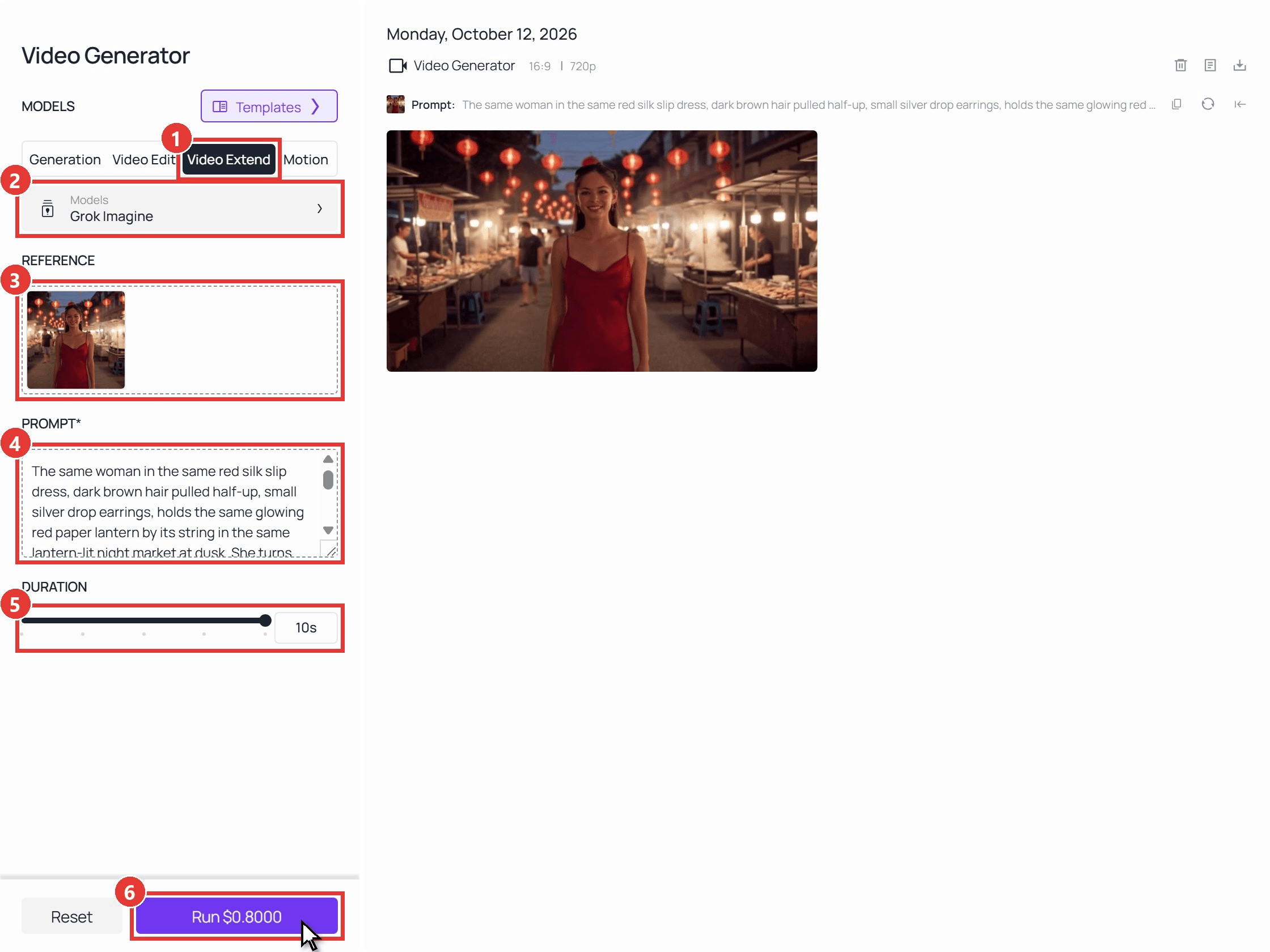
Zaloguj się, otwórz generator wideo i postępuj zgodnie z numerami na zrzucie ekranu.
- Kliknij zakładkę Video Extend.
- Pozostaw Grok Imagine w menu Models. Jest to domyślne ustawienie zakładki.
- Upuść swój klip do Video to extend. W pierwszym przebiegu to źródło. W każdym późniejszym przebiegu to tylko sekundy dodane przez poprzedni przebieg, co wyjaśnia następna sekcja.
- W PROMPT najpierw opisz następną akcję, a potem powtórz, kto jest w ujęciu, co ma na sobie, światło i kadrowanie.
- Przeciągnij DURATION do liczby nowych sekund, od 2 do 10. Użyliśmy 10 w każdym przebiegu.
- Kliknij Run. Przycisk pokazuje, ile kosztuje dokładnie to uruchomienie, zanim zatwierdzisz.
Metoda 2: Łączenie przebiegów za pomocą API Grok Imagine Extend Video
Trzy przebiegi ręcznie zajmują kilka minut. Dziesięć przebiegów lub ta sama operacja na partii klipów należy do skryptu. API przyjmuje te same dane wejściowe co zakładka.
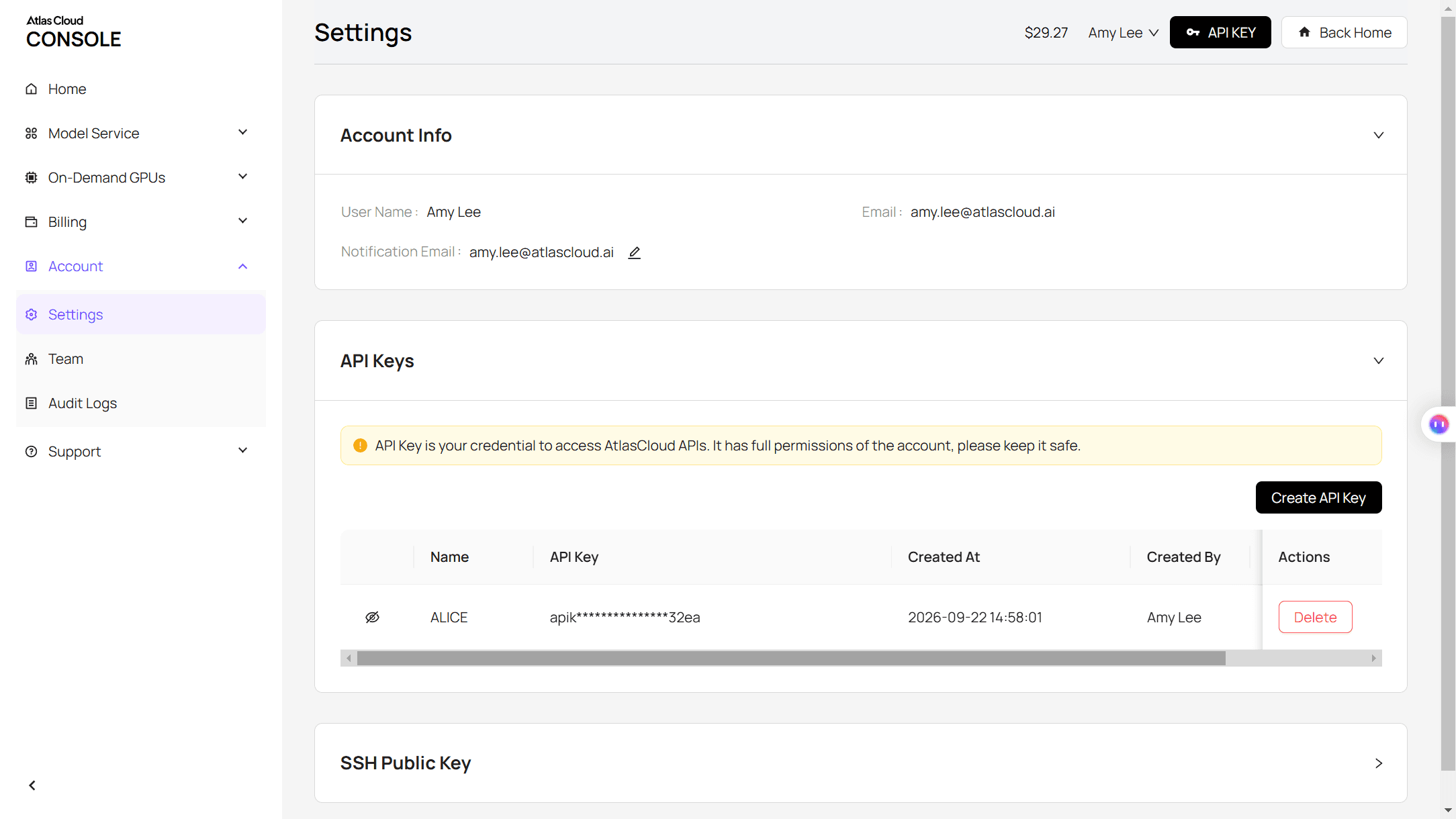
Krok 1: Utwórz klucz API. Utwórz go w konsoli Atlas Cloud i skopiuj. Trzymaj go po stronie serwera. Jeden klucz obejmuje każdy model na platformie.
Krok 2: Sprawdź kształt żądania. Dokumentacja API Atlas Cloud obejmuje uwierzytelnianie i odpytywanie. Zakładka API na stronie rozszerzania Grok Imagine wymienia trzy dane wejściowe: „video_url” dla publicznego linku do pliku mp4 od 2 do 15 sekund, „prompt” oraz „duration” od 2 do 10 sekund z domyślną wartością 6.
Dla pliku na dysku punkt końcowy Upload Media zwraca tymczasowy URL, który możesz przekazać jako „video_url”.
Krok 3: Wyślij żądanie i odpytuj. Wyślij jedno rozszerzenie:
plaintext1curl -X POST https://api.atlascloud.ai/api/v1/model/generateVideo \ 2 -H "Content-Type: application/json" \ 3 -H "Authorization: Bearer $ATLASCLOUD_API_KEY" \ 4 -d '{ 5 "model": "xai/grok-imagine-video/extend-video", 6 "video_url": "<public_https_url_to_your_clip.mp4>", 7 "prompt": "The same woman in the same red silk slip dress keeps walking through the same lantern-lit night market at dusk. She stops at a stall on her right and lifts down a small red paper lantern by its string. Same warm lantern light, same medium shot. Ambient market chatter, no music.", 8 "duration": 10 9 }'
Odpowiedź zawiera identyfikator predykcji. Odpytuj go, aż status będzie brzmiał completed:
plaintext1curl https://api.atlascloud.ai/api/v1/model/prediction/<prediction_id> \ 2 -H "Authorization: Bearer $ATLASCLOUD_API_KEY"
Aby połączyć przebiegi, opakuj te dwa wywołania w pętlę, która przesyła najnowsze sekundy, czeka na wynik i odcina nowy materiał od zwróconego pliku. Ten szkic w Pythonie wykonuje trzy 10-sekundowe przebiegi i zszywa części za pomocą ffmpeg:
plaintext1import os, subprocess, time, requests 2 3API = "https://api.atlascloud.ai/api/v1/model" 4HEAD = {"Authorization": f"Bearer {os.environ['ATLASCLOUD_API_KEY']}"} 5PROMPTS = [ 6 "She stops at a lantern stall on her right and lifts one lantern down by its string. Same woman, same red silk slip dress, same lantern light, same medium shot.", 7 "She turns to the camera, raises the lantern beside her face and laughs, then walks on. Same woman, same red silk slip dress, same lantern light, same medium shot.", 8 "She walks toward the camera, stops close and gives a small wave. Same woman, same red silk slip dress, same lantern light, camera holds still.", 9] 10 11def seconds(path): 12 out = subprocess.run(["ffprobe", "-v", "error", "-show_entries", "format=duration", 13 "-of", "csv=p=0", path], capture_output=True, text=True).stdout 14 return float(out) 15 16def cut(src, start, dst): # re-encode so the cut lands on an exact frame 17 subprocess.run(["ffmpeg", "-y", "-ss", str(start), "-i", src, "-map", "0:v:0", "-map", "0:a:0?", 18 "-c:v", "libx264", "-crf", "17", "-pix_fmt", "yuv420p", "-c:a", "aac", dst], check=True) 19 20def extend(clip, prompt, duration=10): 21 with open(clip, "rb") as f: 22 url = requests.post(f"{API}/uploadMedia", headers=HEAD, files={"file": f}).json()["data"]["download_url"] 23 job = requests.post(f"{API}/generateVideo", headers=HEAD, json={ 24 "model": "xai/grok-imagine-video/extend-video", 25 "video_url": url, "prompt": prompt, "duration": duration}).json()["data"]["id"] 26 while True: 27 data = requests.get(f"{API}/prediction/{job}", headers=HEAD).json()["data"] 28 if data["status"] == "completed": 29 return data["outputs"][0] 30 if data["status"] == "failed": 31 raise RuntimeError(data.get("error")) 32 time.sleep(10) 33 34clip = "source.mp4" # 2 to 15 seconds 35cut(clip, 0, "part0.mp4") 36parts = ["part0.mp4"] 37for i, prompt in enumerate(PROMPTS, 1): 38 full = f"pass{i}.mp4" 39 with open(full, "wb") as f: 40 f.write(requests.get(extend(clip, prompt)).content) 41 start = seconds(clip) # the new footage begins where your upload ended 42 clip = f"new{i}.mp4" 43 cut(full, start, clip) # these new seconds become the next upload 44 parts.append(clip) 45 46with open("parts.txt", "w") as f: 47 f.writelines(f"file '{p}'\n" for p in parts) 48subprocess.run(["ffmpeg", "-y", "-f", "concat", "-safe", "0", "-i", "parts.txt", 49 "-c:v", "libx264", "-crf", "17", "-pix_fmt", "yuv420p", "-c:a", "aac", "final.mp4"], check=True)
Każdy model wideo w Atlas Cloud używa tego samego punktu końcowego i tego samego klucza. Zamiana Grok Imagine na inny model rozszerzania później oznacza zmianę ciągu „model” i własnych pól tego modelu, podczas gdy przesyłanie, odpytywanie i zszywanie pozostają takie same.
Gdzie przyciąć klip Grok przed następnym rozszerzeniem
Przy 10-sekundowym źródle i 10-sekundowym przebiegu pierwszy wynik trwa 20 sekund, a punkt końcowy nie przyjmie niczego powyżej 15. Tak więc każdy przebieg po pierwszym zaczyna się od cięcia. Za każdym razem tniemy w jednym miejscu: w klatce, w której zaczyna się nowy materiał. Przesyłane jest wtedy 10 sekund dodanych przez poprzedni przebieg.
Ten klip kończy się na klatce, od której chcesz kontynuować, i zawsze mieści się w limicie 15 sekund. Zszywanie również pozostaje proste: zachowaj źródło takim, jakie jest, a następnie dołącz tylko nowe sekundy z każdego przebiegu, aby nic się nie nakładało i nic nie odtwarzało dwa razy.
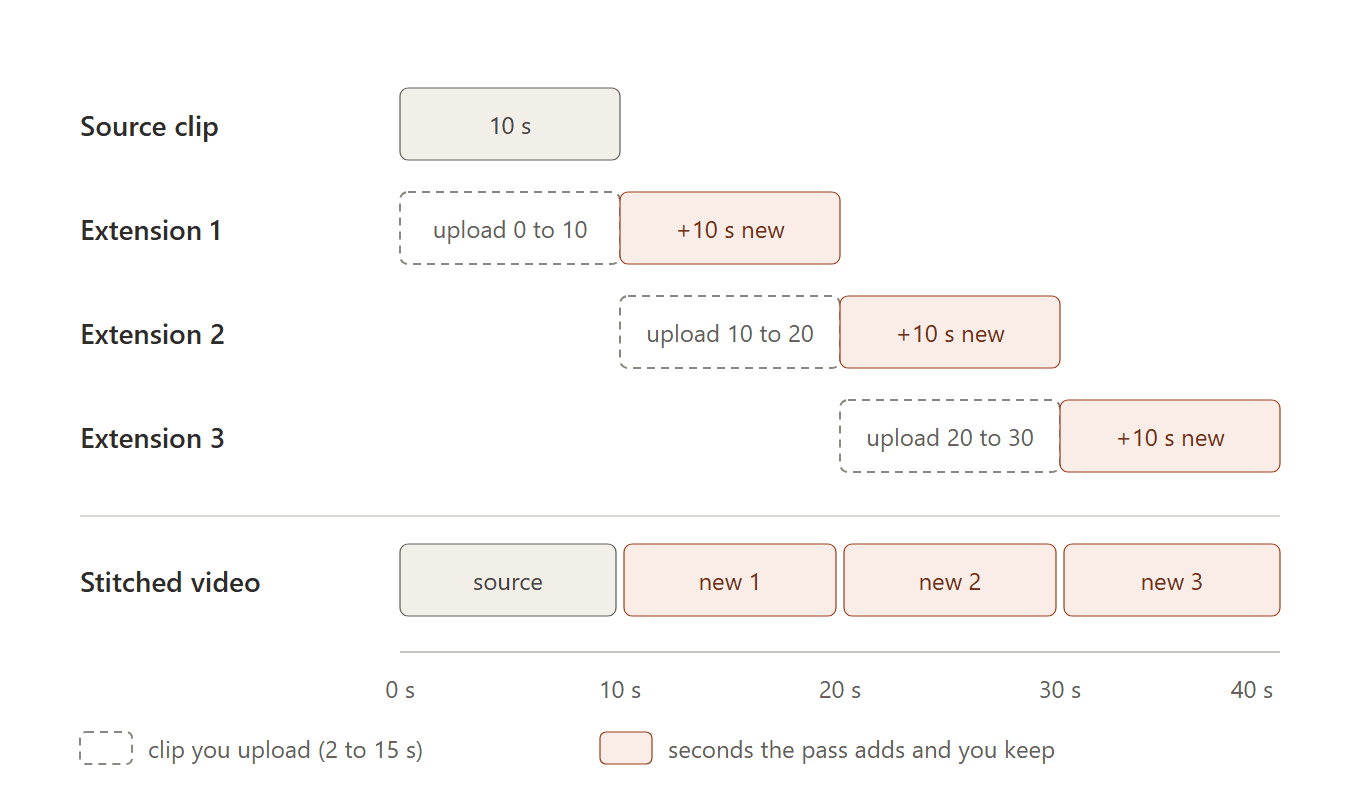
Przetestowaliśmy również, czy długość końcówki ma znaczenie, uruchamiając drugie rozszerzenie dwukrotnie od tego samego momentu z tym samym promptem, raz z 10-sekundową końcówką i raz z 3-sekundową końcówką. Pierwsze nowe klatki były niemal identyczne (SSIM 0,97), a oba ujęcia zagrały ten sam moment: odwraca się, podnosi latarnię i śmieje się.
Poza tym punktem oba ujęcia różniły się szczegółami, jak to bywa w przypadku dwóch dowolnych generowań. Tak więc każda końcówka o długości 2 sekund lub więcej działa, o ile kończy się na klatce, od której chcesz kontynuować.
Wykonuj każde cięcie z ponownym kodowaniem. Kopiowanie strumienia zaczyna się od najbliższej klatki kluczowej, co może powtórzyć lub pominąć kilka klatek dokładnie na łączeniu. Każdy plik zwrócony przez Grok Imagine otwierał się klatka po klatce kopią naszego przesłanego pliku (46 do 48 dB PSNR względem wejścia), więc czyste cięcie na tej granicy nie pozostawiło widocznego połączenia w żadnym z trzech szwów.
Zaplanuj 30-sekundowe wideo Grok Imagine, jedna akcja na raz
30- lub 40-sekundowe ujęcie to trzy lub cztery małe zdarzenia połączone razem. Przypisz każdemu przebiegowi jedno z nich, a ty decydujesz, gdzie każdy moment trafia na osi czasu. Podzieliliśmy scenę z latarnią na cztery momenty:
| Segment | Oś czasu | Jedna akcja w prompcie | Co przyszło z powrotem |
|---|---|---|---|
| Źródło, Video 1.5 reference-to-video | 0:00 do 0:10 | Idzie w stronę kamery przez targ, zerka na stragan, uśmiecha się | Idzie w stronę obiektywu i zatrzymuje się w połowie kroku z uśmiechem |
| Rozszerzenie 1 | 0:10 do 0:20 | Zatrzymuje się przy straganie i zdejmuje czerwoną papierową latarnię | Sięga w górę, podnosi latarnię za sznurek i obraca ją w dłoniach |
| Rozszerzenie 2 | 0:20 do 0:30 | Odwraca się do kamery, podnosi latarnię przy twarzy i śmieje się, po czym idzie dalej | Śmieje się z zapaloną latarnią przy policzku, po czym idzie dalej, gdy kamera się cofa |
| Rozszerzenie 3 | 0:30 do 0:40 | Idzie w stronę kamery, zatrzymuje się blisko i macha | Idzie ulicą w stronę obiektywu, zatrzymuje się blisko i macha wolną ręką |
Każdy prompt rozszerzenia powtarzał te same pięć punktów odniesienia: kobieta, czerwona jedwabna sukienka na ramiączkach, ciemne włosy spięte do połowy i srebrne kolczyki, ciepłe światło latarni i kadrowanie. Każdy moment napisaliśmy dopiero po obejrzeniu końca poprzedniego. Rozszerzenie 2 kończy się jej chodzeniem, więc rozszerzenie 3 otwiera się na chodzeniu, a nie na pozie, której nigdy nie przyjęła.
Nazwij kamerę w każdym przebiegu, aby każdy segment miał zdefiniowany ruch: „kamera zwalnia do zatrzymania”, „cofa się, gdy ona idzie”, „stoi nieruchomo, gdy się zbliża”. Pełny prompt stojący za rozszerzeniem 1:
plaintext1The same woman in the same red silk slip dress, dark brown hair pulled half-up, small silver drop earrings, keeps walking through the same lantern-lit night market at dusk. She slows and stops at a stall on her right where small round red paper lanterns hang from a wire, reaches up and lifts one down by its string, then turns it slowly in her hands and smiles at it. Same warm lantern light on her face, same steam drifting from the food stalls, same medium shot; the camera eases to a stop as she does. Ambient market chatter, no music.
Aby dowiedzieć się więcej o formułowaniu tych punktów odniesienia i o tym, co sprawdzać klatka po klatce na łączeniu, zobacz nasz przewodnik po przedłużaniu wideo AI.
Często zadawane pytania
Czy Grok Imagine może edytować istniejące wideo?
Tak. Jego tryb edycji przepisuje klip na podstawie instrukcji tekstowej, na przykład dodając naszyjnik lub zmieniając światło, a wynik zachowuje długość oryginalnego klipu. W Atlas Cloud Grok Imagine znajduje się również w zakładce Video Edit tego samego generatora wideo, więc możesz najpierw zmienić styl krótkiego ujęcia, a potem je rozszerzyć.
Który model Grok Imagine obsługuje rozszerzanie wideo?
Rozszerzanie działa na modelu grok-imagine-video, który jest wymieniony w dokumentacji rozszerzania API Grok. Grok Imagine Video 1.5 obsługuje tekst, obraz i referencję do wideo.
W Atlas Cloud punkt końcowy rozszerzania to xai/grok-imagine-video/extend-video, a wpisy Video 1.5 obsługują generowanie. Taki podział pasuje do dwuetapowego przepływu pracy: utwórz źródło za pomocą Video 1.5, a następnie je rozszerz, co jest sposobem, w jaki zbudowaliśmy klip w tym przewodniku.
W jakiej rozdzielczości zwracane jest rozszerzone wideo Grok?
Rozszerzenie zachowuje współczynnik proporcji i rozdzielczość źródła, z limitem do 720p. Wszystkie cztery pliki w naszym łańcuchu wróciły w 1280×720 i 24 fps, więc zszyte wideo nie wymagało skalowania. Wygeneruj źródło w 720p w proporcjach, które planujesz opublikować, a każdy przebieg będzie do niego pasował.
Ile kosztuje 40-sekundowe wideo Grok Imagine w Atlas Cloud?
Nasz klip kosztował $3.81. 10-sekundowe źródło z Grok Imagine Video 1.5 reference-to-video w 720p kosztowało $1.41. Każde rozszerzenie kosztowało $0.80, ponieważ Grok Imagine nalicza $0.07 za każdą dodaną sekundę plus $0.01 za sekundę przesłanego klipu. Przycięcie do 3-sekundowej końcówki obniżyłoby koszt przebiegu do $0.73. Ceny pochodzą z przycisków Run z 12 października 2026, bez widocznej zniżki.
Wnioski
Aplikacja Grok zatrzymuje funkcję Extend na 30 sekundach, a sam model rozszerzania wymaga jedynie klipu od 2 do 15 sekund. Przytnij każdy przebieg do sekund, które dodał, prześlij tę końcówkę, dołącz nowy materiał, a bieżąca suma przestaje mieć znaczenie. Zaplanuj jedną akcję na przebieg i powtarzaj te same punkty odniesienia, a łączenia pozostaną niewidoczne.
Nasza scena z latarnią zajęła 10-sekundowe źródło i trzy przebiegi, aby osiągnąć 40 sekund w jednym ciągłym ujęciu. Następnym razem, gdy rozszerzanie wideo Grok Imagine napotka w aplikacji ścianę 30 sekund, pobierz klip, prześlij jego najnowsze sekundy do zakładki Video Extend i kontynuuj ujęcie.







