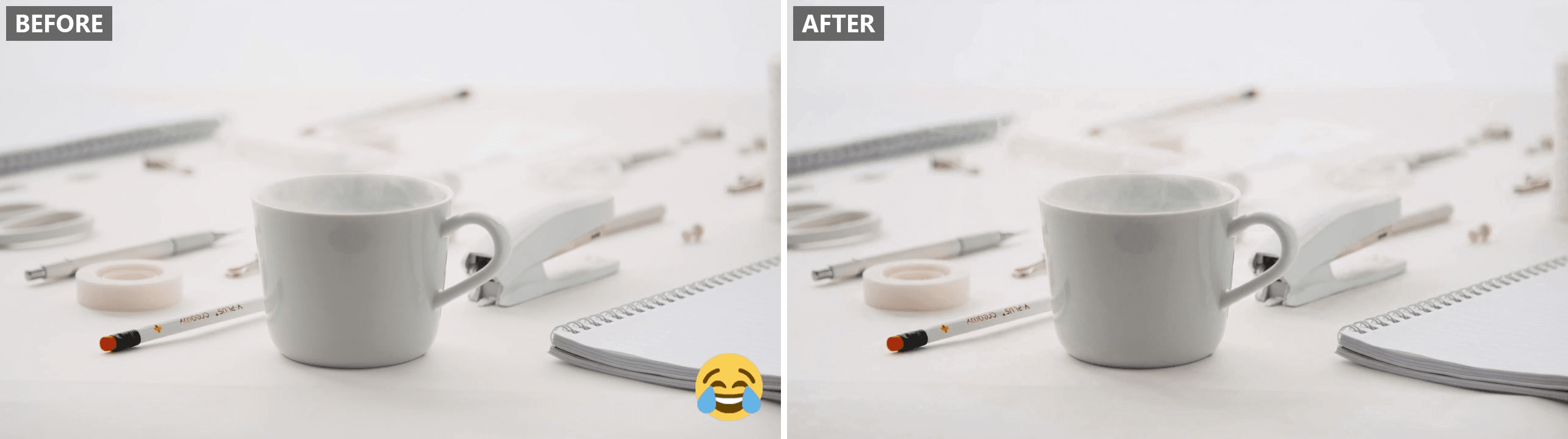
Znajomy przesyła ci klip z emoji ze śmiejącą się twarzą zasłaniającym najlepszą część kadru. Materiał jest w porządku, ale zanim trafi do twojej galerii, emoji nie jest już osobną warstwą.
Więc gdy usuwasz emoji z wideo, prosisz narzędzie, by odtworzyło piksele zakryte przez naklejkę, klatka po klatce, podczas gdy ujęcie wciąż się porusza pod spodem.
Wypróbowaliśmy przycinanie, powiększanie i zasłanianie, a potem poddaliśmy edytor wideo AI trzem trudniejszym przypadkom: naklejce poruszającej się razem z kamerą, kilku emoji w jednej klatce oraz emoji na czyjejś twarzy.
Najważniejsze wnioski
- Emoji lub naklejka wtopiona w wyeksportowany klip to piksele. Plik nie przechowuje żadnego zapisu o niej jako osobnej warstwie.
- Przycinanie, powiększanie poza nią lub zasłanianie jej kształtem ukrywa grafikę. Edycja generatywna odtwarza to, co widziała kamera pod spodem.
- Otwórz edytor wideo Atlas Cloud, przełącz się na kartę Edycja wideo, wgraj klip i nazwij emoji lub naklejkę do usunięcia oraz miejsce, w którym się znajduje.
- Masz jeszcze oryginalny projekt z TikToka, Instagrama lub Snapchata? Usuń tam naklejkę przed eksportem. To tylko jedno przeciągnięcie.
- Usuwaj emoji lub naklejkę tylko z materiału, który sam stworzyłeś lub do którego masz zgodę na edycję.
Jeszcze edytowalne czy już wyeksportowane? Sprawdź, zanim usuniesz emoji z wideo
Zanim otworzysz jakiekolwiek narzędzie do usuwania, sprawdź jedną rzecz: czy masz jeszcze projekt, z którego pochodzi ten klip, czy tylko plik, do którego został wyeksportowany?
TikTok to najjaśniejszy przykład. Instrukcje samego TikToka opisują usuwanie naklejki, gdy wciąż edytujesz, w jednym zdaniu: „Przeciągnij tekst lub naklejkę do przycisku Usuń, aż zostanie zaznaczona, a następnie puść”. Relacje na Instagramie i Snapchat stosują podobny gest przeciągnij, aby usunąć, na swoich paletach naklejek. CapCut działa trochę inaczej: nakładka leży na własnej warstwie nad głównym torem wideo, więc wybierasz tę warstwę na osi czasu i usuwasz ją przed eksportem, bez przeciągania.
To okno zamyka się w momencie eksportu lub publikacji. Gdy klip zostanie spłaszczony do jednego pliku wideo, nie zostaje żaden panel warstw do otwarcia. Naklejka jest częścią każdej klatki, której dotyka, tak jak materiał wokół niej, co jest wersją tego samego problemu wtopienia versus możliwości przełączenia, który pojawia się przy napisach.
| Gdzie znajduje się klip | Czy możesz jeszcze usunąć naklejkę? |
|---|---|
| Wciąż w edytorze TikToka, Instagrama lub Snapchata, przed publikacją | Tak. Przeciągnij ją na ikonę usuwania i zniknie, zanim ktokolwiek ją zobaczy. |
| Wciąż w projekcie CapCut, przed eksportem | Tak. Wybierz warstwę nakładki na osi czasu i usuń ją. |
| Pobrany, udostępniony dalej lub już wyeksportowany | Nie. Naklejka jest wtopiona w piksele. Tu wkracza usuwacz emoji AI. |
Jeśli twój klip znajduje się w tym ostatnim wierszu, przycinanie lub powiększanie to kuszący pierwszy ruch, bo żadne z nich nie wymaga specjalnego narzędzia. Każde rozwiązanie coś po sobie zostawia.
3 sposoby, którymi ludzie próbują usunąć emoji z wideo (i dlaczego większość zostawia plamę)
| Metoda | Jak działa | Co zostaje |
|---|---|---|
| Przycięcie lub powiększenie poza nią | Zmiana kadru tak, by naklejka znalazła się poza nową ramką | Mniejszy lub bardziej powiększony klip; wszystko inne przy tej krawędzi też znika |
| Zasłonięcie jej kształtem lub rozmycie | Wklejenie prostokąta na naklejkę albo rozmycie obszaru, aż stanie się nieczytelny | Widoczna plama, która czyta się jako „coś tu ukryto”, w kolorze niepasującym do otoczenia |
| Generatywne przepisanie | Model AI przemalowuje zakryty obszar, używając reszty klatki jako wskazówki | Nic, na prostym tle. Miękka plama tylko tam, gdzie tło pod spodem jest gęste od szczegółów |
Pierwsze dwie metody ukrywają naklejkę. Przycięta klatka lub rozmyta plama wciąż czyta się jako edytowana, gdy tylko ktoś spojrzy — ten sam kompromis opisany w naszym przewodniku po narzędziach do inpaintingu AI dla zdjęć. Generatywne przepisanie dąży do klatki, w której emoji nigdy nie było.
Usuwanie emoji z wideo za pomocą AI w Atlas Cloud
Atlas Cloud przeprowadza usuwanie emoji i naklejek tak samo, jak radzi sobie z każdym innym zadaniem edycji wideo: wgraj klip, opisz, co leży na materiale, a model odbuduje klatkę pod spodem.
Domyślnym modelem stojącym za tym jest Seedance 2.5, który odczytuje wgrany klip jako odniesienie i zwraca wideo zgodne z oryginalną długością klipu, z dokładnością do około pół sekundy w naszych testach, więc wynik wraca na oś czasu z co najwyżej przycięciem na końcu.
Metoda 1: Usuwanie emoji i naklejek na karcie Edycja wideo
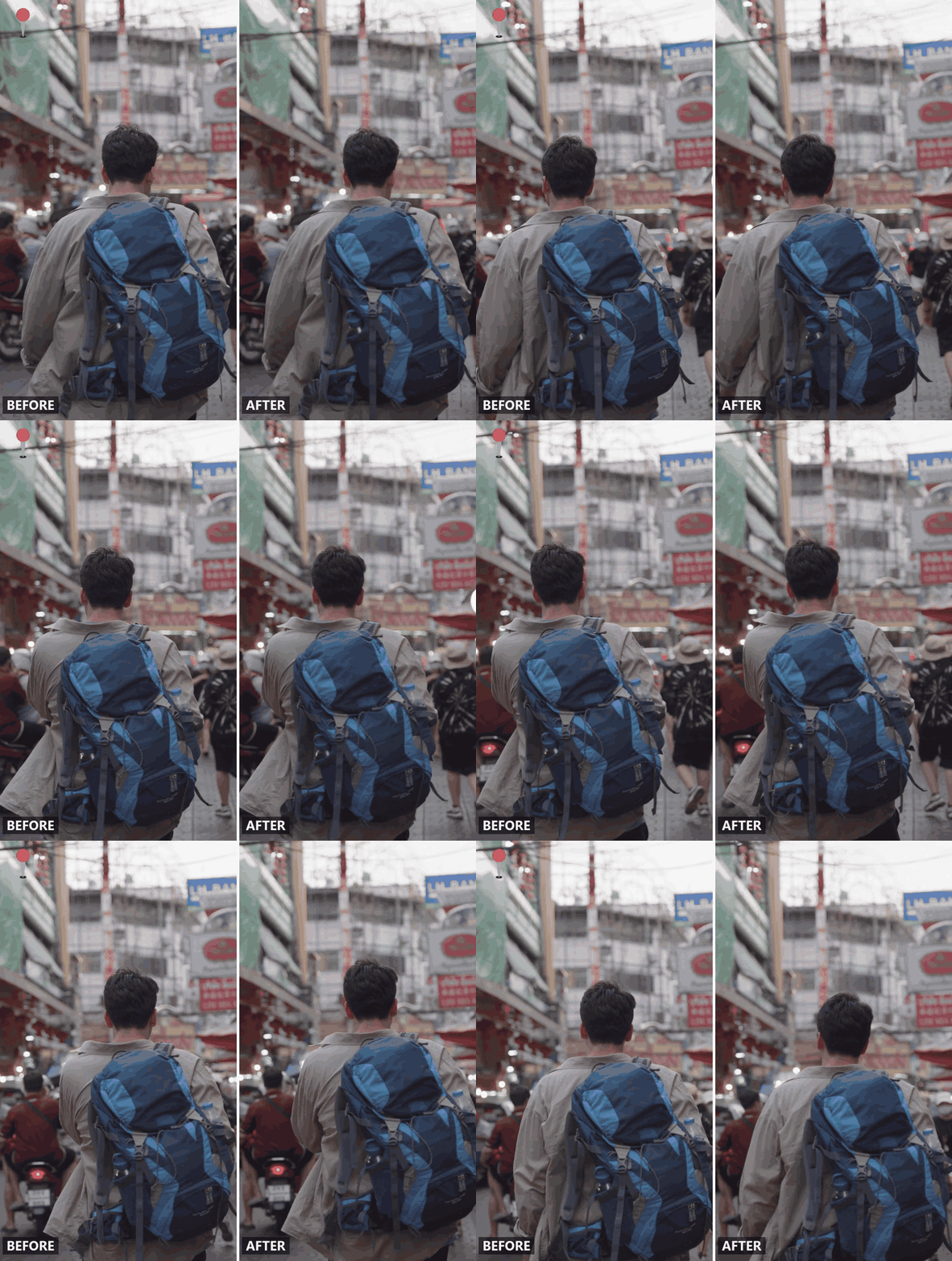
- Otwórz edytor wideo AI i przełącz się na kartę Edycja wideo, obok Generowanie, Przedłużanie i Ruch.
- Wgraj klip z emoji lub naklejką.
- Nazwij grafikę i miejsce, w którym się znajduje: „Usuń emoji serca w prawym górnym rogu. Resztę pozostaw bez zmian”. Precyzyjny opis zawęża edycję.
- Uruchom zadanie i sprawdź wynik w pełnej rozdzielczości, przybliżając obszar zakryty przez naklejkę, przed eksportem.
Metoda 2: Usuwanie emoji z wideo przez API
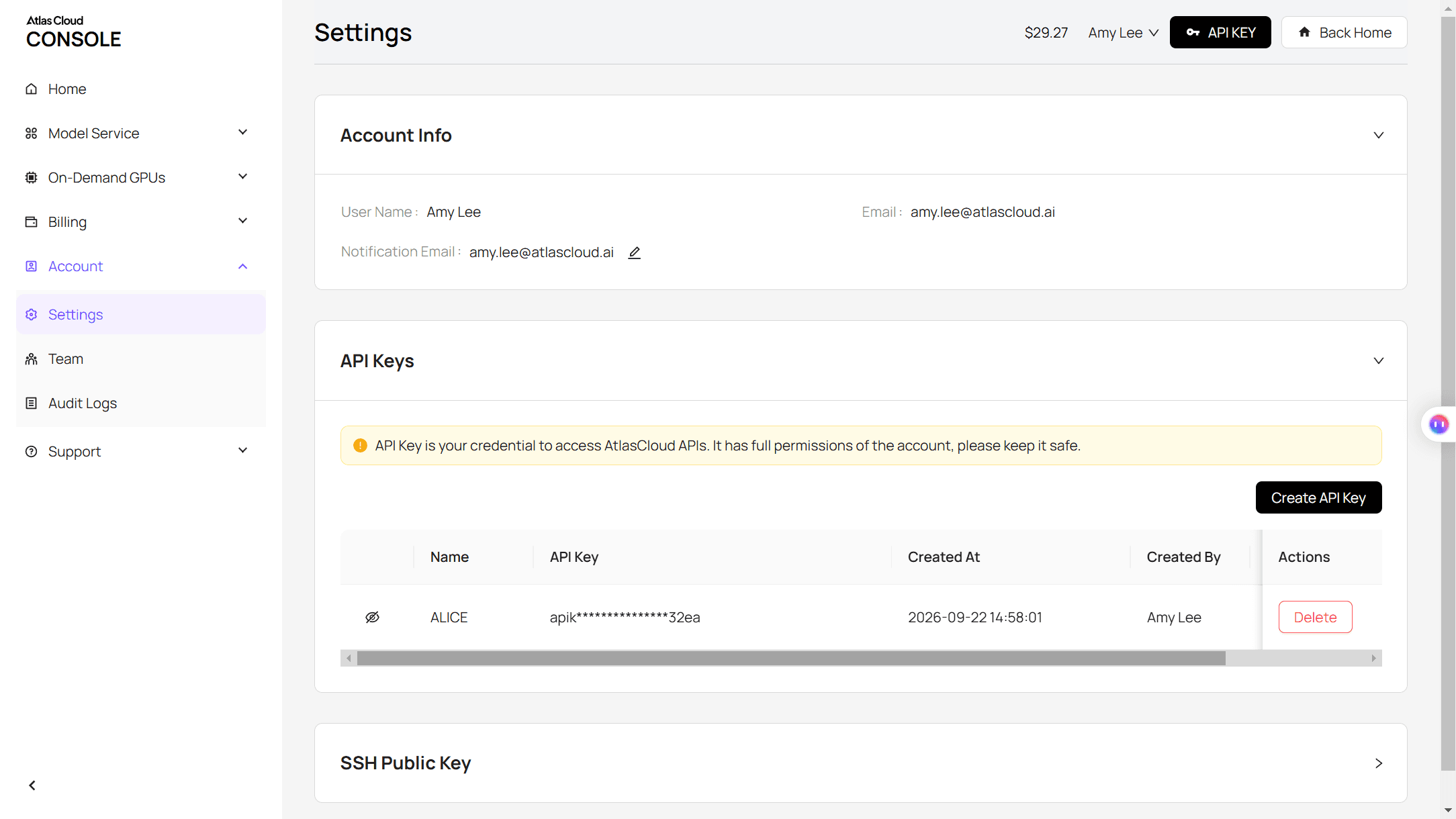
Krok 1: Pobierz swój klucz API. Utwórz go w konsoli Atlas Cloud i skopiuj.
Krok 2: Sprawdź dokumentację API. Parametry, akceptowane formaty i limity czasu trwania znajdują się w dokumentacji API.
Krok 3: Wyślij swoje pierwsze żądanie. Prześlij klip i instrukcję:
plaintext1curl -X POST https://api.atlascloud.ai/api/v1/model/generateVideo \ 2 -H "Content-Type: application/json" \ 3 -H "Authorization: Bearer $ATLASCLOUD_API_KEY" \ 4 -d '{ 5 "model": "bytedance/seedance-2.5/reference-to-video", 6 "prompt": "Remove the emoji sticker in the top-right corner of the frame throughout the clip. Keep everything else unchanged.", 7 "reference_videos": ["<your_clip_url>"], 8 "duration": -1, 9 "resolution": "720p" 10 }'
Parametr duration musi pozostać na -1 w przypadku takiego promptu edycyjnego. Model odczytuje go jako instrukcję, by trzymać się długości źródłowego klipu.
Odpytywuj zadanie, aż się zakończy:
plaintext1curl https://api.atlascloud.ai/api/v1/model/prediction/<prediction_id> \ 2 -H "Authorization: Bearer $ATLASCLOUD_API_KEY"
Atlas Cloud obsługuje jedno API w całej platformie, więc ten sam klucz i ta sama pętla wysyłania i odpytywania działają dla każdego hostowanego modelu. Późniejsza zmiana ciągu modelu nie zmienia reszty integracji.
Przetestowaliśmy usuwacz emoji AI na 3 trudnych przypadkach
Pojedyncza statyczna naklejka w rogu nieruchomego ujęcia to łatwy przypadek — taki klip demonstracyjny, który sprawia, że każdy usuwacz emoji wygląda bezbłędnie. Wybraliśmy trzy, które takie nie są.
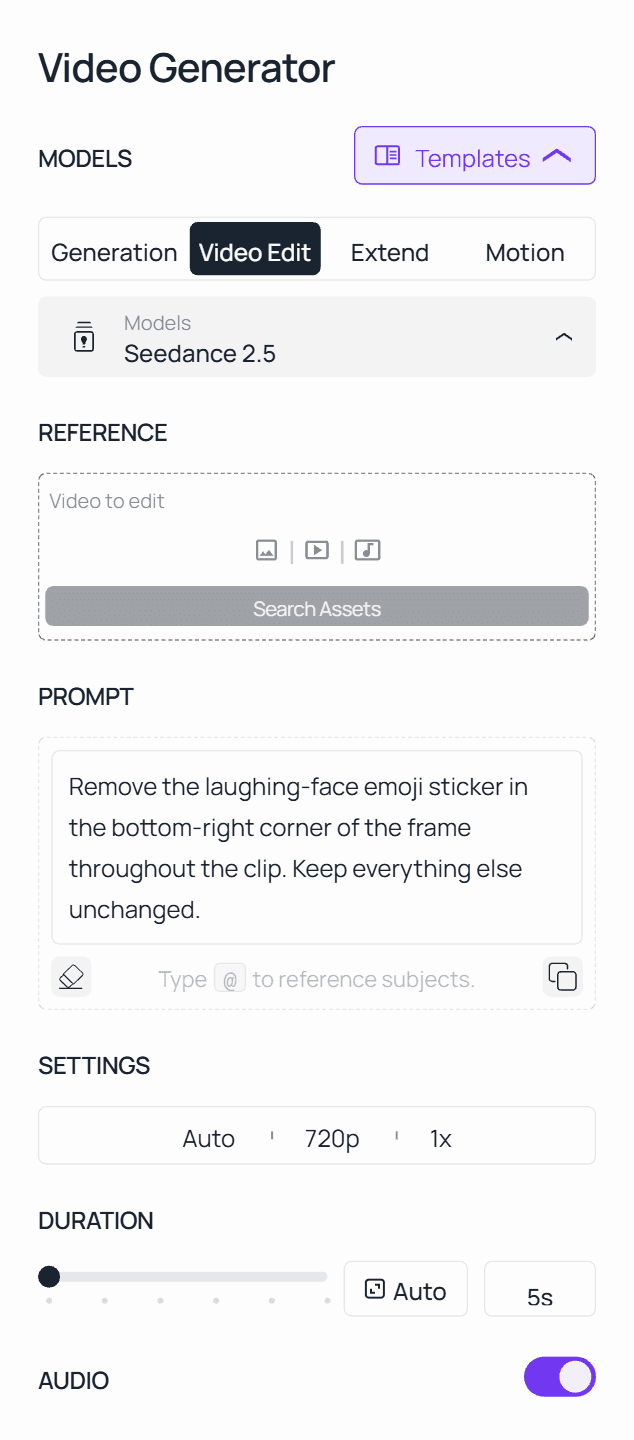
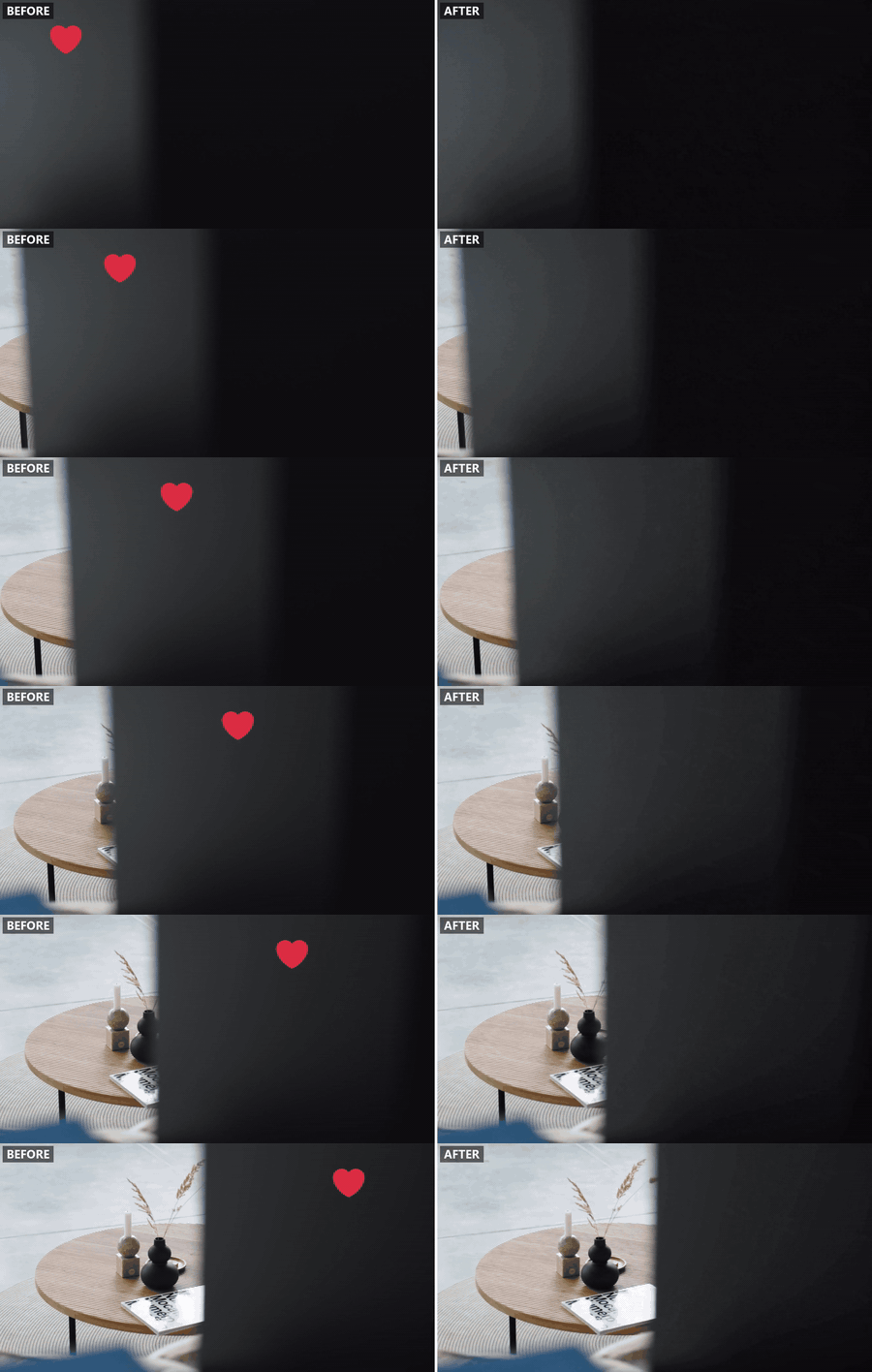
Naklejka poruszająca się razem z kamerą. Emoji dryfuje przez kadr w miarę panoramowania kamery, więc model musi śledzić je z klatki na klatkę.
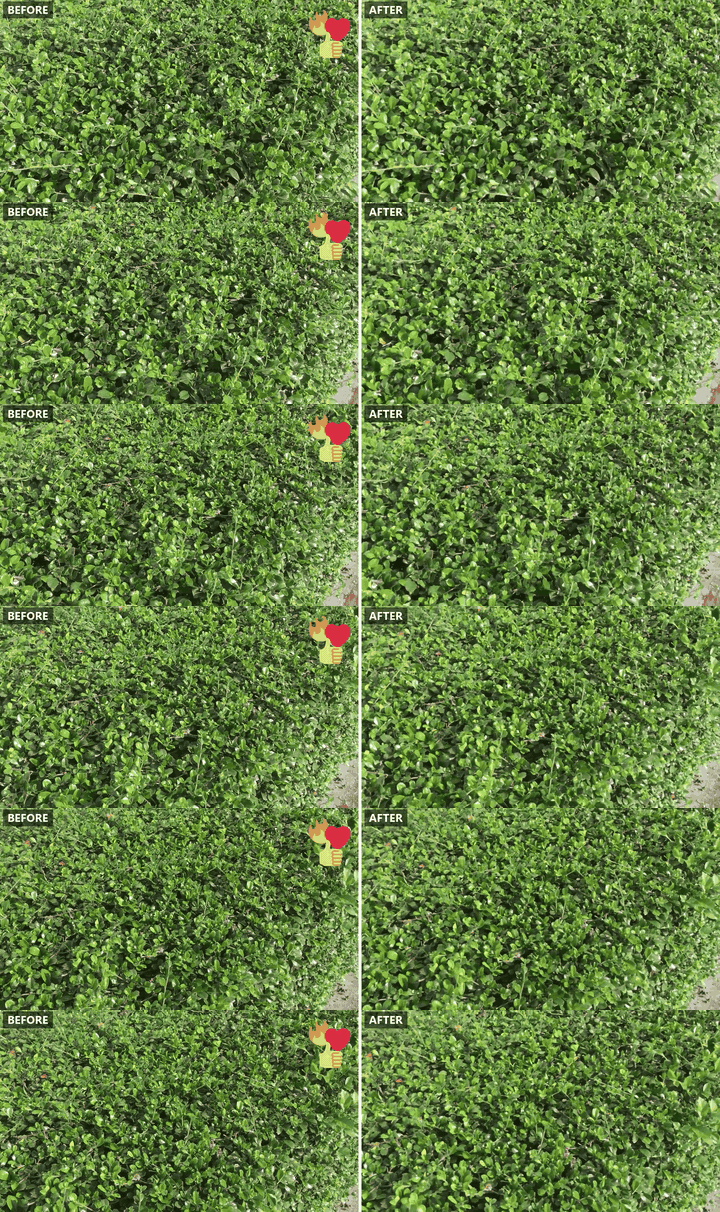
Kilka emoji stłoczonych w jednym rogu. Udostępnienie dalej z trzema emoji reakcji ułożonymi razem, w stylu tych, które się gromadzą, gdy klip krąży z rąk do rąk.
Emoji na twarzy. Pionowy klip, w którym naklejka zasłania część czyjejś twarzy, więc model musi odbudować oko i część policzka.
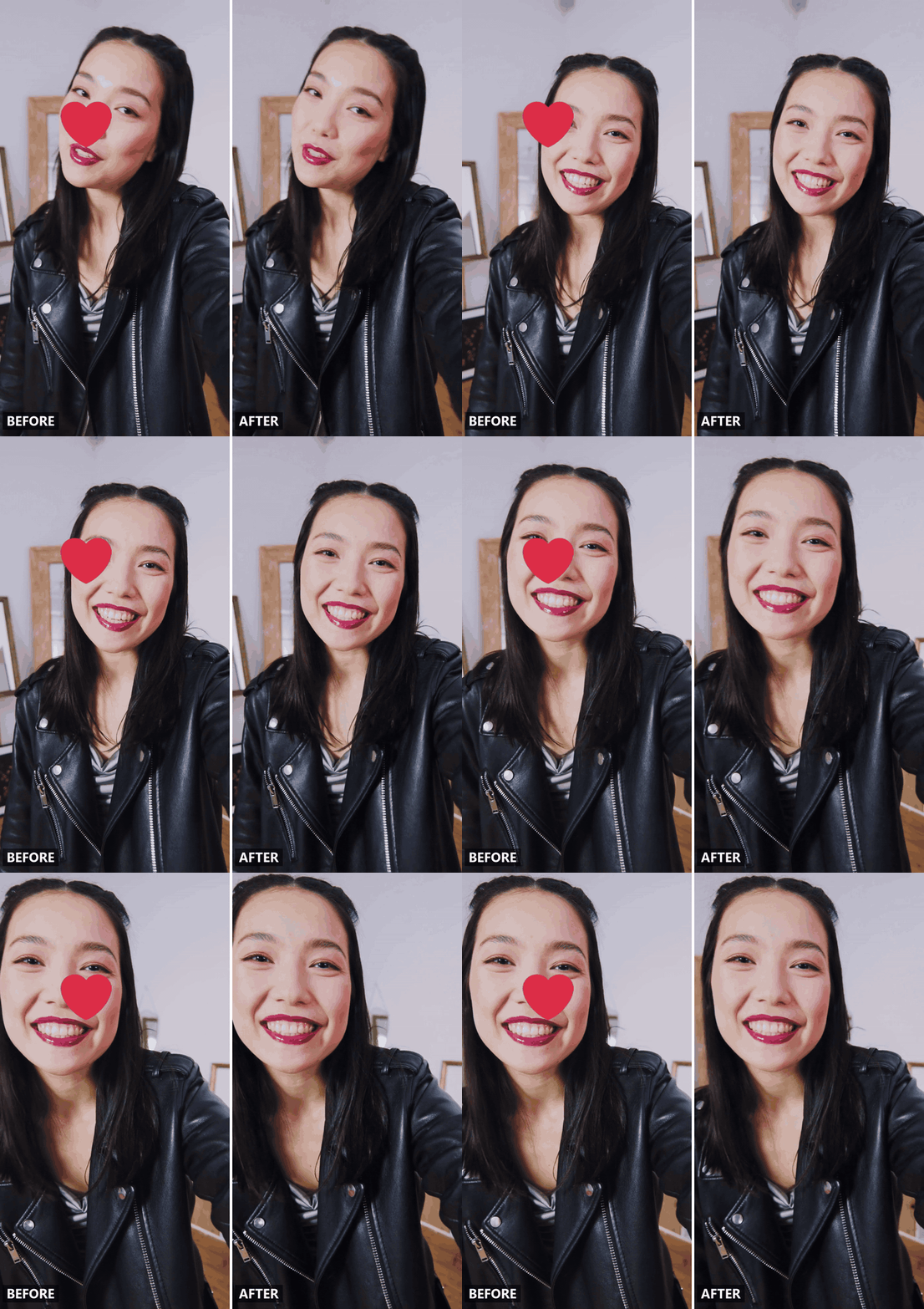
We wszystkich trzech przypadkach obserwuj krawędzie usuniętego obszaru, gdy kamera się porusza, i potwierdź, że reszta kadru, a przede wszystkim twarze, pozostała taka sama.
Co wpisać, żeby zniknęło tylko emoji
Karta Edycja wideo celuje w naklejkę wyłącznie przez prompt, więc każde wpisane słowo odpowiada za celowanie.
| Część promptu | Co robi | Przykład |
|---|---|---|
| Nazwij grafikę i miejsce, w którym się znajduje | Daje modelowi jeden wyraźny cel, gdy na ekranie jest więcej niż jedna naklejka | „emoji ze śmiejącą się twarzą w prawym dolnym rogu” |
| Określ, jak długo tam jest | Stosuje edycję do każdej klatki, w której pojawia się naklejka, zamiast do pojedynczej klatki | „przez cały klip” lub „od drugiej sekundy do końca” |
| Zablokuj resztę kadru | Powstrzymuje edycję przed wkraczaniem w obszary, które nie wymagały przemalowania | „resztę pozostaw bez zmian” |
Same „Usuń emoji” pozostawia modelowi zgadywanie granicy, a to zgadywanie może zabrać ze sobą szczegóły wokół naklejki. „Usuń emoji serca w lewym górnym rogu kadru przez cały klip, resztę pozostaw bez zmian” daje mu granicę.
Usuwanie naklejki z wideo: to samo narzędzie, trochę inny prompt
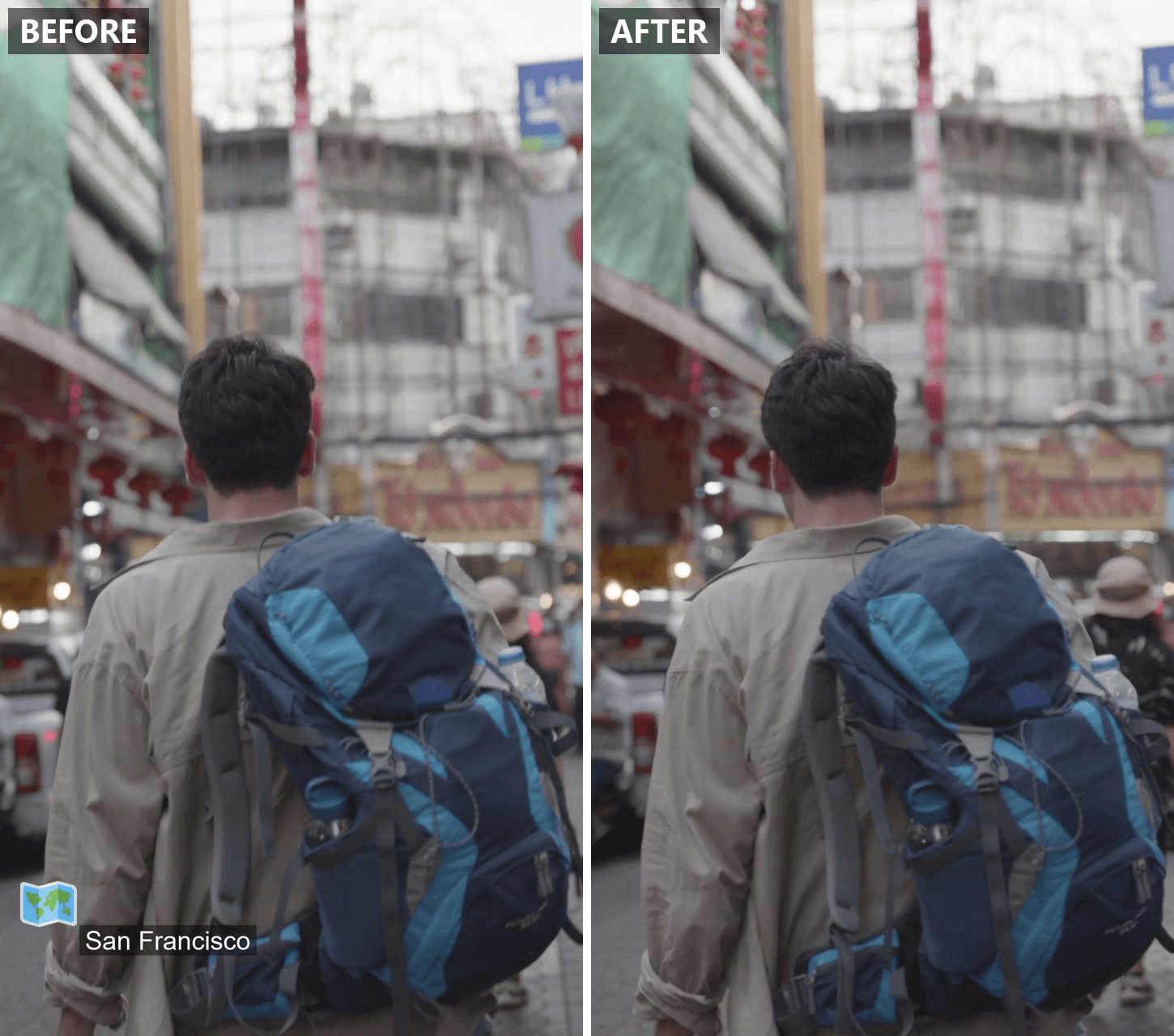
Nie wszystko, co leży na klipie, to pojedynczy znak. Odczyt temperatury w Snapchacie, naklejki lokalizacji i GIF-ów na Instagramie oraz naklejki GIPHY na palecie TikToka wtopią się w ten sam sposób po wyeksportowaniu wideo, ale model podążający za pisanym promptem odczytuje je inaczej.
Emoji jest małe i ma jeden kształt, więc jego kolor i róg wystarczą, by je nazwać. Naklejka zajmuje więcej kadru i niesie więcej szczegółów, więc opisz, jak wygląda, a także gdzie się znajduje. „Animowana naklejka pogodowa z ikoną chmury w lewym górnym rogu” daje modelowi więcej do dopasowania niż „naklejka w rogu”.
Często zadawane pytania
Czy można usunąć emoji z wideo online za darmo?
Nie. Karta Edycja wideo w Atlas Cloud rozlicza za sekundę wyniku, bez subskrypcji, i działa w przeglądarce bez konieczności instalowania czegokolwiek, więc jeden klip to jedna opłata.
W naszych testach pięciosekundowy klip w 720p kosztował około $1.75 za przebieg przy 20% zniżce, którą Seedance 2.5 oferował w momencie pisania. Sprawdź aktualną stawkę na stronie modelu przed większą partią, ponieważ ceny promocyjne się zmieniają.
Czy usunięcie emoji obniża jakość wideo pod nim?
Tylko w przemalowanym obszarze, i tylko wtedy, gdy tło jest tam gęste. Gładka ściana lub miękkie rozmycie za naklejką wracają czyste.
Gęste listowie lub drobna faktura tkaniny są trudniejsze do odbudowania dla każdego modelu — ten sam limit opisany w naszym przewodniku po rozmazanym materiale źródłowym. Reszta kadru tak czy inaczej zachowuje swoją oryginalną rozdzielczość.
Czy AI potrafi usunąć poruszające się emoji albo takie, które pojawia się dopiero w trakcie klipu?
Tak, gdy model czyta cały klip, a nie pojedynczą klatkę. Test z poruszającym się sercem powyżej był właśnie takim przypadkiem i wyszedł czysto. W przypadku takiego, które pojawia się późno, podaj modelowi okno, w którym się pokazuje: „serce w lewym dolnym rogu od trzeciej sekundy, aż zniknie”, żeby nie kazano mu przemalowywać klatek, na których naklejki nigdy nie było.
Czy dźwięk pozostanie taki sam po edycji?
Traktuj edytowany plik jako nową ścieżkę wideo. Przełącznik AUDIO na karcie Edycja wideo, generate_audio w API, kontroluje, czy model generuje zsynchronizowaną ścieżkę dźwiękową dla wyniku, a nasze testowe klipy były nieme, więc nie przepuszczaliśmy przez to żadnej ścieżki dźwiękowej. Gdy oryginalny dźwięk ma znaczenie, wyłącz AUDIO, wyeksportuj edycję i nałóż z powrotem oryginalny dźwięk w swoim edytorze. Ponieważ wynik ma długość źródła, oba się zgrywają z co najwyżej niewielkim przycięciem na końcu.
Czy można usuwać emoji z czyjegoś wideo, czy tylko ze swojego?
Tylko jeśli sam stworzyłeś klip lub masz zgodę na jego edycję. Wytyczne społeczności TikToka ujmują to w jednym zdaniu: „Powinieneś publikować tylko treści, które sam stworzyłeś lub masz prawo udostępniać”. Ta sama zasada obowiązuje niezależnie od tego, z której platformy pochodzi klip i które narzędzie wykonuje edycję.
Podsumowanie
Usuwanie emoji z wideo sprowadza się do jednego pytania: czy poprawka ukrywa naklejkę, czy odbudowuje to, co kamera widziała pod spodem? Przycinanie, rozmywanie i zasłanianie jej kształtem robią to pierwsze.
Model, który czyta cały klip i przemalowuje wskazany przez ciebie obszar, robi to drugie, a wynik to materiał, który nie wygląda na tknięty. Niezależnie od tego, czy to naklejka lokalizacji z udostępnienia dalej, czy emoji reakcji, które ktoś nałożył na repost, obowiązuje ta sama zasada: nazwij, co usunąć, i powiedz modelowi, co musi zostać. Sprawdź wynik w pełnej rozdzielczości, zanim uznasz go za gotowy, a usuwacz emoji AI stanie się czymś, czemu możesz zaufać następnym razem, gdy będziesz musiał usunąć emoji z wideo na dobre.


