Twój telefon nagrał idealny pięciosekundowy klip, a teraz chcesz, żeby wyglądał jak rysowany ręcznie, a nie prawdziwy. Wyszukaj, jak przekształcić wideo w kreskówkę, a najlepsze wyniki to strony docelowe narzędzi, które chcą rejestracji, zanim pokażą choćby klatkę dowodu. Dwa sposoby, w jakie AI faktycznie może cię tam doprowadzić. Jeden przekształca klip, który już masz, zachowując ruchy kamery i gesty. Drugi tworzy zupełnie nowy klip w stylu anime wyłącznie na podstawie tekstu. Oba działają na Atlas Cloud, a ten przewodnik omawia każdy z nich wraz z dokładnymi promptami, krokami i klipami, które otrzymaliśmy.
ftzl98n8Cfo
Najważniejsze wnioski
- Pod hasłem „przekształć wideo w kreskówkę” kryją się dwa różne zadania AI: przekształcanie nakręconego już materiału i generowanie zupełnie nowego klipu z tekstu.
- Karta Edycja wideo w Generatorze wideo Atlas Cloud przekształca istniejący klip, zachowując oryginalny ruch i ruchy kamery; ta sama operacja działa przez Gemini Omni 1.1 Flash Video Edit API.
- Gemini Omni 1.1 Flash Text-to-Video generuje świeży klip w stylu anime bezpośrednio z promptu tekstowego, bez udziału materiału źródłowego.
- Klipy źródłowe do metody przekształcania są ograniczone do 10 sekund; Generator przyjmuje przesłany plik, API wymaga publicznego adresu URL pliku MP4.
- Znane narzędzie, takie jak VEED Video Cartoonizer, symuluje przekształcenie wideo w kreskówkę, animując osobną postać z obrazu, zamiast przekształcać twój rzeczywisty materiał.
Przekształcanie wideo w kreskówkę a wideo w anime: dwa różne zadania AI
Kreskówka i anime to tylko dwa style artystyczne. Prawdziwy rozłam polega na tym, co AI robi z twoim materiałem. Ludzie szukają tego jako „przekształć wideo w kreskówkę”, „wideo do wideo” lub „wideo do anime AI” w zależności od pożądanego wyglądu, ale sedno jest takie samo: przekształcić czy wygenerować?
Jedna ścieżka zachowuje twój klip. Przesyłasz go, określasz jedną rzecz, która ma się zmienić, a wszystko inne przetrwa edycję: twarz osoby, panoramowanie kamery, ruch w tle. Wynik nadal porusza się tak, jak poruszał się materiał źródłowy, tylko jest przemalowany.
Druga ścieżka rezygnuje z kamery. Opisujesz scenę słowami, a model renderuje ją od zera: anime z pościgiem statku kosmicznego albo kreskówkowy pies goniący piłkę, bez udziału materiału źródłowego. Nic z oryginalnego klipu nie zostaje przeniesione, bo takiego klipu w ogóle nie było.
| Co masz | Co chcesz | Jakie zadanie | Model na Atlas Cloud |
|---|---|---|---|
| Prawdziwy klip wideo | To samo ujęcie w stylu kreskówki/anime | Przekształcenie (wideo do wideo) | Gemini Omni 1.1 Flash Video Edit |
| Brak materiału, tylko pomysł | Nowa scena anime/kreskówki z tekstu | Generowanie (tekst na wideo) | Gemini Omni 1.1 Flash Text-to-Video |
Przekształć prawdziwy materiał: zamień wideo w kreskówkę lub anime bez utraty ruchu
Gemini Omni 1.1 Flash Video Edit przyjmuje twoje wideo i instrukcję w prostym języku, a zwraca to samo ujęcie ze zmienionym stylem artystycznym. Ruchy kamery pozostają. Gesty trafiają w tę samą klatkę co wcześniej. Model odczytuje cały klip naraz, zamiast przemalowywać go klatka po klatce, dzięki czemu płynny ruch na wejściu pozostaje płynny na wyjściu.
Przepuściliśmy ten sam siedmiosekundowy klip uliczny przez Gemini Omni 1.1 Flash Video Edit dwukrotnie: raz z promptem kreskówkowym, raz z promptem anime. Spacer, odwrócenie się w stronę kamery i układ ulicy przetrwały oba przebiegi.
Prompt kreskówkowy: „Przekształć ten klip w płaską kreskówkę 2D z wyraźnymi konturami i ciepłymi, nasyconymi kolorami. Zachowaj tę samą osobę, tempo chodzenia, kadrowanie kamery i układ tła. Nie dodawaj tekstu, dialogów ani nowych obiektów.”
Prompt anime: „Przekształć ten klip w japońskie anime z czystą kreską i cieniowaniem cel. Zachowaj tę samą osobę, ruch, kadrowanie kamery i tło. Bez nowych dialogów i tekstu.”
Metoda 1: Przekształcanie w Generatorze Atlas Cloud
Zaloguj się do Atlas Cloud, otwórz Generator Atlas Cloud i przełącz się na kartę Edycja wideo. Wybierz Gemini Omni Flash z listy modeli, prześlij swój klip i wpisz zmianę, którą chcesz wprowadzić.
- Prześlij klip krótszy niż 10 sekund, zapisany jako MP4.
- Wskaż jedną zmianę: styl artystyczny, kolor, pojedynczy obiekt. Pomiń wszystko, co chcesz zachować bez zmian.
- Sprawdź cenę na przycisku Uruchom, zanim zatwierdzisz. Nasz siedmiosekundowy klip testowy 1080p kosztował $0.98.
- Uruchom edycję i porównaj wynik z materiałem źródłowym klatka po klatce, zanim go pobierzesz.
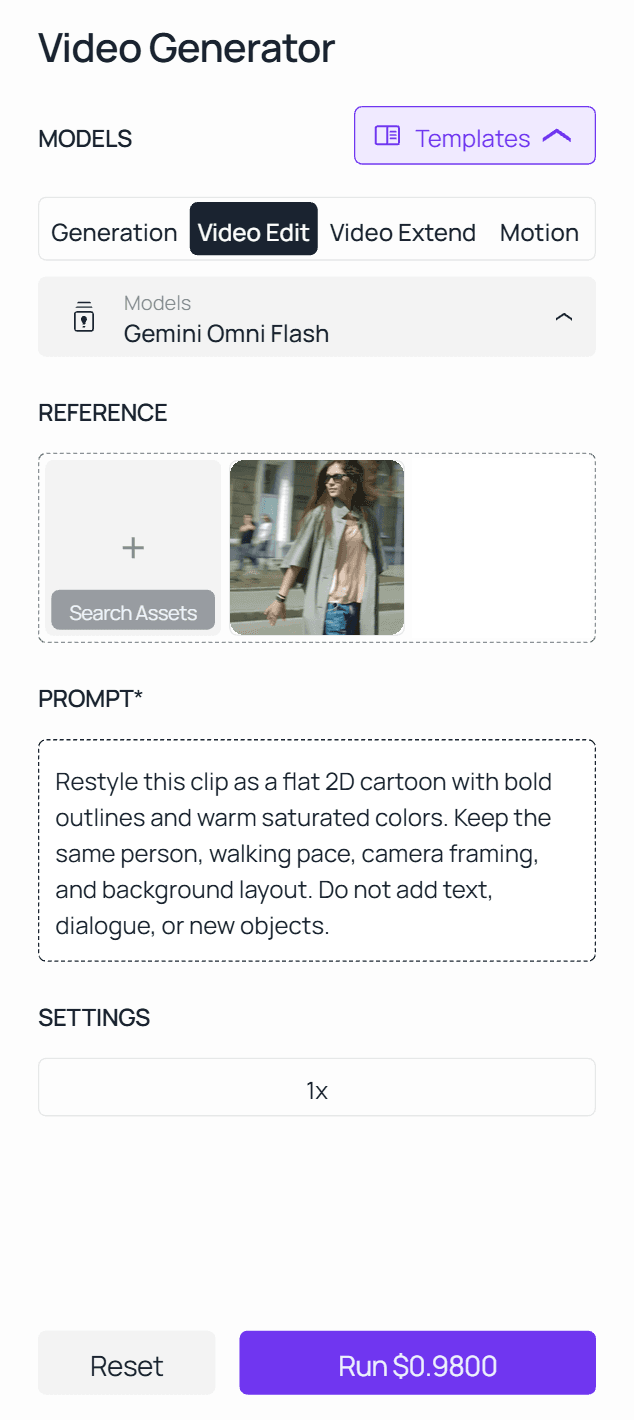
Jeśli chcesz dopasować obrazy referencyjne lub konkretnie endpoint 1.1, strona modelu Gemini Omni 1.1 Flash Video Edit ma własny plac zabaw z tym samym przepływem przesyłania i promptowania oraz miejscami na maksymalnie dziesięć obrazów referencyjnych. Ta sama karta Edycja wideo obsługuje również zadania czyszczenia, dlatego nasz przewodnik po usuwaniu tekstu z wideo zaczyna się od tego samego formularza.
Metoda 2: Wywołaj API Gemini Omni Video Edit w 3 krokach
Gdy prompt działa w Generatorze, API wykonuje to samo zadanie ze skryptu, na endpoincie 1.1.
Krok 1: Pobierz klucz API. Utwórz go w konsoli Atlas Cloud i przechowuj jako zmienną środowiskową, nigdy w kodzie po stronie klienta.
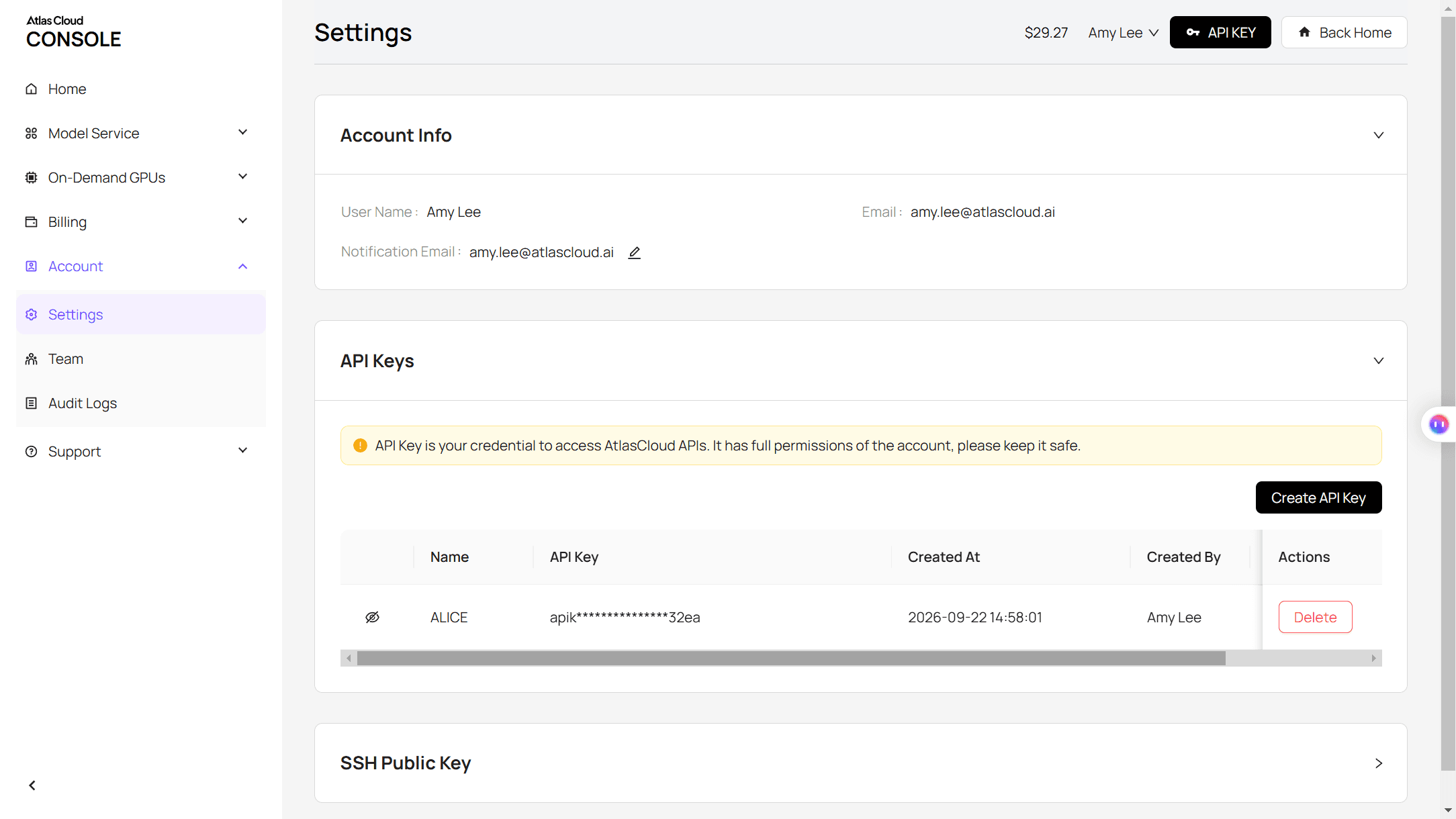
Krok 2: Sprawdź dokumentację API. Parametry i uwierzytelnianie dla tego modelu znajdują się w dokumentacji API.
Krok 3: Wykonaj pierwsze żądanie. Wyślij zadanie:
plaintext1curl -X POST https://api.atlascloud.ai/api/v1/model/generateVideo \ 2 -H "Content-Type: application/json" \ 3 -H "Authorization: Bearer $ATLASCLOUD_API_KEY" \ 4 -d '{ 5 "model": "google/gemini-omni-1.1-flash/video-edit", 6 "video": "https://yourdomain.com/source-clip.mp4", 7 "prompt": "Restyle this clip as Japanese anime with clean linework and cel shading. Keep the same person, motion, camera framing, and background. No new dialogue or text." 8 }'
Odpowiedź zwraca identyfikator predykcji. Odpytuj go, aż status będzie miał wartość completed:
plaintext1curl https://api.atlascloud.ai/api/v1/model/prediction/<prediction_id> \ 2 -H "Authorization: Bearer $ATLASCLOUD_API_KEY"
Ukończona odpowiedź zawiera adres URL hostowanego wideo. Zamień ciąg modelu na google/gemini-omni-1.1-flash/text-to-video później, a ten sam klucz, nagłówek i pętla odpytywania nadal będą działać, ponieważ modele wideo na Atlas Cloud korzystają z tego samego endpointu generateVideo.
Wideo do anime AI: wygeneruj zupełnie nowy klip anime z tekstu
Czasami nie ma materiału do przekształcenia, jest tylko pomysł. Gemini Omni 1.1 Flash Text-to-Video przyjmuje opis sceny i renderuje go bezpośrednio w gotowy klip, wraz z dźwiękiem.
Powyższy klip powstał w jednym 7-sekundowym przebiegu w 720p z tym promptem: „Samotny samuraj idzie nocą przez deszczowy japoński targ uliczny, styl anime z cieniowaniem cel i wyraźną kreską, neonowe szyldy odbijające się w kałużach, odległy grzmot, kroki pluskające w rytmie, jedno ciągłe ujęcie z jazdą kamery.”
Opisz pięć rzeczy, a model będzie miał wystarczająco dużo do pracy: ujęcie i ruch kamery, styl artystyczny, oświetlenie, scenerię i akcję. Szkicuj w 360p, gdy sformułowanie jest jeszcze nieoszlifowane, a następnie uruchom zwycięską wersję w 1080p lub 4K, gdy ujęcie będzie wyglądać dobrze.
Ta ścieżka nigdy nie dotyka klipu źródłowego, więc jest tym, po co sięgnąć, gdy scena istnieje tylko w twojej głowie.
Jak radzą sobie inne narzędzia do transferu stylu wideo AI (VEED i DomoAI)
VEED Video Cartoonizer nie przekształca twojego materiału. Jego własny poradnik zaczyna się od „Utwórz lub prześlij zdjęcie kreskówkowe”, wykonane w osobnym generatorze obrazów, a następnie „AI przenosi twoje wyrazy twarzy i gesty na kreskówkę”. Tło, praca kamery i lokalizacja w oryginalnym klipie nie zostają przeniesione, ponieważ nigdy nie były częścią tego, co otrzymał model.
Transfer stylu wideo DomoAI działa bliżej prawdziwego przekształcania. Jego strona opisuje narzędzie jako stosujące „niestandardowe style artystyczne do dowolnego wideo na podstawie odniesienia tekstowego lub obrazowego”, więc to twój materiał jest przekształcany, co jest zgodne z podejściem Gemini Omni, z obrazem stylu jako opcjonalnym dodatkowym wejściem.
Poniższa tabela przedstawia mechanizm, którego faktycznie używa każde narzędzie, niezależnie od obietnic strony docelowej.
| Narzędzie | Co faktycznie się zmienia | Czego potrzebuje od ciebie |
|---|---|---|
| Gemini Omni 1.1 Flash Video Edit (Atlas Cloud) | Przekształca prawdziwy klip w miejscu, z ruchem i tłem | Twoje wideo plus pisemna instrukcja |
| VEED Video Cartoonizer | Przenosi twój ruch na osobną postać z kreskówki | Twoje wideo plus gotowy obraz postaci |
| DomoAI AI Video Style Transfer | Przekształca istniejący materiał w wybrany styl | Twoje wideo plus odniesienie tekstowe lub obrazowe |
Wskazówki dotyczące promptów do transferu stylu wideo dla czystego wyglądu kreskówki lub anime
Gemini Omni 1.1 Flash nagradza wąską instrukcję. Nazwij jedną rzecz, która się zmienia, a następnie wymień wszystko, co ma przetrwać edycję. Prompt typu „popraw to” daje modelowi pozwolenie na reinterpretację całej sceny, podczas gdy ustrukturyzowana instrukcja zachowania ogranicza edycję.
| Nawyk w promptach | Dlaczego działa |
|---|---|
| Najpierw podaj zmianę: „Przekształć w anime z cieniowaniem cel” | Model dokładnie wie, co może się zmienić |
| Wymień, co zachować: osobę, ruch, kamerę, tło, dźwięk | Nic nie zostanie przypadkowo przepisane |
| Przetestuj 5-sekundowy klip z jednym ujęciem przed dłuższym | Łatwiej sprawdzić każdą klatkę pod kątem odchyleń |
| Uruchom raz, oceń, a potem wprowadź jeszcze jedną zmianę | Kumulowanie kilku zmian w jednym promptcie zwiększa wskaźnik błędów |
Aby uzyskać głębszą analizę promptowania z kontraktem zachowania, przewodnik po edycji wideo Gemini Omni 1.1 Flash od Atlas Cloud omawia trzy przypadki testowe klatka po klatce.
Częste problemy przy przekształcaniu wideo w kreskówkę lub anime (i rozwiązania)
Kilka problemów pojawia się wystarczająco często, aby zaplanować ich obejście, zanim kosztują render.
| Problem | Dlaczego się zdarza | Rozwiązanie |
|---|---|---|
| Twarz postaci zmienia się wraz ze stylem | Prompt opisywał całą scenę zamiast wskazać jedną zmianę | Wskaż tylko styl, a następnie wymień twarz i tożsamość jako rzeczy do zachowania |
| Ruch wygląda sztywno lub z opóźnieniem | Żądanie stylu zaburza oryginalne tempo materiału źródłowego | Uprość żądanie stylu i pomiń nowe ruchy kamery w tym samym promptcie |
| Oryginalne dialogi znikają lub się rozjeżdżają | Głos i synchronizacja ust nie są gwarantowane po przekształceniu | Najpierw przetestuj niemy klip, a jeśli dialogi są ważne, zachowaj oddzielną oryginalną ścieżkę audio |
| Wygenerowany klip anime z tekstu wygląda generycznie | Prompt pomijał kierunek kamery lub oświetlenie | Dodaj prawdziwe terminy filmowe: typ ujęcia, ruch kamery, oświetlenie, i opisz także dźwięk |
Najczęściej zadawane pytania
Ile kosztuje przekształcenie wideo w kreskówkę lub anime za pomocą AI na Atlas Cloud?
Przekształcanie istniejącego klipu za pomocą Gemini Omni 1.1 Flash Video Edit jest rozliczane za sekundę wideo źródłowego: $0.041 za sekundę w przedziale 360p, do $0.31 za sekundę powyżej 1080p, plus niewielka opłata za sekundę wczytywania i opłata za obraz, jeśli dodasz obrazy referencyjne.
Generowanie nowego klipu anime z tekstu za pomocą Gemini Omni 1.1 Flash Text-to-Video wykorzystuje te same progi za sekundę, od $0.041 przy wersji roboczej 360p do $0.31 przy 4K, z minimalnym czasem 3 sekund w obu przypadkach. Najpierw twórz wersję roboczą w najtańszej rozdzielczości, ponieważ test w 360p kosztuje ułamek ceny finalnego renderu 4K i mówi, czy prompt działa, zanim zapłacisz za gotową wersję.
Czy konwersja wideo do anime zachowuje oryginalne audio i głos?
Nie w sposób niezawodny. Gemini Omni 1.1 Flash może regenerować audio wraz z przekształceniem, ale dialogi i synchronizacja ust nie są gwarantowane, że przetrwają edycję w nienaruszonym stanie. Najpierw uruchom niemy klip testowy i trzymaj pod ręką oryginalną ścieżkę audio, aby móc ją zsynchronizować w zwykłym edytorze, jeśli wygenerowana wersja się nie zgadza.
Jak długie może być wideo źródłowe do edycji transferu stylu?
Dziesięć sekund lub krócej. Gemini Omni 1.1 Flash Video Edit wymaga publicznie dostępnego adresu URL pliku MP4 o długości 10 sekund lub mniejszej, a wynik zachowuje ten sam czas trwania i proporcje co przesłany materiał. W przypadku dłuższego materiału podziel go na 10-sekundowe segmenty i przekształć każdy osobno.
Jaka jest różnica między transferem stylu wideo a generowaniem nowego wideo anime od zera?
Transfer stylu zaczyna się od twojego materiału i zmienia jego wygląd, zachowując ruch. Generowanie tekstu na wideo zaczyna się od samego opisu słownego i buduje cały klip, łącznie z kamerą. Wybierz transfer stylu, gdy ujęcie, które już masz, jest tym, które chcesz zachować, a tekst na wideo, gdy nie ma materiału, od którego można zacząć.
Podsumowanie
Przekształcenie wideo w kreskówkę lub anime sprowadza się do wyboru właściwego zadania dla tego, co faktycznie masz. Klip wart zachowania wymaga przekształcenia, w którym Gemini Omni 1.1 Flash Video Edit zachowuje ruch i tylko przemalowuje powierzchnię. Pomysł bez materiału wymaga generowania tekstu na wideo, które buduje całą scenę z opisu słownego.
Obie ścieżki przechodzą przez to samo API Atlas Cloud, więc trudniejszą częścią jest napisanie promptu wystarczająco wąskiego, aby przetrwał edycję, a nie znalezienie właściwego modelu. Zacznij od krótkiego klipu testowego, wskaż jedną zmianę i sprawdź wynik z materiałem źródłowym, zanim zdecydujesz się na dłuższy render. To naprawdę wszystko, czego potrzeba, aby przekształcić wideo w materiał kreskówkowy lub anime, który nadal wygląda jak twój.


