


คลิปมีความยาว 47 วินาที แต่หน้าจออัปโหลดต้องการหนึ่งนาที คุณดูมันไปแล้วสี่รอบ หวังว่ามันจะยาวขึ้น การหาว่า ทำอย่างไรให้วิดีโอยาวขึ้น ขึ้นอยู่กับการตัดสินใจเพียงอย่างเดียว: คุณจะยืดเฟรมที่มีอยู่แล้ว หรือจะเพิ่มเฟรมที่ไม่เคยมีอยู่? สโลว์โมชัน ลูป ฟรีซเฟรม และ B-roll ต่างอยู่ในฝั่งแรก และแต่ละวิธีมีต้นทุนด้านเสียงหรือความลื่นไหลที่คู่มือนี้จะอธิบายให้ชัดเจน ส่วนการขยายด้วย AI อยู่ในฝั่งที่สอง และเป็นตัวเลือกที่ถูกต้องเมื่อฉากนั้นจำเป็นต้องดำเนินต่อไปจริงๆ หัวข้อด้านล่างจะเริ่มจากเส้นทาง AI สำหรับฉากที่ต้องดำเนินต่อ จากนั้นจะไล่เรียงวิธีตัดต่อทั้งสี่แบบและ iPhone
ประเด็นสำคัญ
- การลดความเร็วคลิปเหลือครึ่งหนึ่งจะเพิ่มความยาวเป็นสองเท่า และจะลื่นไหลที่สุดเมื่อฟุตเทจถูกถ่ายที่เฟรมเรตสูงหรือผ่าน optical flow
- ลูป ฟรีซเฟรม หรือ B-roll ไม่กี่วินาทีช่วยเพิ่มเวลาโดยไม่ต้องมีฟุตเทจใหม่ และแต่ละวิธีจะเนียนที่สุดเมื่อซ่อนไว้ที่จุดหยุดตามธรรมชาติของการกระทำ
- บน iPhone แอป Photos ใช้ตัดและปรับคลิป Slo-mo ส่วนการเปลี่ยนความเร็วและฟรีซเฟรมอยู่ใน iMovie
- เมื่อฉากต้องดำเนินต่อไป แท็บVideo Extendในตัวสร้างวิดีโอของ Atlas Cloud จะต่อจากเฟรมสุดท้าย
- กฎของแพลตฟอร์มเป็นตัวกำหนดว่ายาวแค่ไหนจึงจะพอ: TikTok's Creator Rewards ต้องการอย่างน้อยหนึ่งนาที และ YouTube นับการอัปโหลดแนวตั้งที่มีความยาวไม่เกินสามนาทีเป็น Shorts
อะไรทำให้วิดีโอยาวขึ้นโดยไม่ต้องถ่ายใหม่
ทุกวิธีในการทำให้วิดีโอยาวขึ้นล้วนทำหนึ่งในสองสิ่ง คือเล่นซ้ำหรือลดความเร็วเฟรมที่คุณถ่ายไว้แล้ว หรือสร้างเฟรมที่ไม่เคยถ่ายขึ้นมา กลุ่มแรกไม่มีค่าใช้จ่ายใดๆ นอกเหนือจากโปรแกรมตัดต่อที่คุณมีอยู่แล้ว และยังคงความซื่อตรงของฟุตเทจไว้ หากไม่ถ่ายใหม่ กลุ่มที่สองคือทางเลือกเดียวเมื่อตัวแบบต้องทำอะไรใหม่บนหน้าจอ
เหตุผลที่เรื่องนี้สำคัญมักเป็นเพราะเกณฑ์ของแพลตฟอร์ม TikTok's Creator Rewards Program ระบุ "โพสต์วิดีโอที่มีความยาวอย่างน้อยหนึ่งนาที" เป็นหนึ่งในข้อกำหนด ตามหน้า TikTok Support ของโปรแกรมนี้ YouTube Help ระบุว่าตั้งแต่ 15 ตุลาคม 2024 เป็นต้นมา การอัปโหลดใดที่มีอัตราส่วนภาพจัตุรัสหรือแนวตั้งและความยาวไม่เกินสามนาทีจะนับเป็น Short คลิปที่พลาดเป้าใดเป้าหนึ่งเหล่านี้ไปสิบวินาทีไม่จำเป็นต้องใช้ฟุตเทจใหม่ แต่ต้องใช้วิธีใดวิธีหนึ่งจากห้าวิธีด้านล่างที่เหมาะสม ลองหาคลิปของคุณในคอลัมน์สุดท้าย
| วิธี | เวลาที่เพิ่ม | ต้องมีฟุตเทจใหม่ | เหมาะกับ |
|---|---|---|---|
| สโลว์โมชัน | 2 เท่าที่ความเร็วครึ่งหนึ่ง มากขึ้นที่ความเร็วต่ำกว่า | ไม่ | ฉากแอ็กชันที่ 60 fps หรือในโหมด Slo-mo |
| ลูปหรือ bounce | กี่เท่าของคลิปก็ได้ | ไม่ | การเคลื่อนไหวแบบบรรยากาศที่ยังดูดีเมื่อย้อนกลับ |
| ฟรีซเฟรม | ไม่กี่วินาทีต่อการหยุด | ไม่ | คลิปที่หยุดหรือจบที่ช่วงนิ่ง |
| B-roll, อินโทร, เอาต์โทร | เท่าที่ฟุตเทจสำรองของคุณมี | เฉพาะที่มีอยู่แล้วเท่านั้น | วิดีโอพูดคุยและบทเรียนที่มีการตัดสลับ |
| การขยายด้วย AI | 2 ถึง 10 วินาทีต่อรอบ | ไม่ โมเดลเป็นตัวสร้าง | ฉากที่การกระทำต้องดำเนินต่อไป |
เลือกตามจุดประสงค์ของคลิป เดโมสินค้าที่ต้องการอีกเก้าวินาทีของโต๊ะเดิมต้องการฟรีซหรือ B-roll ส่วนคลิปเต้นที่หยุดกลางท่าต้องการการขยายด้วย AI
วิธีขยายวิดีโอด้วย AI เมื่อฉากต้องดำเนินต่อไป
สี่ในห้าวิธีในตารางนั้นยืด ทำซ้ำ หรือล้อมเฟรมที่คุณถ่ายไว้ ไม่มีวิธีใดทำให้เด็กสเก็ตบอร์ดไปถึงราวถ้า คลิปจบก่อนที่เธอจะไปถึง เมื่อคุณต้องขยายวิดีโอให้เลยช่วงที่กล้องหยุด เฟรมจำเป็นต้องถูกสร้างขึ้น และนั่นคือหน้าที่เดียวที่ Atlas Cloud ทำในเรื่องนี้
AI video extender ของมันอ่านเฟรมสุดท้ายของการอัปโหลดของคุณและสร้าง 2 ถึง 10 วินาทีถัดไปในฉากเดิม โดยคงเสียงของส่วนต้นฉบับไว้ โมเดลค่าเริ่มต้นในแท็บ Video Extend คือ Grok Imagine ซึ่งเป็นส่วนหนึ่งของ ตระกูลโมเดล xAI บน Atlas Cloud มันรับ mp4 ความยาว 2 ถึง 15 วินาที และคืนค่าสูงสุด 720p ที่อัตราส่วนภาพเดียวกับต้นฉบับ
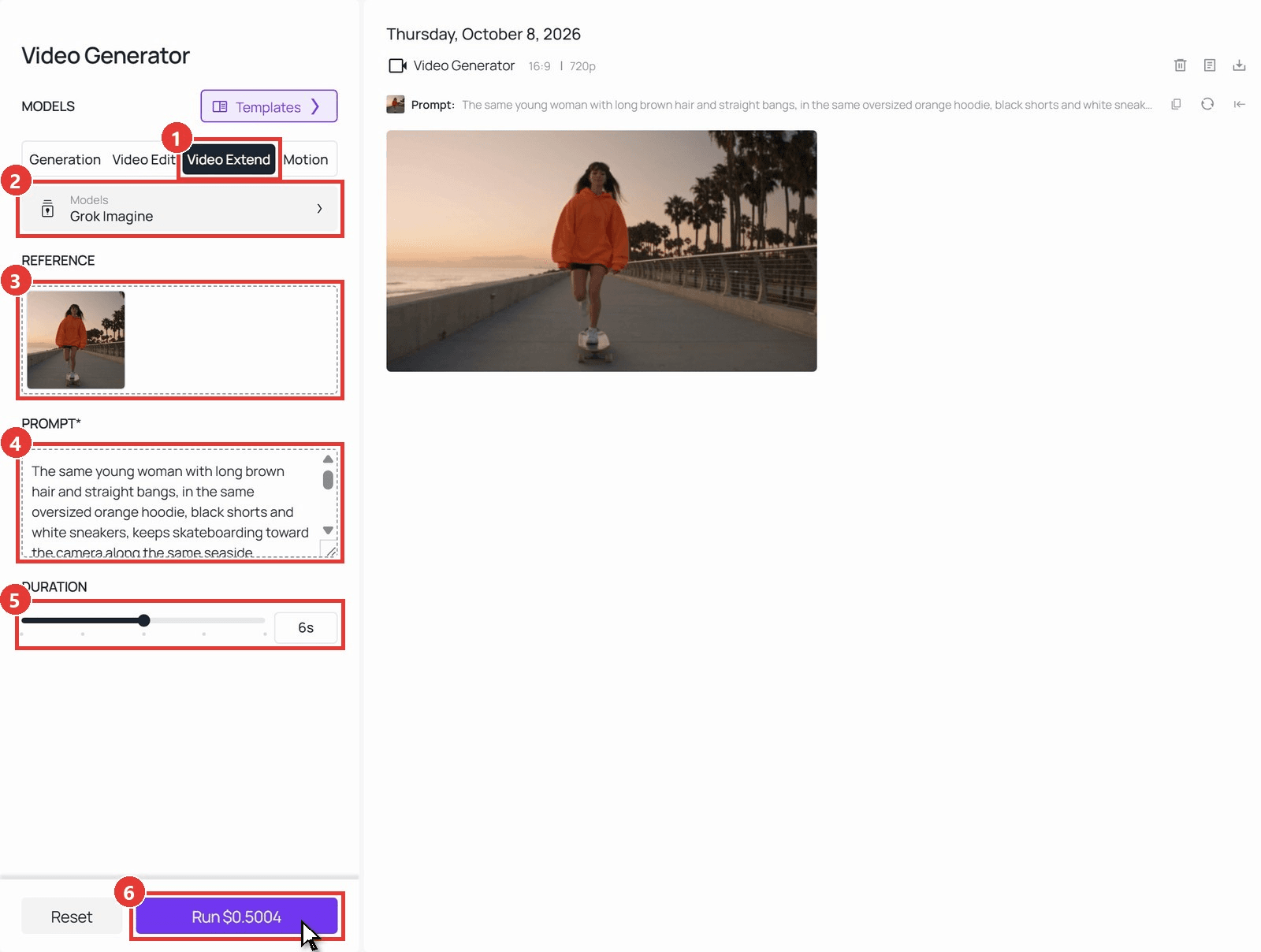
นี่คือขั้นตอนการรันเบื้องหลังเดโมด้านล่าง ทีละขั้น:
- เปิดแท็บ Video Extend ในตัวสร้างวิดีโอ
- เลือก Grok Imagine ไว้ในเมนูโมเดล
- อัปโหลดคลิปในช่อง Video to extend
- เขียนพรอมป์ต์ว่าเกิดอะไรขึ้นต่อไป
- ลาก DURATION ไปที่จำนวนวินาทีที่จะเพิ่ม ตั้งแต่ 2 ถึง 10
- คลิก Run แผงผลลัพธ์จะคืนคลิปต้นฉบับพร้อมวินาทีใหม่ที่ต่อท้าย
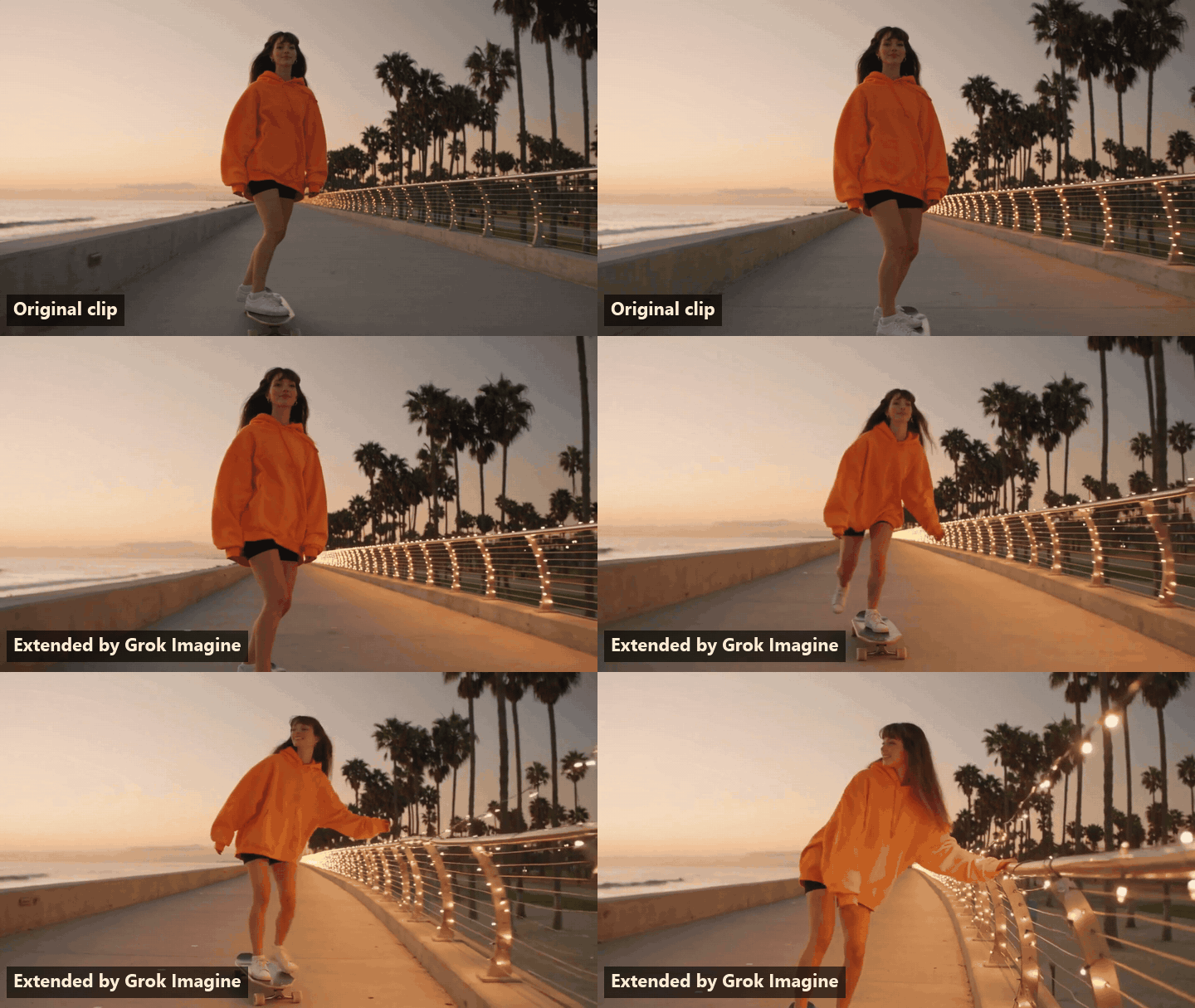
เราสร้างต้นฉบับ 8 วินาทีด้วย Seedance 2.5 และขอให้ Grok Imagine เพิ่มอีก 6 วินาทีที่เธอไปถึงราวและหยุด จุดต่ออยู่ที่เครื่องหมาย 8 วินาที และฮู้ด ผมยาวพร้อมหน้าม้า แสงพลบค่ำ และความเร็วการแพนกล้องยังคงต่อเนื่องกัน นั่นคือสิ่งที่วิธีตัดต่อทั้งสี่แบบด้านล่างทำไม่ได้: การกระทำดำเนินต่อไปแทนที่จะหยุดหรือทำซ้ำ
พรอมป์ต์เป็นตัวบังคับทิศทาง อธิบายคนเดิม เสื้อผ้าเดิม และแสงเดิม จากนั้นหนึ่งการกระทำใหม่ และโมเดลจะถือว่าเฟรมสุดท้ายเป็นเฟรมแรกของการต่อเนื่อง คู่มือ AI video extender ของเราครอบคลุมโมเดลอีกสามตัวในเมนูแบบเลื่อนลงและวิธีป้องกันตัวละครเพี้ยนข้ามรอบการต่อเนื่องที่เชื่อมกัน
วิธีทำให้วิดีโอยาวขึ้นด้วยสโลว์โมชัน
เมื่อคลิปต้องการแค่เติมเวลา ให้กลับไปที่เฟรมที่คุณมีอยู่แล้ว สโลว์โมชันใช้แถบเลื่อนอันเดียวในการทำให้วิดีโอยาวขึ้น และเป็นเรื่องง่ายที่จะทำผิด ตั้งคลิป 20 วินาที 30 fps ให้ความเร็ว 50% แล้วมันจะกลายเป็น 40 วินาที คำถามคือ 600 เฟรมพิเศษมาจากไหน เพราะกล้องบันทึกไว้แค่ 600 เฟรมตั้งแต่แรก
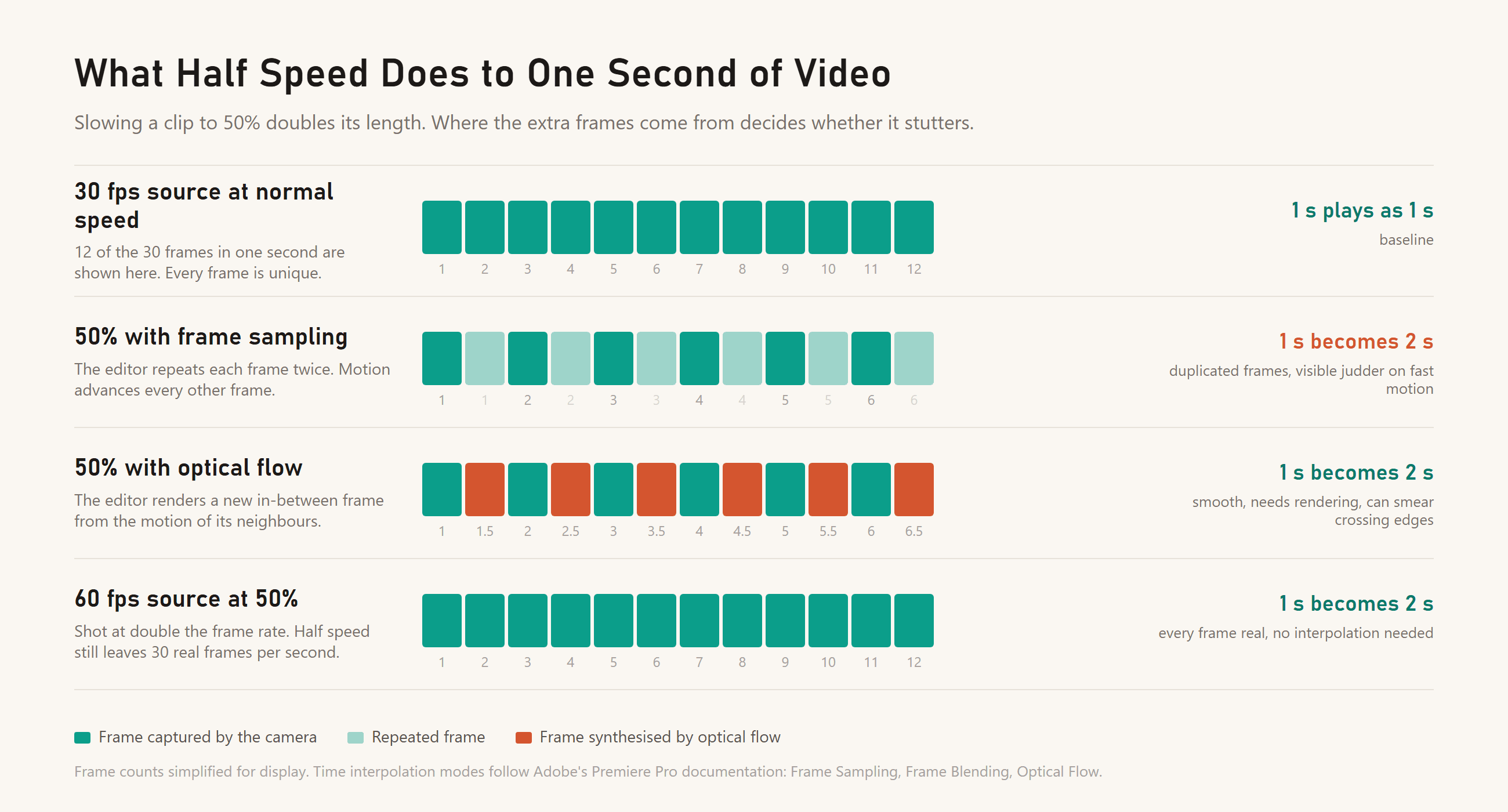
วิธีพื้นฐานคือการทำซ้ำเฟรม ที่ความเร็ว 50% เฟรมที่บันทึกไว้แต่ละเฟรมจะเล่นสองครั้ง การเคลื่อนไหวจึงเดินหน้าทุกสองเฟรม และอะไรที่เคลื่อนที่เร็วจะดูเหมือนกระตุกมากกว่าราบรื่น เอกสารของ Adobe Premiere ระบุโหมด time interpolation สามแบบในกล่อง Speed/Duration ได้แก่ Frame Sampling, Frame Blending และ Optical Flow
Optical Flow วิเคราะห์การเคลื่อนไหวระหว่างเฟรมและสร้างเฟรมใหม่แทรกเข้ามา Adobe จัดให้มันเป็นโหมดที่ลื่นไหลที่สุดในสามแบบและดีที่สุดสำหรับฟุตเทจที่มีการเคลื่อนไหวชัดเจนและขอบเขตชัดเจน
เส้นทางที่สะอาดที่สุดคือถ่ายมาเพื่อสิ่งนั้น คลิป 60 fps ที่ลดความเร็วเหลือ 50% ยังคงแสดง 30 เฟรมจริงต่อวินาที จึงไม่มีอะไรต้อง interpolate ถ้าคุณรู้ว่าคลิปจะต้องยาว ให้บันทึกที่ 60 fps หรือในโหมด Slo-mo ของมือถือ แล้วค่อยตัดสินใจความเร็วทีหลัง
อีกสองอย่างเปลี่ยนแปลงเมื่อคุณลดความเร็วคลิป บทสนทนาจะลดระดับเสียงลงเว้นแต่โปรแกรมตัดต่อจะแก้ไข และเพลงพื้นหลังจะยืดกลายเป็นเสียงคราง ดังนั้นคลิปที่ลดความเร็วมักต้องมีเบดเสียงใหม่ และคลิปที่ลดความเร็วอาจดูนุ่มนวลขึ้น เพราะผู้ชมมีเวลาศึกษาแต่ละเฟรมเป็นสองเท่า หากเกิด这样的情况 วิธีแก้คือการเพิ่มความคมชัดแทนการเปลี่ยนความเร็ว และคู่มือของเราเรื่องการแก้ไขวิดีโอเบลอ อธิบายไว้โดยละเอียด
วิธีทำให้วิดีโอยาวขึ้นด้วยลูปหรือฟรีซเฟรม
เมื่อการลดความเร็วคลิปจะทำลายจังหวะ วิธีถัดไปในการทำให้วิดีโอยาวขึ้นคือใช้เฟรมซ้ำที่ความเร็วปกติ ลูปจะเล่นเฟรมเหล่านั้นซ้ำ ฟรีซเฟรมจะหยุดไว้ที่เฟรมใดเฟรมหนึ่ง ทั้งสองใช้เวลาไม่กี่วินาทีในโปรแกรมตัดต่อแบบไทม์ไลน์ และทั้งคู่ขึ้นอยู่กับว่าคุณวางจุดต่อไว้ตรงไหน
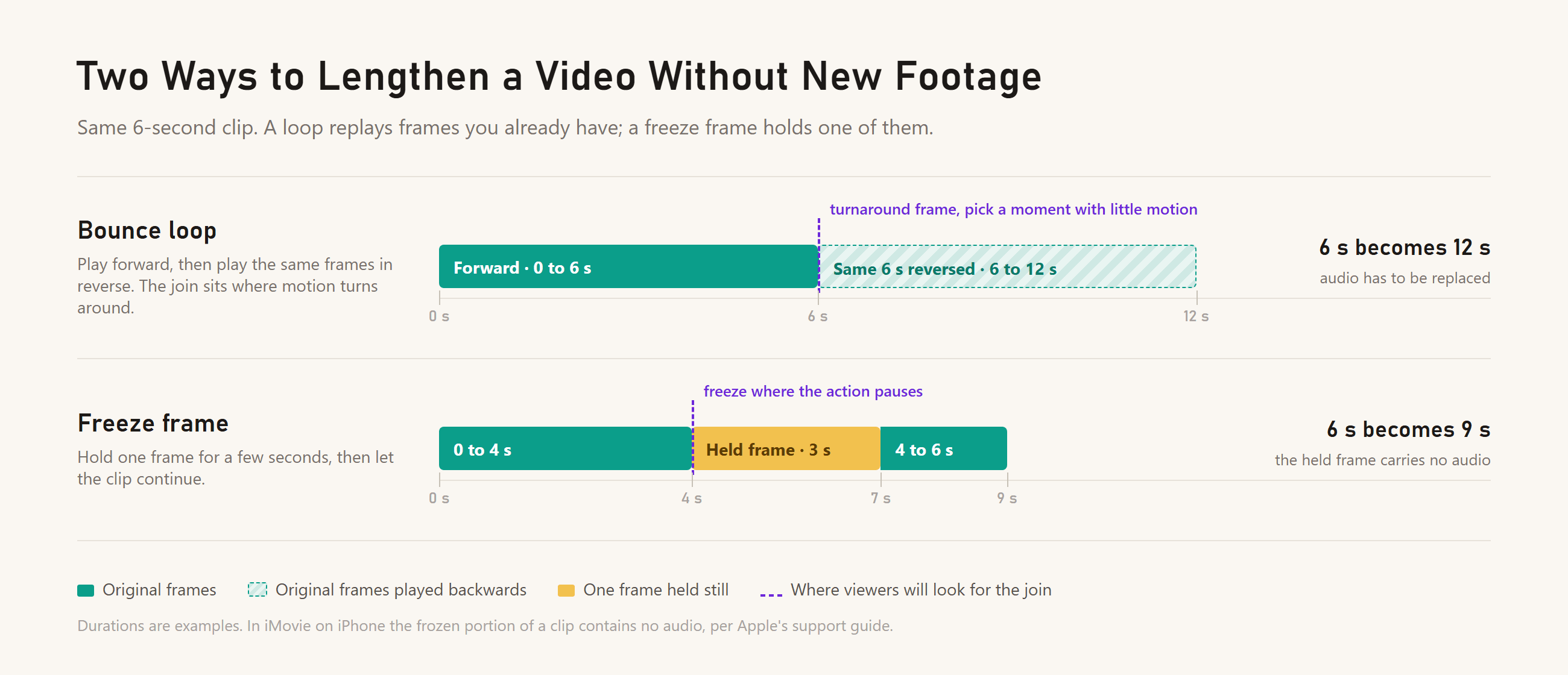
ทำลูปคลิปไปข้างหน้าและย้อนกลับ
ลูปตรงๆ จะตัดจากเฟรมสุดท้ายกลับไปเฟรมแรก และเว้นแต่ว่าคลิปถูกถ่ายมาให้ลูปได้ การตัดนั้นจะเป็นการกระโดด บาวซ์ลูปหลีกเลี่ยงการกระโดดโดยเล่นคลิปไปข้างหน้า แล้วเล่นเฟรมเดิมในแบบย้อนกลับ เฟรมสุดท้ายของการเล่นไปข้างหน้าคือเฟรมแรกของการเล่นย้อนกลับ จึงไม่มีการตัดที่มองเห็นได้ สิ่งที่ผู้ชมเห็นคือการเคลื่อนไหวที่กลับทิศ น้ำที่ไหลย้อนกลับ คนที่ลุกขึ้นนั่งลงเก้าอี้แบบย้อนกลับ ข้อความที่พิมพ์ย้อนกลับ ทั้งหมดอ่านเป็นลูปภายในหนึ่งวินาที
บาวซ์ลูปใช้ได้กับ motion ที่ดูสมเหตุสมผลทั้งสองทาง การแพนกล้องช้าๆ ทั่วห้อง ผมที่ปลิวในลม โดรนที่ลอยนิ่ง ไอน้ำที่ลอยขึ้นแล้วค่อยๆ จมลง ตัดส่วนที่เล่นไปข้างหน้าให้จุดกลับทิศตกที่เฟรมที่มีการเคลื่อนไหวน้อยที่สุด และการย้อนกลับจะสังเกตได้ยาก เสียงที่กลับด้านก็เล่นย้อนกลับด้วย ดังนั้นเตรียมแทร็กใหม่ไว้
หยุดที่เฟรมตรงจุดที่การกระทำหยุดชั่วคราว
ฟรีซเฟรมหยุดคลิปไว้ที่เฟรมเดียวตามเวลาที่คุณต้องการ แล้วจึงเล่นต่อ มันจะเนียนที่สุดเมื่อเฟรมที่คุณหยุดไว้นิ่งอยู่แล้ว: คนที่พูดจบประโยค สินค้าที่วางลงบนโต๊ะ ทิวทัศน์ระหว่างการเคลื่อนกล้อง ฟรีซกลางก้าวเท้าจะดูเหมือน glitch
ใน iMovie บน iPhone ส่วนที่ฟรีซจะไม่มีเสียง ตามที่คู่มือของ Apple ระบุ ใช้ประโยชน์จากสิ่งนั้น การหยุดสามวินาทีเป็นจุดธรรมชาติสำหรับคำบรรยาย ราคา หรือบทพากย์ และความเงียบจะไม่เป็นปัญหาอีกต่อไปเมื่อมีอะไรเกิดขึ้นทับมัน
วิธีขยายวิดีโอด้วย B-roll อินโทร และเอาต์โทร
สโลว์โมชัน ลูป และฟรีซต่างใช้เฟรมซ้ำจากฉากเดียวกัน วิธีถัดไปในการขยายวิดีโอจะหยิบฟุตเทจที่คุณมีอยู่แล้วแต่ไม่ได้ใช้ การตัดสลับ cold open ไทเทิลการ์ด และการ์ดปิดท้ายสามารถเปลี่ยนคลิป 40 วินาทีให้เป็นวิดีโอ 70 วินาทีโดยไม่ต้องแตะเทกหลัก และเสียงต้นฉบับยังคงอยู่ตรงที่เดิม
| สิ่งที่เพิ่ม | ความยาวทั่วไป | ตำแหน่ง | สิ่งที่คุณต้องมี |
|---|---|---|---|
| Cold open | 3 ถึง 5 วินาที | ก่อนไทเทิล | ช่วงเวลาที่น่าสนใจดึงมาจากช่วงหลังของวิดีโอเดียวกัน |
| ไทเทิลการ์ด | 2 ถึง 4 วินาที | หลัง cold open | ข้อความทับภาพนิ่งหรือ B-roll ไม่กี่วินาที |
| B-roll cutaway | 2 ถึง 6 วินาทีต่ออัน | ทับรอยตัดหรือช่วงที่เทกหลักเนินนาน | ภาพมุมที่สอง มือ รายละเอียด ห้อง |
| การ์ดปิดท้าย | 5 ถึง 10 วินาที | หลังบรรทัดสุดท้าย | เฟรมนิ่งหรือ B-roll แบบลูปพร้อมคำเชิญชวน |
B-roll มีคุณค่าเมื่อมันปกปิดปัญหา ทุก jump cut ในคลิปพูดคุยเป็นจุดที่ภาพมุมที่สองสองวินาทีช่วยซ่อนรอยตัดและเพิ่มเวลาสองวินาที ช่วงหยุดยาวขณะคุณเอื้อมหยิบอะไรสักอย่างกลายเป็นภาพระยะใกล้ของสิ่งนั้น ผู้ชมได้ประสบการณ์วิดีโอที่ยาวขึ้นและลื่นไหลขึ้น และไม่มีอะไรถูกทำให้ช้าลงหรือซ้ำ
cold open คือการเพิ่มที่ได้เวลาคืนสองต่อ ดึงสามวินาทีที่ดีที่สุดจากนาทีที่สอง วางไว้บนสุด ตัดไปที่ไทเทิล แล้ววิดีโอจะยาวขึ้นห้าวินาทีพร้อมฮุกที่แข็งแกร่งกว่าที่เคยมี อย่างไรก็ตาม อินโทรและเอาต์โทรควรวัดให้พอดีกับคลิป ลำดับไทเทิล 20 วินาทีบนวิดีโอ 50 วินาทีคือการยัดเยียด และผู้ชมก็มองว่าเป็นการยัดเยียด
วิธีทำให้วิดีโอยาวขึ้นบน iPhone
ครึ่งหนึ่งของคนที่ค้นหาวิธีทำให้วิดีโอยาวขึ้นบน iPhone ต้องการทำโดยไม่ต้องออกจากมือถือ และมือถือก็ทำได้เกือบทั้งหมด การแบ่งแยกอยู่ที่สองแอป Photos จัดการการตัดและคลิป Slo-mo ทุกอย่างที่เพิ่มเวลาให้คลิปปกติเกิดขึ้นใน iMovie ซึ่ง Apple แจกฟรี
สิ่งที่แอป Photos ทำได้และทำไม่ได้
เปิดวิดีโอใดก็ได้ใน Photos แตะ Edit แล้วตัวดูเฟรมใต้ วิดีโอจะมีที่จับที่ปลายทั้งสองข้าง ลากมันเพื่อตัดคลิป และแตะ Done จะมีตัวเลือก Save Video หรือ Save Video as New Clip นั่นคือชุดเครื่องมือทั้งหมดสำหรับคลิปปกติ: Photos ตัดเวลาออก มันไม่ได้ใส่เวลาเข้า
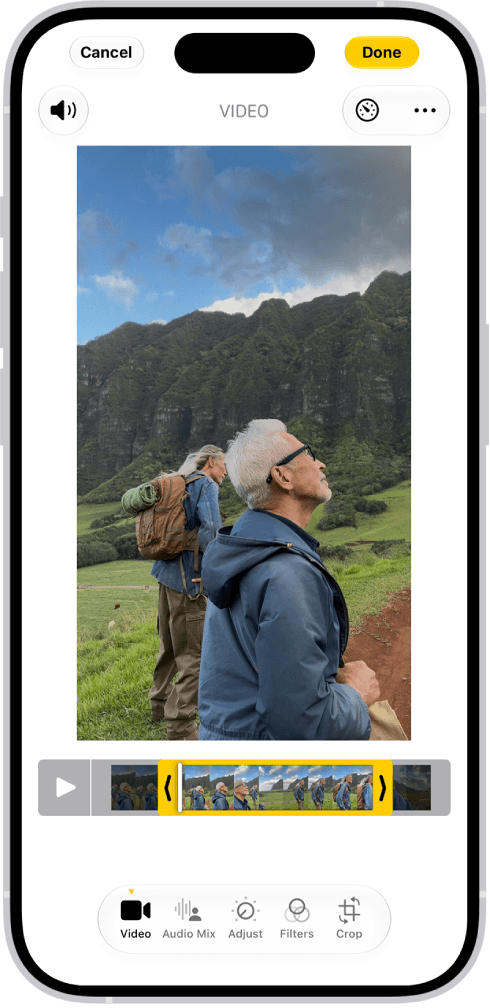
ภาพหน้าจอจาก คู่มือผู้ใช้ iPhone ของ Apple, Trim video length, adjust speed, and edit audio on iPhone
คลิปสองประเภทเป็นข้อยกเว้น สำหรับ วิดีโอที่ถ่ายในโหมด Slo-mo คู่มือของ Apple ระบุให้ลากแถบแนวตั้งสีดำใต้ตัวดูเฟรมเพื่อกำหนดว่าวิดีโอจะเล่นสโลว์โมชันตรงไหน ขยายช่วงนั้นแล้วคลิปจะยาวขึ้นที่ความลื่นไหลเต็มที่ เพราะกล้องบันทึกเฟรมพิเศษไว้ อีกข้อยกเว้นคือฟุตเทจที่ถ่ายที่เฟรมเรตสูง: แตะ Video ในหน้าจอ Edit แล้วแตะปุ่ม Playback Speed และเลือกความเร็ว Apple ระบุว่า "ยิ่งฟอร์แมตที่คุณบันทึกใหญ่เท่าไร ตัวเลือกก็ยิ่งมีมากขึ้นเท่านั้น" Apple ผูกการควบคุมทั้งสองนี้เข้ากับวิธีที่คลิปถูกบันทึก ดังนั้นคลิป 30 fps มาตรฐานคือจังหวะที่ควรสลับแอป
ลดความเร็วหรือฟรีซคลิปใน iMovie
iMovie บน iPhone รวมเครื่องมือทำให้ยาวขึ้นทั้งสองไว้หลังปุ่มเดียว เปิดโปรเจกต์ แตะคลิปในไทม์ไลน์ แล้วแตะ Speed แถบสีเหลืองพร้อมที่จับช่วงจะปรากฏตามด้านล่างของคลิป
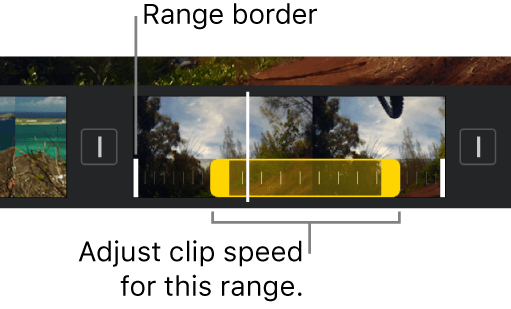
ภาพหน้าจอจาก คู่มือผู้ใช้ iMovie สำหรับ iPhone ของ Apple, Adjust video speed in iMovie on iPhone
ลากแถบเลื่อนไปทางซ้ายเพื่อลดความเร็วคลิป ความเร็วจะแสดงใต้คลิปขณะคุณลาก และคู่มือของ Apple อธิบายสเกลไว้ชัดเจน: "2x หมายถึงสองเท่าของความเร็วปกติ 1/2x หมายถึงครึ่งหนึ่งของความเร็วปกติ และอื่นๆ" ลากที่จับช่วงเข้าด้านใน หรือแตะ Add แล้วการลดความเร็วจะใช้กับแค่บางส่วนของคลิป ดังนั้นคลิป 15 วินาทีสามารถเล่นที่ความเร็วปกติ ลดเหลือครึ่งหนึ่งสำหรับห้าวินาทีที่สำคัญ แล้วกลับมาเล่นต่อ Apple ยังระบุว่า iMovie รักษาระดับเสียงของเสียงที่ลดความเร็วไว้ตามค่าเริ่มต้น ซึ่งป้องกันไม่ให้เสียงพูดกลายเป็นเสียงคำราม ปุ่ม Reset จะคืนคลิปกลับสู่ความเร็วปกติ
ฟรีซอยู่ในอินสเปกเตอร์เดียวกัน แตะค้างที่คลิป ปัดไปที่เฟรมที่คุณต้องการหยุด แตะคลิป แตะ Speed แล้วแตะ Freeze เฟรมจะหยุด ติดกับคลิปทั้งสองข้าง และที่จับสีเหลืองกำหนดว่ามันจะอยู่นานแค่ไหน
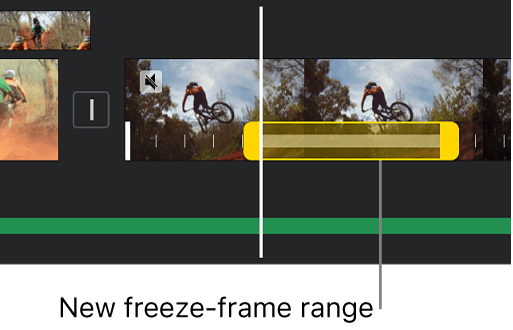
ภาพหน้าจอจากคู่มือผู้ใช้ iMovie สำหรับ iPhone ของ Apple, Adjust video speed in iMovie on iPhone
หากต้องการลบการหยุด แตะที่ใดก็ได้ในช่วงที่ฟรีซ แล้วแตะ Freeze อีกครั้ง สำหรับบาวซ์ลูปบน iPhone คู่มือ iMovie ของ Apple ไม่มีตัวเลือกย้อนกลับ ดังนั้นให้ทำสำเนาคลิป ย้อนกลับสำเนาในโปรแกรมตัดต่อของบุคคลที่สาม แล้ววางไว้หลังต้นฉบับ
คำถามที่พบบ่อย
จะทำให้วิดีโอยาวขึ้นโดยไม่ดูยืดได้อย่างไร?
ให้การเปลี่ยนความเร็วบนคลิป 30 fps น้อยๆ เว้นแต่โปรแกรมตัดต่อมี optical flow หรือคลิปถูกถ่ายที่ 60 fps ขึ้นไป Adobe แนะนำ frame sampling ธรรมดาสำหรับการปรับความเร็วเล็กน้อย เพราะเมื่อลดความเร็วมาก เฟรมที่ซ้ำจะปรากฏเป็นการสั่นบนอะไรก็ตามที่เคลื่อนไหว ฟรีซเฟรมที่จุดหยุดตามธรรมชาติ B-roll ทับรอยตัด และ cold open ต่างเพิ่มเวลาที่ความเร็วปกติ ดังนั้นจึงไม่มีอะไรดูยืดเพราะไม่มีอะไรถูกยืด
ฉันสามารถทำให้วิดีโอยาวขึ้นบน iPhone โดยไม่ดาวน์โหลดแอปได้ไหม?
ได้เฉพาะเมื่อคลิปถูกถ่ายในโหมด Slo-mo หรือที่เฟรมเรตสูง เพราะ Photos สามารถขยายช่วงสโลว์โมชันหรือลดความเร็วการเล่นบนคลิปเหล่านั้นได้ สำหรับคลิปปกติ Photos ทำได้แค่ตัด iMovie เป็นดาวน์โหลดฟรีจาก Apple และเพิ่มการเปลี่ยนความเร็วและฟรีซเฟรม ดังนั้นมือถือก็ยังทำงานได้โดยไม่ต้องใช้โปรแกรมตัดต่อแบบเสียเงิน
ฉันจะยืดคลิป 45 วินาทีให้เป็นหนึ่งนาทีสำหรับ TikTok ได้อย่างไร?
สิบห้าวินาทีมากเกินกว่าจะครอบด้วยฟรีซอันเดียว ผสมวิธีต่างๆ เข้าด้วยกัน: cold open 3 วินาที ไทเทิล 2 วินาที B-roll cutaway 3 วินาทีสองอันทับรอยตัดที่มีอยู่ และการ์ดปิดท้าย 4 วินาทีก็ถึงเป้าที่ความเร็วปกติ หากคลิปไม่มีรอยตัดให้ซ่อน ให้ลดความเร็วส่วน 10 วินาทีหนึ่งให้เหลือครึ่งหนึ่งด้วย optical flow และเพิ่มการ์ดปิดท้าย 5 วินาที ข้อกำหนดของ TikTok คืออย่างน้อยหนึ่งนาที ดังนั้นลงที่ 61 หรือ 62 วินาทีแทนที่จะเป็น 60 พอดี
การขยายวิดีโอด้วย AI รักษาเสียงต้นฉบับไว้ไหม?
บน Atlas Cloud ส่วนที่อัปโหลดของคลิปจะกลับมาพร้อมเสียงของตัวเองครบถ้วน มีเพียงวินาทีที่สร้างขึ้นใหม่เท่านั้นที่เป็นของใหม่ ว่าวินาทีใหม่มีเสียงหรือไม่ขึ้นอยู่กับโมเดล Grok Imagine คืนแทร็กเสียงบรรยากาศตลอดส่วนที่สร้าง และ Wan 2.5 ในแท็บเดียวกันสร้างเสียงให้เข้ากับเฟรมใหม่ของมัน
มีวิธีฟรีในการทำให้วิดีโอยาวขึ้นไหม?
มี ตราบใดที่คลิปไม่ต้องการเฟรมใหม่ สโลว์โมชัน ฟรีซเฟรม และไทเทิลการ์ดทำงานได้ใน Photos หรือ iMovie โดยไม่มีค่าใช้จ่าย การขยายด้วย AI คือขั้นที่ต้องจ่าย: บน Atlas Cloud ในเดือนตุลาคม 2026 โดยไม่มีส่วนลดที่ใช้ได้ Grok Imagine มีค่าใช้จ่าย $0.07 ต่อวินาทีที่เพิ่ม บวก $0.01 ต่อวินาทีของคลิปต้นฉบับ ดังนั้นคลิป 8 วินาทีที่ขยาย 6 วินาทีคิดเป็น $0.50 บัญชีใหม่ได้รับเครดิตฟรี $1 หลังจากเพิ่มวิธีการชำระเงิน เพียงพอสำหรับสองรอบแบบนั้น
สรุป
คลิปจำนวนมากที่ต้องยาวขึ้นไม่จำเป็นต้องใช้ฟุตเทจใหม่ เกณฑ์ขั้นต่ำของแพลตฟอร์ม รอยตัดที่มาถึงเร็วเกินไป หรือฉากที่รู้สึกรีบร้อนมักแก้ได้ด้วยการตัดต่อหนึ่งในสี่แบบที่ใช้เฟรมที่คุณมีอยู่แล้ว: ลดความเร็วส่วนที่เป็นเฟรมเรตสูง ทำบาวซ์ลูปที่จุดนิ่ง หยุดเฟรมขณะคำบรรยายเล่น หรือห่อเทกด้วย cold open และการ์ดปิดท้าย บน iPhone iMovie จัดการการลดความเร็ว ฟรีซ และไทเทิล โดย Photos ครอบคลุมกรณีพิเศษของ Slo-mo
เก็บการขยายด้วย AI ไว้สำหรับกรณีที่สี่วิธีอื่นแตะไม่ได้ เมื่อตัวแบบต้องเคลื่อนไหวต่อไปหลังจากกล้องหยุด อัปโหลดคลิป อธิบายฉากเดิมพร้อมการกระทำเพิ่มอีกหนึ่ง แล้วแท็บ Video Extend จะสร้างวินาทีที่ไม่เคยถูกถ่ายขึ้นมา การรู้ว่าคลิปของคุณอยู่ฝั่งไหนของเส้นแบ่งนั้นคือส่วนใหญ่ของการรู้วิธีทำให้วิดีโอยาวขึ้น







