


Klip trwa 47 sekund. Ekran wysyłania chce minuty. Obejrzałeś go już cztery razy, licząc, że się wydłuży. Rozwiązanie pytania jak wydłużyć film sprowadza się do jednej decyzji: rozciągasz klatki, które już masz, czy dodajesz klatki, które nigdy nie istniały? Zwolnione tempo, pętle, zatrzymane klatki i B-roll należą do pierwszej strony, a każde z nich ma swój koszt w dźwięku lub płynności, co wyjaśnia ten przewodnik. Rozszerzanie AI stoi po drugiej stronie i jest właściwym wyborem tylko wtedy, gdy samo ujęcie musi trwać dalej. Poniższe sekcje zaczynają się od ścieżki AI dla ujęć, które muszą trwać dalej, a następnie przechodzą przez cztery poprawki montażowe i iPhone'a.
Najważniejsze wnioski
- Zwolnienie klipu do połowy prędkości podwaja jego długość i pozostaje najpłynniejsze, gdy materiał został nagrany w wysokiej liczbie klatek na sekundę lub przetworzony przez przepływ optyczny.
- Pętla, zatrzymana klatka lub kilka sekund B-rolla dodaje czasu bez nowego materiału, a każde z nich najlepiej się ukrywa przy naturalnej pauzie w akcji.
- Na iPhonie aplikacja Zdjęcia przycina i dostosowuje klipy Slo-mo. Zmiany prędkości i zatrzymane klatki znajdują się w iMovie.
- Gdy ujęcie musi trwać dalej, zakładka Video Extend w generatorze wideo Atlas Cloud kontynuuje je od ostatniej klatki.
- Zasady platform decydują, jak długo to wystarczająco długo: TikTok Creator Rewards wymaga co najmniej jednej minuty, a YouTube liczy pionowe materiały do trzech minut jako Shorts.
Co wydłuża film bez ponownego nagrywania
Każdy sposób na wydłużenie filmu robi jedną z dwóch rzeczy. Albo odtwarza lub zwalnia klatki, które już nagrałeś, albo wytwarza klatki, których nigdy nie nagrałeś. Pierwsza grupa nie kosztuje nic poza edytorem, który już masz, i zachowuje materiał wiernym. Poza ponownym nagraniem druga grupa jest jedyną opcją, gdy podmiot musi zrobić coś nowego na ekranie.
Powód tego ma znaczenie zwykle ze względu na próg platformy. TikTok Creator Rewards Program wymienia „Publikowanie filmów trwających co najmniej jedną minutę" wśród swoich wymagań, zgodnie ze stroną TikTok Support dla tego programu. YouTube Help podaje, że od 15 października 2024 r. każde przesłane nagranie o kwadratowym lub pionowym współczynniku proporcji do trzech minut długości liczy się jako Short. Klipowi, któremu brakuje do jednego z tych progów dziesięciu sekund, nie potrzeba nowego materiału. Potrzebuje właściwej z pięciu poprawek poniżej, więc znajdź swój klip w ostatniej kolumnie.
| Metoda | Dodawany czas | Wymaga nowego materiału | Najlepsza dla |
|---|---|---|---|
| Zwolnione tempo | 2x przy połowie prędkości, więcej przy niższych prędkościach | Nie | Ujęcie akcji przy 60 fps lub w trybie Slo-mo |
| Pętla lub odbicie | Dowolna wielokrotność klipu | Nie | Ruch otoczenia, który nadal wygląda dobrze w odwrotności |
| Zatrzymana klatka | Kilka sekund na zatrzymanie | Nie | Klip, który pauzuje lub kończy się w nieruchomym momencie |
| B-roll, intro, outro | Tak długo, jak masz zapasowy materiał | Tylko to, co już masz | Gadające głowy i tutoriale z cięciami do zakrycia |
| Rozszerzanie AI | 2 do 10 sekund na przebieg | Nie, model je generuje | Ujęcie, którego akcja musi trwać dalej |
Wybieraj po tym, do czego służy klip. Demo produktu, które potrzebuje dziewięciu kolejnych sekund tego samego stołu, chce zatrzymania lub B-rolla. Klip z tańcem, który zatrzymuje się w połowie ruchu, chce rozszerzenia AI.
Jak rozszerzyć film za pomocą AI, gdy ujęcie musi trwać dalej
Cztery z pięciu poprawek w tej tabeli rozciągają, powtarzają lub otaczają klatki, które nagrałeś. Żadna z nich nie sprawi, że deskorolkarz dotrze do barierki, jeśli klip kończy się, zanim tam dojedzie. Gdy musisz rozszerzyć film poza moment, w którym kamera się zatrzymała, klatki muszą zostać wygenerowane, i to jest jedyne zadanie, które Atlas Cloud wykonuje w tej historii.
Jego rozszerzacz wideo AI odczytuje ostatnią klatkę twojego przesłanego materiału i generuje kolejne 2 do 10 sekund w tym samym ujęciu, zachowując dźwięk na oryginalnej części. Domyślnym modelem w zakładce Video Extend jest Grok Imagine, część rodziny modeli xAI na Atlas Cloud. Przyjmuje mp4 o długości od 2 do 15 sekund i zwraca do 720p w współczynniku proporcji źródła.
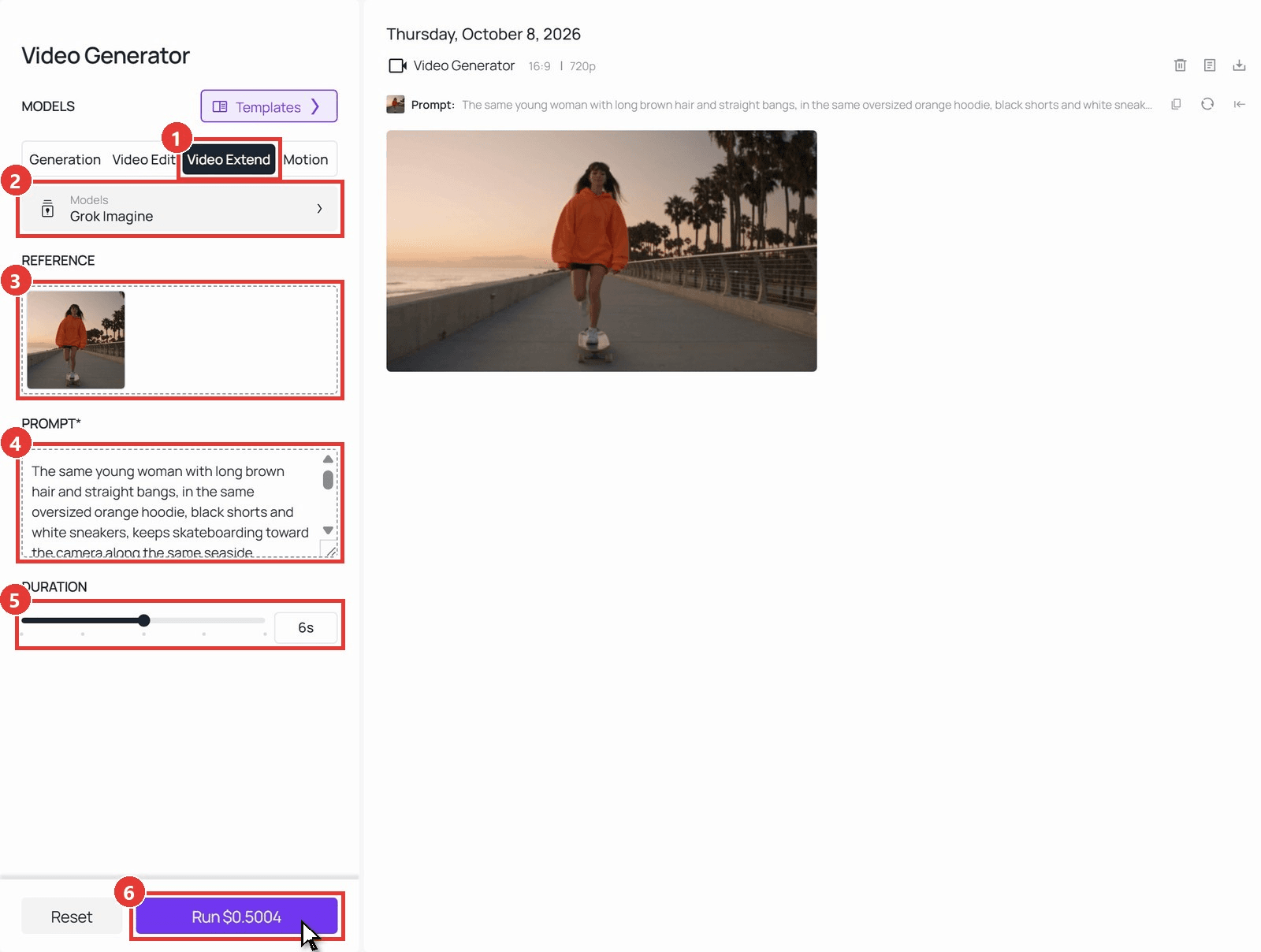
Oto przebieg stojący za poniższym demo, krok po kroku:
- Otwórz zakładkę Video Extend w generatorze wideo.
- Pozostaw Grok Imagine wybrany w menu modeli.
- Prześlij klip pod Video to extend.
- Napisz prompt opisujący, co dzieje się dalej.
- Przeciągnij DURATION do liczby sekund do dodania, od 2 do 10.
- Kliknij Run. Panel wyników zwraca oryginalny klip z dołączonymi nowymi sekundami.
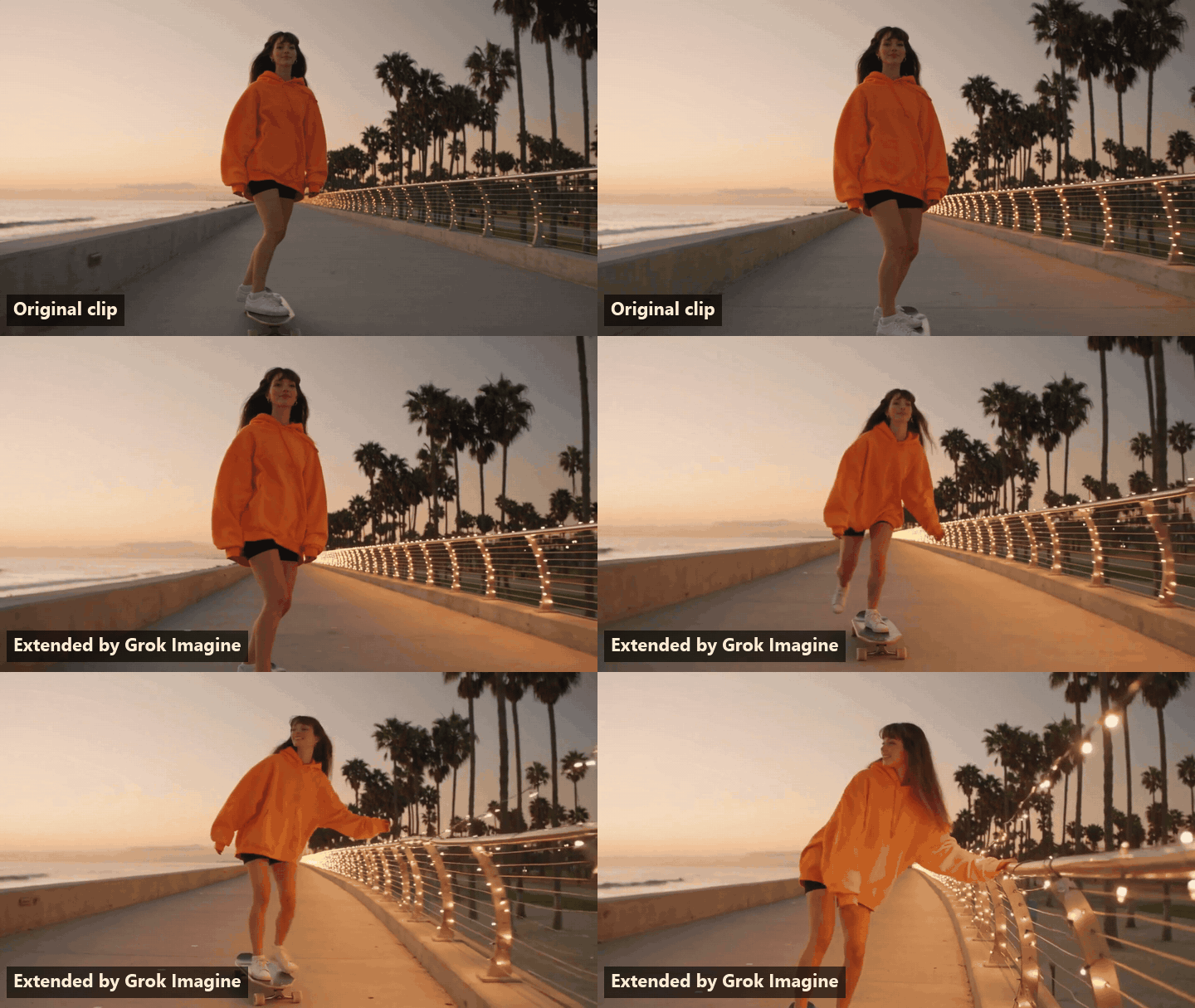
Wygenerowaliśmy 8-sekundowe źródło za pomocą Seedance 2.5 i poprosiliśmy Grok Imagine o 6 kolejnych sekund, w których dociera do barierki i zatrzymuje się. Połączenie znajduje się w 8. sekundzie, a bluza z kapturem, długie włosy i grzywka, światło zmierzchu oraz prędkość śledzenia kamery przenoszą się przez nie. To właśnie tego nie potrafią cztery poprawki montażowe poniżej: akcja trwa dalej, zamiast pauzować lub się powtarzać.
Prompt steruje kierunkiem. Opisz tę samą osobę, ubranie i światło, a następnie jedną nową akcję, a model potraktuje ostatnią klatkę jako pierwszą klatkę kontynuacji. Nasz przewodnik po rozszerzaczu wideo AI omawia pozostałe trzy modele w rozwijanym menu i sposoby, jak zapobiec dryfowaniu postaci przy łańcuchowych przebiegach.
Jak wydłużyć film za pomocą zwolnionego tempa
Gdy klip musi tylko wypełnić czas, wróć do klatek, które już masz. Zwolnione tempo wymaga jednego suwaka, by wydłużyć film, i łatwo je zrobić źle. Ustaw 20-sekundowy klip przy 30 fps na 50% prędkości, a stanie się 40-sekundowy. Pytanie brzmi, skąd pochodzi dodatkowe 600 klatek, bo kamera nagrała ich tylko 600 na początku.
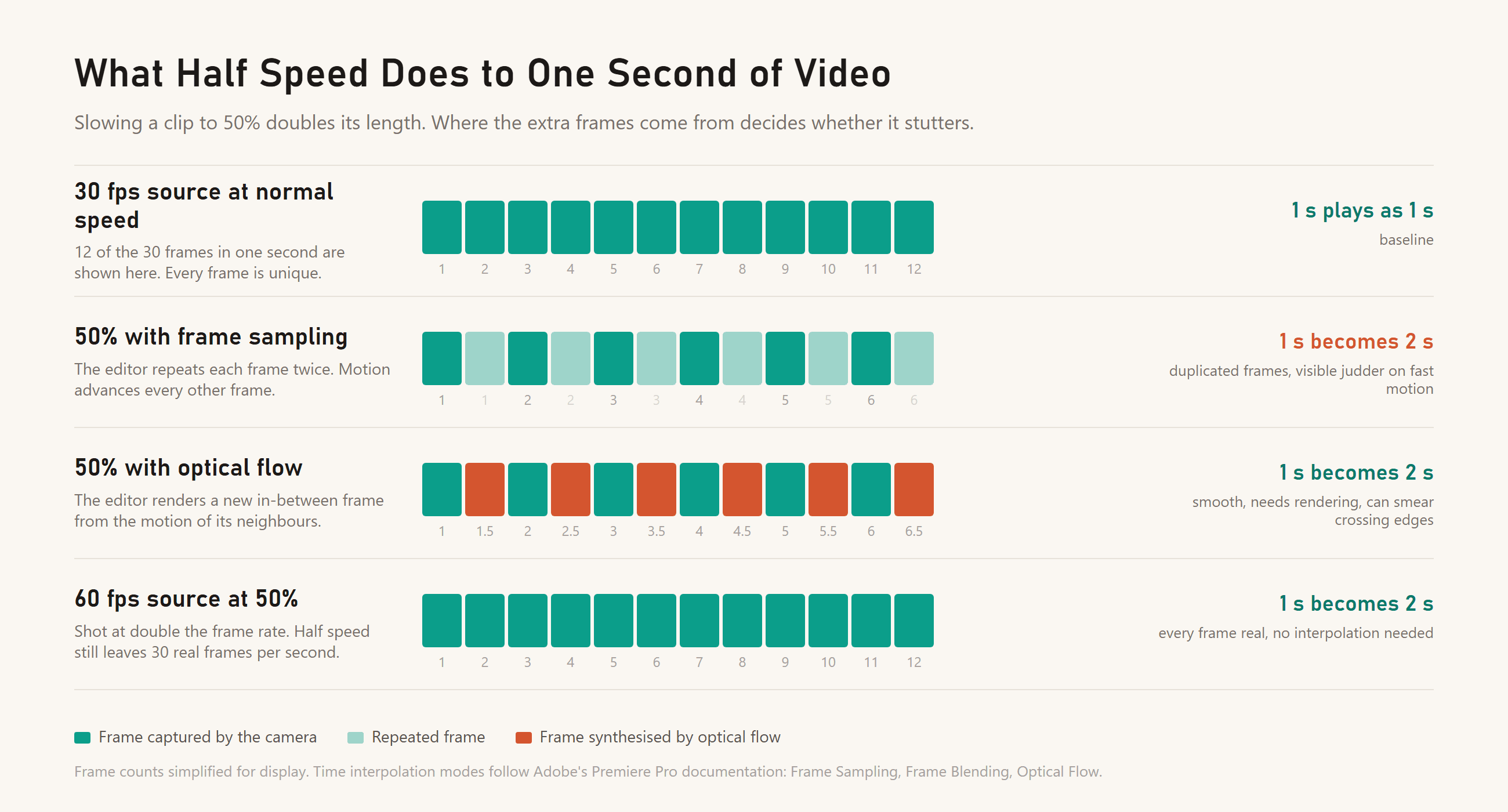
Podstawowa metoda powtarza klatki. Przy 50% prędkości każda nagrana klatka odtwarza się dwa razy, więc ruch przesuwa się co drugą klatkę, a wszystko, co porusza się szybko, wygląda, jakby skakało, zamiast płynąć. Dokumentacja Adobe Premiere wymienia trzy tryby interpolacji czasowej w oknie Speed/Duration: Frame Sampling, Frame Blending i Optical Flow.
Optical Flow analizuje ruch między klatkami i generuje nowe klatki pomiędzy nimi. Adobe ocenia go jako najpłynniejszy z trzech i najlepszy dla materiału z wyraźnym ruchem i zdefiniowanymi krawędziami.
Najczystsza droga to nagranie z myślą o tym. Klip przy 60 fps zwolniony do 50% nadal pokazuje 30 prawdziwych klatek na sekundę, więc nie ma czego interpolować. Jeśli wiesz, że klip będzie musiał trwać długo, nagraj go przy 60 fps lub w trybie Slo-mo telefonu i zdecyduj o prędkości później.
Dwie kolejne rzeczy zmieniają się, gdy zwalniasz klip. Dialog obniża tonację, chyba że edytor to poprawi, a muzyka w tle rozciąga się w dron, więc zwolniony klip zwykle potrzebuje nowej ścieżki dźwiękowej. A zwolniony klip może wyglądać miękko, bo widz ma teraz dwa razy więcej czasu na przyjrzenie się każdej klatce. Jeśli tak się dzieje, rozwiązaniem jest przebieg wyostrzania, a nie inna prędkość, i nasz przewodnik po poprawianiu rozmazanego wideo przeprowadza przez to krok po kroku.
Jak wydłużyć film za pomocą pętli lub zatrzymanej klatki
Gdy zwolnienie klipu zepsułoby tempo, następnym sposobem na wydłużenie filmu jest ponowne użycie klatek przy pełnej prędkości. Pętla je odtwarza. Zatrzymana klatka trzyma jedną z nich. Oba zabierają sekundy w edytorze osi czasu, a oba zależą od tego, gdzie umieścisz połączenie.
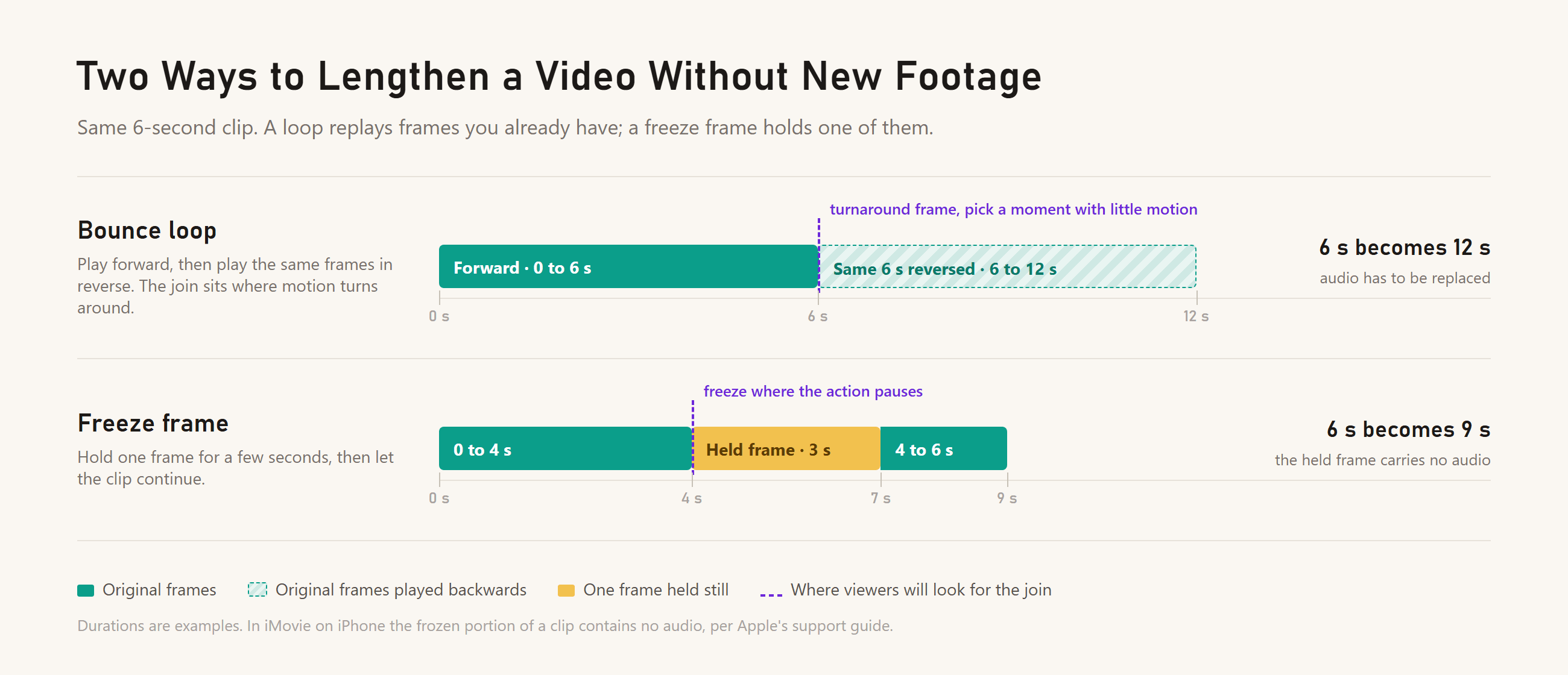
Zapętl klip do przodu i do tyłu
Zwykła pętla tnie od ostatniej klatki z powrotem do pierwszej i jeśli klip nie był nagrany pod pętlę, to cięcie jest przeskokiem. Pętla odbicia unika przeskoku, odtwarzając klip do przodu, a następnie te same klatki w odwrotności. Ostatnia klatka przebiegu do przodu jest pierwszą klatką przebiegu odwrotnego, więc nie ma widocznego cięcia. To, co widzowie widzą, to ruch zawracający. Woda płynąca do tyłu, osoba wstająca z krzesła w odwrotności, tekst odpisujący się: wszystko to czyta się jako pętla w ciągu sekundy.
Pętle odbicia działają na ruchu, który wygląda wiarygodnie w obie strony. Powolny przesuw kamery przez pokój, włosy poruszające się na wietrze, dron unoszący się w miejscu, para unosząca się, a potem opadająca. Wytnij segment do przodu tak, by punkt zwrotny wypadł na klatce o najmniejszym ruchu, a odwrócenie łatwo przeoczyć. Odwrócone audio też odtwarza się do tyłu, więc zaplanuj nową ścieżkę.
Zatrzymaj klatkę tam, gdzie akcja pauzuje
Zatrzymana klatka pauzuje klip na jednej klatce tak długo, jak potrzebujesz, a potem wznawia. Najlepiej się ukrywa, gdy klatka, którą trzymasz, jest już nieruchoma: osoba kończąca zdanie, produkt odłożony na stół, krajobraz między ruchami kamery. Zatrzymaj w połowie kroku, a zatrzymanie czyta się jako glitch.
W iMovie na iPhonie zatrzymana część nie ma dźwięku, jak zauważa przewodnik Apple'a. Wykorzystaj to. Trzysekundowe zatrzymanie to naturalne miejsce na podpis, cenę lub linię lektora, a cisza przestaje być problemem, gdy coś dzieje się nad nią.
Jak rozszerzyć film za pomocą B-rolla, intr i outr
Zwolnione tempo, pętle i zatrzymane klatki używają klatek z tego samego ujęcia. Następny sposób na rozszerzenie filmu sięga po materiał, który już masz, ale nie użyłeś. Wstawki, zimne otwarcie, karta tytułowa i karta końcowa mogą zmienić 40-sekundowy klip w 70-sekundowy film bez dotykania głównego ujęcia, a oryginalne audio zostaje dokładnie tam, gdzie było.
| Co dodać | Typowa długość | Gdzie trafia | Co potrzebujesz |
|---|---|---|---|
| Zimne otwarcie | 3 do 5 sekund | Przed tytułem | Uderzający moment wyciągnięty z dalszej części tego samego filmu |
| Karta tytułowa | 2 do 4 sekund | Po zimnym otwarciu | Tekst na nieruchomym obrazie lub kilka sekund B-rolla |
| Wstawka B-roll | 2 do 6 sekund każda | Nad cięciem skokowym lub wolnym odcinkiem głównego ujęcia | Ujęcia z drugiego kąta, dłonie, detale, pomieszczenie |
| Karta końcowa | 5 do 10 sekund | Po ostatniej linii | Nieruchoma klatka lub zapętlony B-roll z wezwaniem do działania |
B-roll zasługuje na swoje miejsce, gdy zakrywa problem. Każde cięcie skokowe w klipie z gadającą głową to miejsce, gdzie dwie sekundy drugiego kąta ukrywają montaż i dodają dwie sekundy. Długa pauza, gdy sięgasz po coś, staje się zbliżeniem na to coś. Widz doświadcza dłuższego, płynniejszego filmu, a nic nie zostało zwolnione ani powtórzone.
Zimne otwarcie to dodatek, który zasługuje na swoje sekundy dwukrotnie. Wyciągnij najlepsze trzy sekundy z drugiej minuty, umieść je na samym początku, przejdź do tytułu, a film jest o pięć sekund dłuższy z mocniejszym haczykiem niż miał wcześniej. Intr i outr należy jednak mierzyć względem klipu. Dwudziestosekundowa sekwencja tytułowa w 50-sekundowym filmie to wypełniacz, a widzowie traktują ją jako wypełniacz.
Jak wydłużyć film na iPhonie
Połowa osób szukających, jak wydłużyć film na iPhonie, chce to zrobić bez opuszczania telefonu, a telefon potrafi większość z tego. Podział jest między dwiema aplikacjami. Zdjęcia obsługują przycinanie i klipy Slo-mo. Wszystko, co dodaje czasu do zwykłego klipu, dzieje się w iMovie, które Apple rozdaje za darmo.
Co aplikacja Zdjęcia może, a czego nie może zrobić
Otwórz dowolny film w Zdjęciach, dotknij Edytuj, a przeglądarka klatek pod filmem ma uchwyty na obu końcach. Przeciąganie ich przycina klip, a dotknięcie Gotowe oferuje Zapisz film lub Zapisz film jako nowy klip. To cały zestaw narzędzi dla zwykłych klipów: Zdjęcia odejmują czas, nie dodają go.
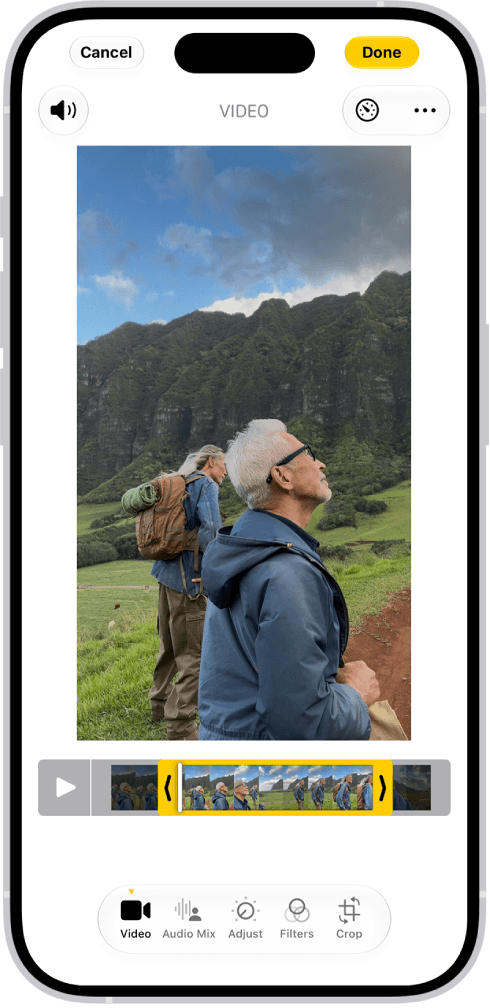
Zrzut ekranu z Apple iPhone User Guide , Trim video length, adjust speed, and edit audio on iPhone.
Dwa rodzaje klipów są wyjątkiem. W przypadku filmu nagranego w trybie Slo-mo przewodnik Apple'a mówi, by przeciągnąć czarne pionowe paski pod przeglądarką klatek, aby ustawić, gdzie film odtwarza się w zwolnionym tempie. Poszerz ten zakres, a klip stanie się dłuższy, przy pełnej płynności, bo kamera nagrała dodatkowe klatki. Drugim wyjątkiem jest materiał nagrany w wysokiej liczbie klatek na sekundę: dotknij Video na ekranie edycji, następnie przycisku Playback Speed i wybierz prędkość. Apple zauważa, że „im większy format nagrywasz, tym więcej opcji jest dostępnych". Apple wiąże oba elementy sterowania ze sposobem nagrania klipu, więc standardowy klip przy 30 fps to moment na zmianę aplikacji.
Zwolnij lub zatrzymaj klip w iMovie
iMovie na iPhonie umieszcza oba narzędzia wydłużania pod jednym przyciskiem. Otwórz projekt, dotknij klipu na osi czasu, a następnie dotknij Speed. Żółty pasek z uchwytami zakresu pojawia się wzdłuż dołu klipu.
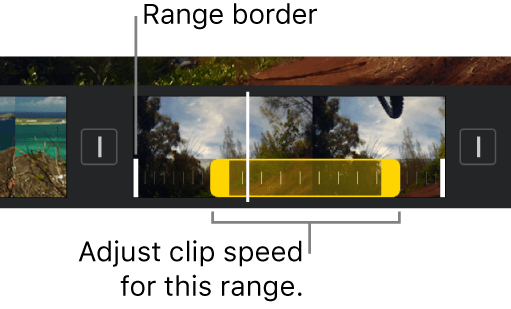
Zrzut ekranu z Apple iMovie User Guide for iPhone , Adjust video speed in iMovie on iPhone.
Przeciągnij suwak w lewo, by zwolnić klip. Prędkość pokazuje się pod klipem podczas przeciągania, a przewodnik Apple'a wyjaśnia skalę: „2x oznacza dwukrotność normalnej prędkości, 1/2x oznacza połowę normalnej prędkości i tak dalej". Przeciągnij uchwyt zakresu do wewnątrz lub dotknij Add, a zwolnienie dotyczy tylko części klipu, więc 15-sekundowy klip może biec przy normalnej prędkości, zwolnić do połowy na pięć sekund, które się liczą, i znowu przyspieszyć. Apple zauważa też, że iMovie domyślnie zachowuje tonację zwolnionego audio, co chroni głos przed zamianą w warkot. Reset przywraca klip do normalnej prędkości.
Zatrzymanie znajduje się w tym samym inspektorze. Dotknij i przytrzymaj klip, przesuń do klatki, którą chcesz zatrzymać, dotknij klipu, dotknij Speed, a następnie dotknij Freeze. Klatka trzyma się, przyczepiona do klipu po obu stronach, a żółte uchwyty ustawiają, jak długo trwa.
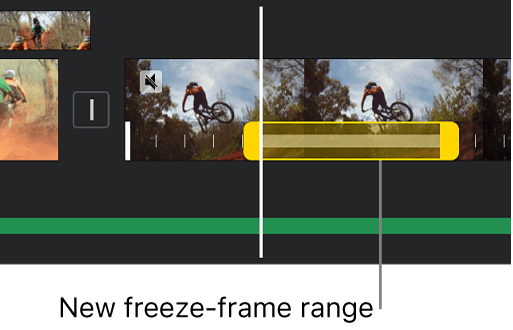
Zrzut ekranu z Apple iMovie User Guide for iPhone, Adjust video speed in iMovie on iPhone.
Aby usunąć zatrzymanie, dotknij w dowolnym miejscu zatrzymanego zakresu, a następnie ponownie dotknij Freeze. W przypadku pętli odbicia na iPhonie przewodnik Apple'a po iMovie nie wymienia opcji odwrócenia, więc zduplikuj klip, odwróć kopię w edytorze zewnętrznym i umieść ją po oryginale.
Często zadawane pytania
Jak wydłużyć film, żeby nie wyglądał na rozciągnięty?
Trzymaj zmiany prędkości na klipie przy 30 fps niewielkie, chyba że edytor oferuje przepływ optyczny albo klip został nagrany przy 60 fps lub więcej. Adobe zaleca zwykłe próbkowanie klatek przy drobnych korektach prędkości, bo przy większych zwolnieniach zduplikowane klatki pokazują się jako drżenie na wszystkim, co się porusza. Zatrzymane klatki przy naturalnej pauzie, B-roll nad cięciami i zimne otwarcie dodają czasu przy normalnej prędkości, więc nic nie wygląda na rozciągnięte, bo nic nie jest.
Czy mogę wydłużyć film na iPhonie bez pobierania aplikacji?
Tylko jeśli klip został nagrany w Slo-mo lub przy wysokiej liczbie klatek na sekundę, bo Zdjęcia mogą poszerzyć zakres zwolnionego tempa lub obniżyć prędkość odtwarzania w tych klipach. Dla zwykłego klipu Zdjęcia mogą tylko przyciąć. iMovie to darmowe pobranie od Apple'a i dodaje zmiany prędkości oraz zatrzymane klatki, więc telefon nadal wykonuje zadanie bez płatnego edytora.
Jak rozciągnąć 45-sekundowy klip do minuty na TikToku?
Piętnaście sekund to za dużo, by zakryć je jednym zatrzymaniem. Połącz poprawki: 3-sekundowe zimne otwarcie, 2-sekundowy tytuł, dwie 3-sekundowe wstawki B-roll nad istniejącymi cięciami i 4-sekundowa karta końcowa doprowadzą do tego przy normalnej prędkości. Jeśli klip nie ma cięć, za którymi można się ukryć, zwolnij jeden 10-sekundowy fragment do połowy prędkości z przepływem optycznym i dodaj 5-sekundową kartę końcową. Wymóg TikToka to co najmniej jedna minuta, więc wyląduj na 61 lub 62 sekundach, a nie dokładnie na 60.
Czy rozszerzanie filmu za pomocą AI zachowuje oryginalne audio?
W Atlas Cloud przesłana część klipu wraca z własnym nienaruszonym dźwiękiem; tylko wygenerowane sekundy są nowe. To, czy nowe sekundy niosą dźwięk, zależy od modelu. Grok Imagine zwraca ścieżkę otoczenia przez całą wygenerowaną część, a Wan 2.5 w tej samej zakładce generuje audio dopasowane do swoich nowych klatek.
Czy istnieje darmowy sposób na wydłużenie filmu?
Tak, o ile klip nie potrzebuje nowych klatek. Zwolnione tempo, zatrzymane klatki i karty tytułowe działają w Zdjęciach lub iMovie bez opłat. Rozszerzanie AI to płatny krok: w Atlas Cloud w październiku 2026, przy braku aktywnych zniżek, Grok Imagine kosztuje 0,07 USD za dodaną sekundę plus 0,01 USD za sekundę klipu źródłowego, więc 8-sekundowy klip rozszerzony o 6 sekund to 0,50 USD. Nowe konta odblokowują 1 USD darmowego kredytu po dodaniu metody płatności, co wystarcza na dwa takie przebiegi.
Wnioski
Wiele klipów, które muszą być dłuższe, nie potrzebuje nowego materiału. Minimum platformy, cięcie, które wypada za wcześnie, lub ujęcie, które wydaje się zbyt pośpieszne, zwykle rozwiązuje jedna z czterech edycji działających na klatkach, które już masz: zwolnij sekcję o wysokiej liczbie klatek na sekundę, zapętl klip na nieruchomym momencie, zatrzymaj klatkę, gdy odtwarza się podpis, albo opakuj ujęcie w zimne otwarcie i kartę końcową. Na iPhonie iMovie obsługuje zwolnienie, zatrzymanie i tytuły, a Zdjęcia pokrywają szczególny przypadek Slo-mo.
Zachowaj rozszerzanie AI na przypadek, którego pozostałe cztery nie mogą tknąć, gdy podmiot musi dalej się poruszać po zatrzymaniu kamery. Prześlij klip, opisz tę samą scenę z jedną dodatkową akcją, a zakładka Video Extend wygeneruje sekundy, które nigdy nie zostały nagrane. Wiedza o tym, po której stronie tej linii leży twój klip, to większość odpowiedzi na pytanie, jak wydłużyć film.







